Integración de Citrix NetScaler con SCOM 2012 R2

Os dejo un pedazo de documento de Oscar Mas, esperamos que os interese! Una de las cosas más importantes en cualquier sistema que implementemos, es la monitorización de dicho sistema. Microsoft y Citrix, nos brindan la posibilidad de poder monitorizar nuestros sistemas, mediante la herramienta System Center Operations Manager, más conocida como SCOM. Para los que somos viejos en el oficio, conoceremos esta herramienta como MOM (Microsoft Operations Manager).
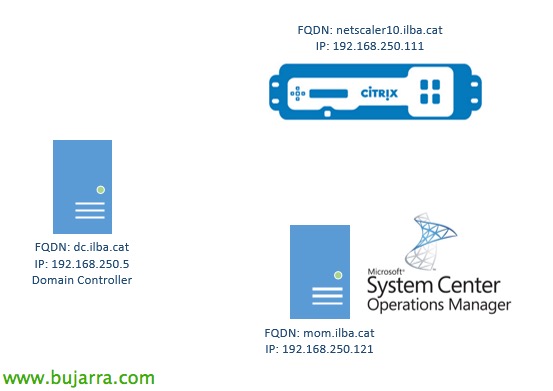
El esquema lógico quedaría de la siguiente manera.
Partimos de la base que ya está instalado y configurado nuestro Citrix NetScaler y también nuestro Microsoft System Center Operations Manager 2012 R2 (SCOM 2012 R2). Post honetan, no explicaré como implementar los dos sistemas, lo que haremos es configurar nuestro SCOM 2012 R2, para poder monitorizar un NetScaler.
Al ser un post muy largo, lo he dividido en secciones, para hacerlo más ameno.
- Preparativos de nuestro sistema
- Instalación del Management Pack
- Habilitado de reglas
- Creación del Management Pack
- Creación de reglas
- Configuración del NetScaler
- Creación de cuenta
- Descubrimiento de nuestro Netscaler
Preparativos de nuestro sistema
Unos de los primeros pasos que se ha de realizar, es comprobar que la resolución inversa de nuestros servidores es correcta, System Center Operations Manager-ek aurrera egiten duenez 2012 R2 (SCOM 2012 R2) itzulpena erabiltzen du erakutsiko digun izena konfigurazio desberdinetan erakusteko.
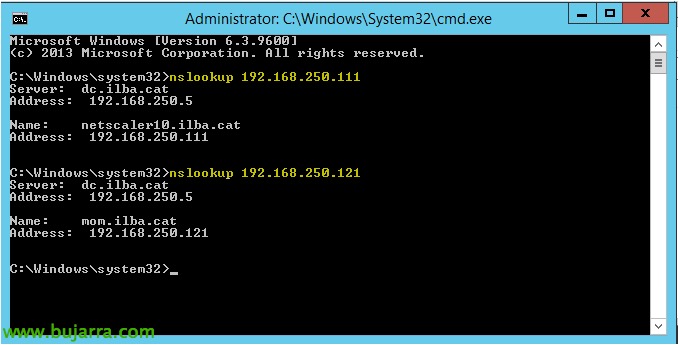
Erraz egingo dugu nslookup erabiliz NetScaler- eta SCOM-en IP helbideak kontra.
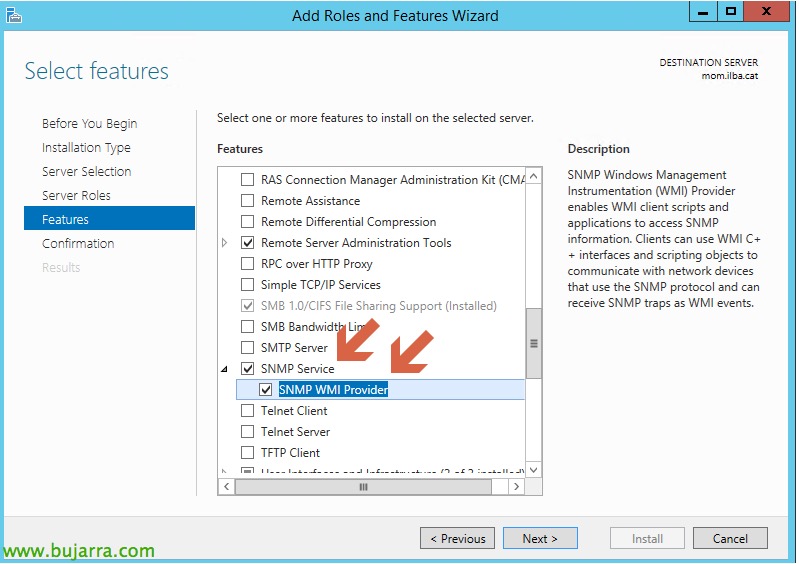
Gure System Center Operations Manager zerbitzarian 2012 R2 (SCOM 2012 R2), SNMP 'Feature'-a gehituko dugu, horrekin SNMP esparruak onartuko ditugu, ondoren gure NetScalerrean konfiguratu ahal izango ditugunak.
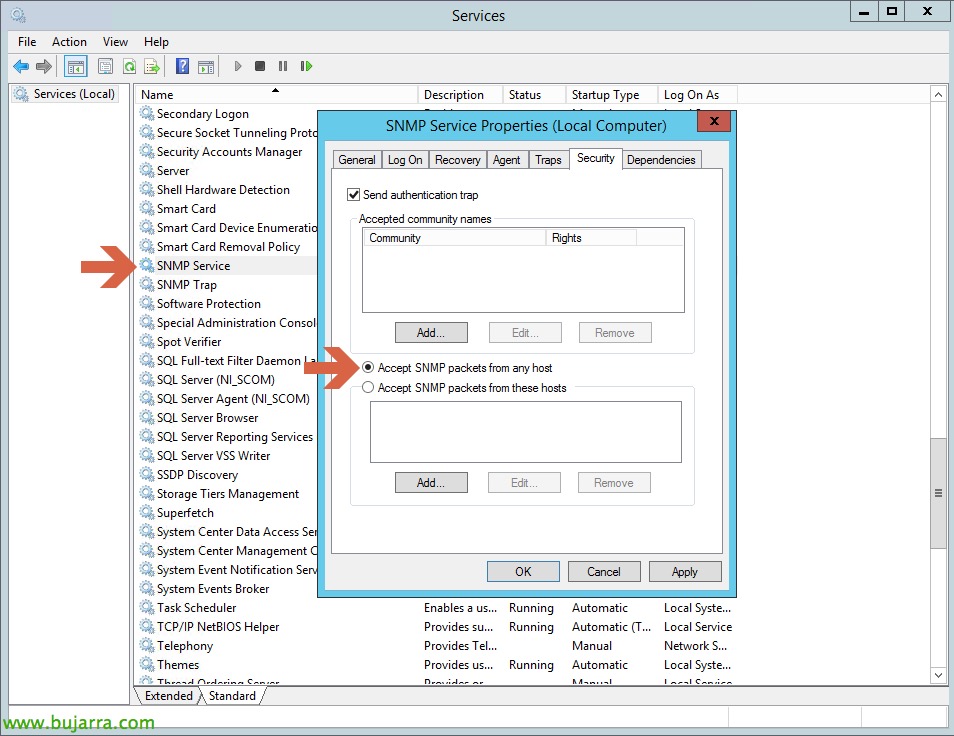
SNMP zerbitzuan, adieraziko dugu edozein host-eko paketeak onartzen ditugula. Laborategi bat delako, edozein SNMP paket-onartzen dugu, baina produkzioan aholkatzen da gure sarearen beharrak dituzten ekipoei bakarrik sarbidea ematea, monitorizatuko ditugunak.
Behin konfigurazioa eginda, berrabiarazi 'SNMP Service' zerbitzuak, para que se apliquen los cambios en nuestro sistema. Aseguraros que el firewall de nuestro System Center Operations Manager 2012 R2 (SCOM 2012 R2) permite la entrada del trafico SNMP.
Instalación del Management Pack
Hemos de descargarnos el Citrix NetScaler Operation Manager Pack de la web oficial de Citrix (requiere login).
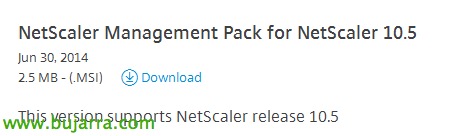
El NetScaler Operation Manager Pack, nos provee de los monitores y reglas para poderlas aplicar a nuestro sistema de NetScaler.
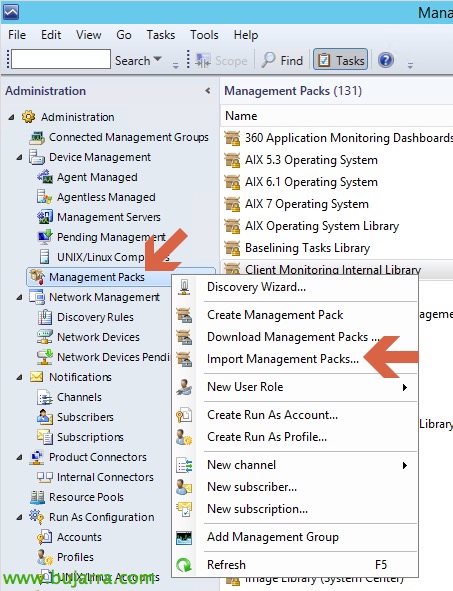
Instalaremos el paquete “NetScaler Management Pack for NetScaler 10.5” en el servidor de System Center Operations Manager 2012 R2 (SCOM 2012 R2) y podremos observar que nos ha dejado las plantillas con extensión mp en la ruta: “C:\Program Files\Citrix\NetScaler\SystemCenter\mp”. Desde la opción de “Administration” importaremos el Management Pack, que hemos instalado de la siguiente manera.
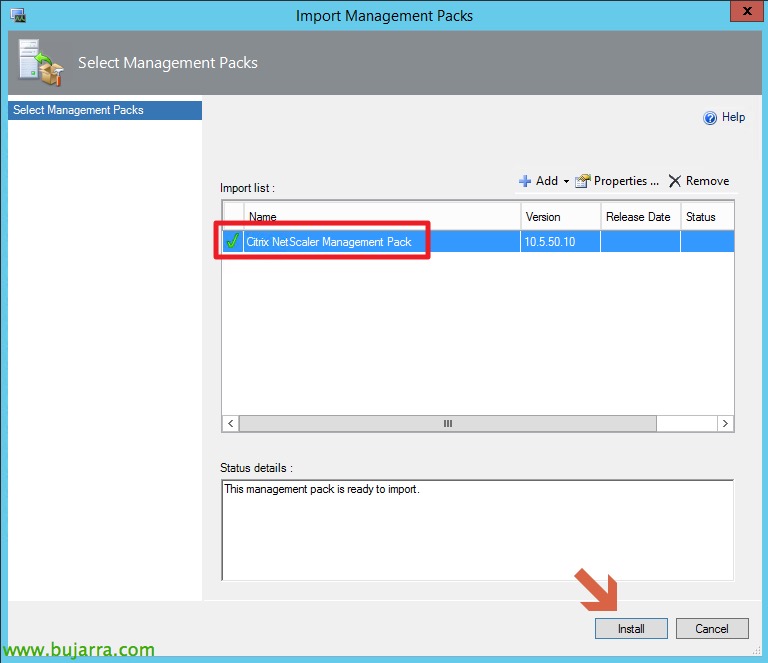
Sakatu on “Install”,
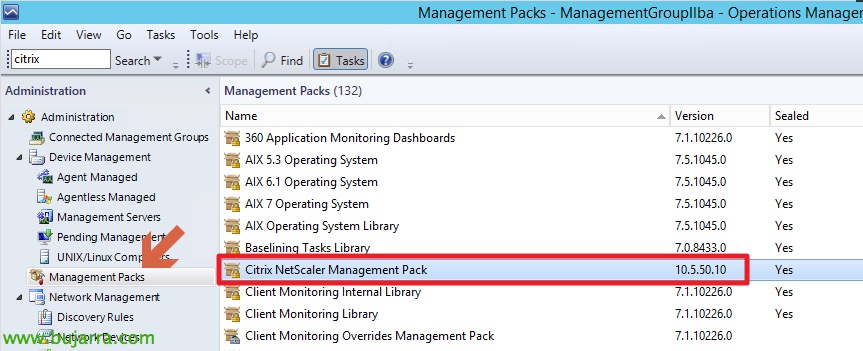
Egiaztatuko dugu gure System Center Operations Manager sisteman ondo inportatu dela 2012 R2 (SCOM 2012 R2) Administration menuaren Management Pack aukeratik.
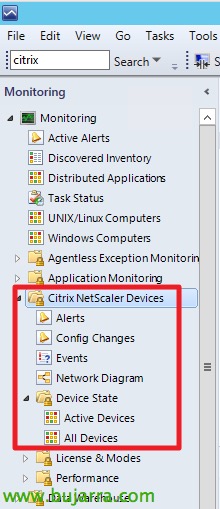
Monitoring aukeran ikus dezakegu zuhaitz berri bat sortu duela eta bidez honen barruan 'Device States' izeneko zuhaitz honetan, bi azpialde daudela:
- ActiveDevices: Atal honetan Standalone sistemak eta gure High Availability sistemetako gailu nagusiak aurkituko ditugu (HA)
- AllDevices: Sistemak guztiak bertan izango dira, Standalone sistemak eta gure High Availability sistemako gailu nagusi eta bigarrenak barne (HA)
Habilitado de reglas
Lehenetsita gure System Center Operations Managerrean instalatutako arauak 2012 R2 (SCOM 2012 R2) desaktibatuta daude.
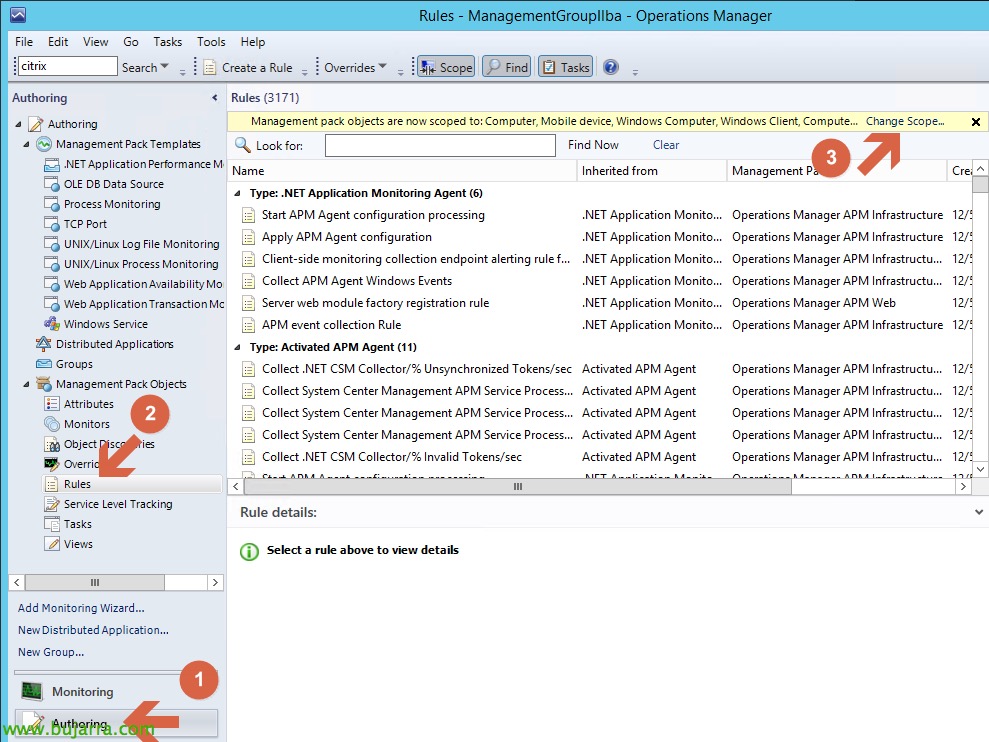
Lo que haremos es habilitarlas desde la opción “Authoring” y desde allí iremos a “Rules” y luego a “Change Scope”.
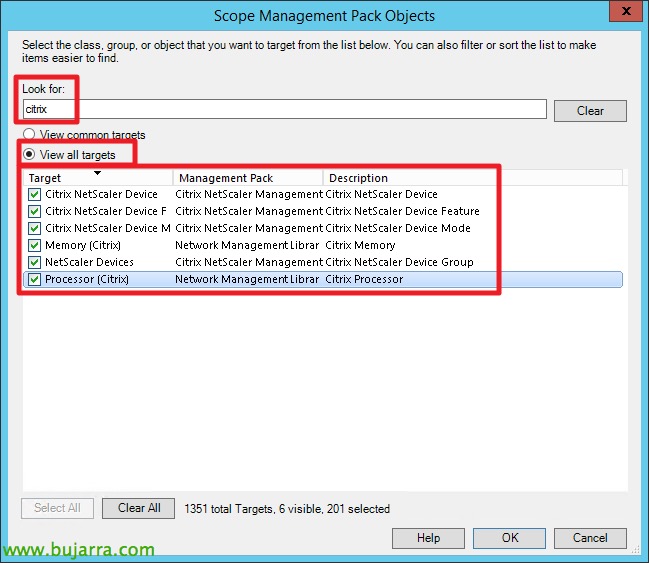
Le indicaremos que busque solamente la palabra “citrix” y seleccionaremos todos los targets.
Creación del Management Pack
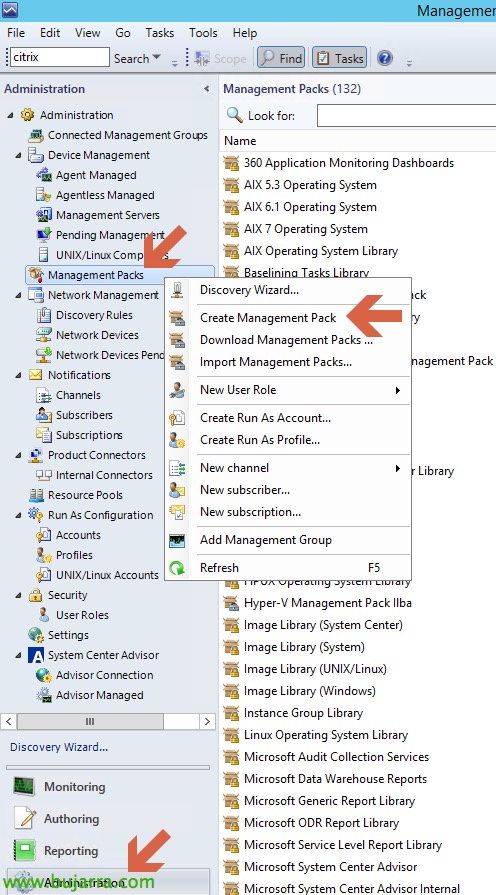
Crearemos un Management Pack.
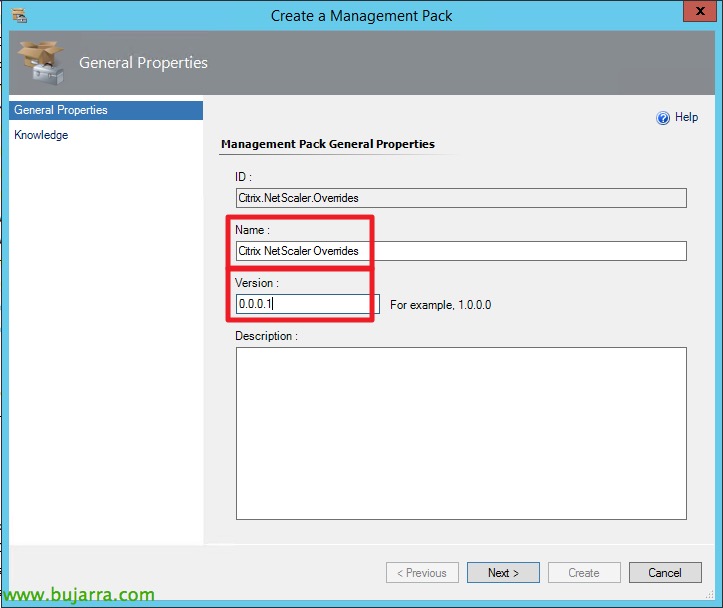
Indicandole nombre y versión.
Creación de reglas
En este apartado lo que haremos es configurar las reglas que queremos que monitorice nuestro System Center Operations Manager 2012 R2 (SCOM 2012 R2).
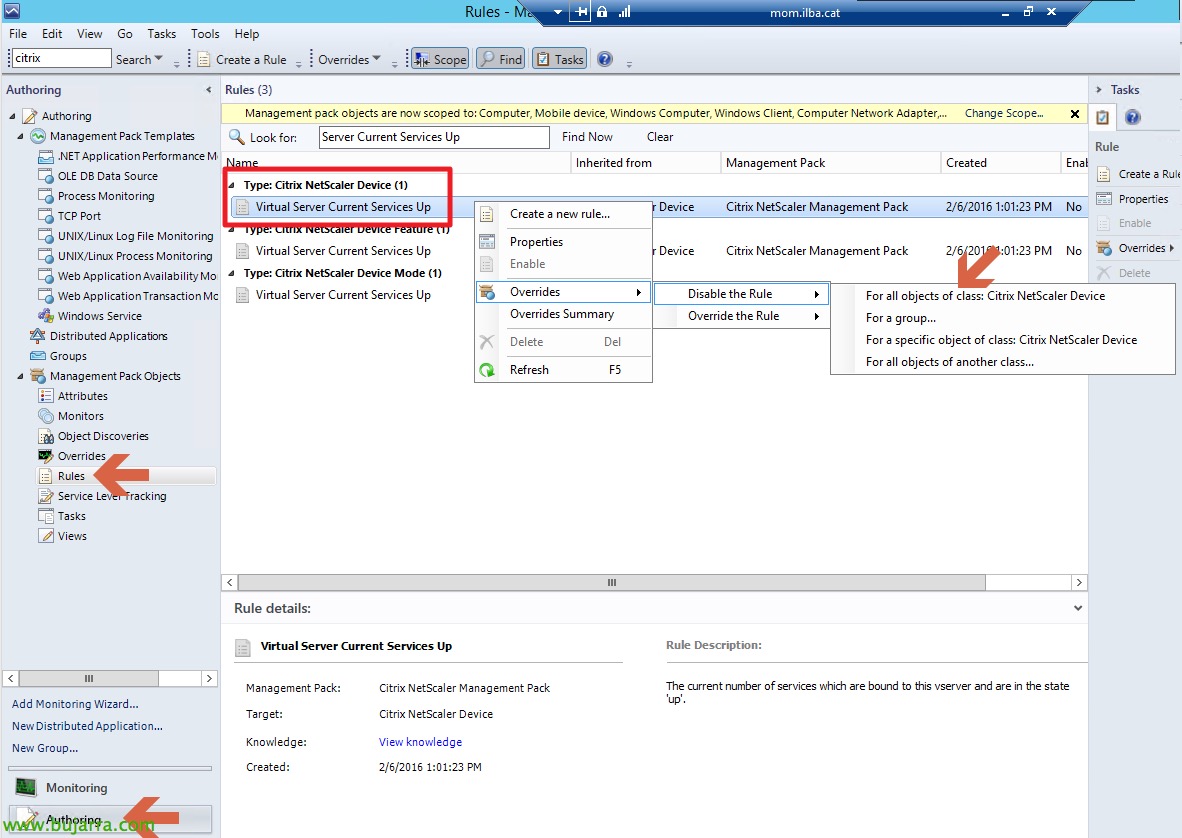
Yo he cogido la regla en la cual nos indica que los servicios estén funcionando correctamente (Server Current Services UP), pero hay muchas más y muchas de ellas muy interesantes.
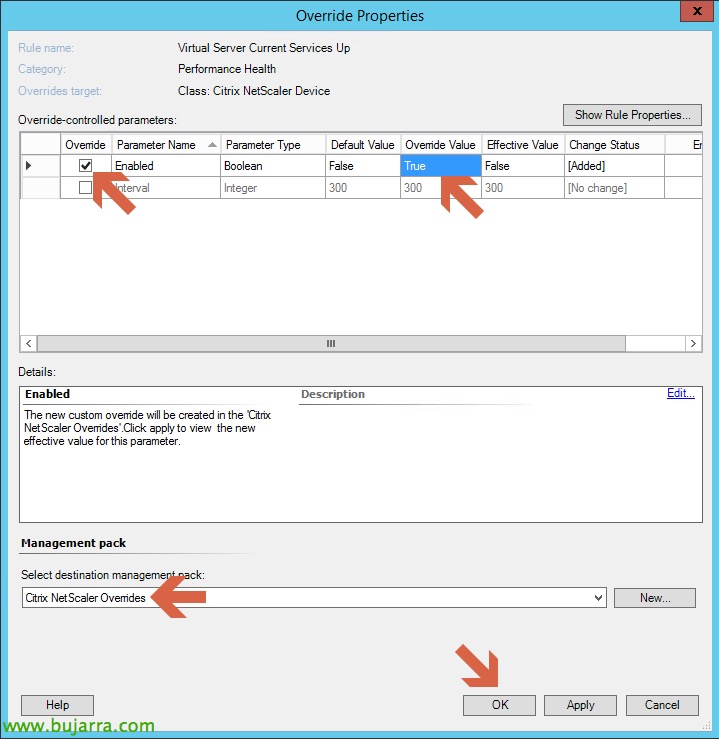
Le indicaremos que nos sobrescriba el valor y lo añadiremos a nuestro Management Pack.
Configuración del NetScaler
Atal honetan, realizaremos la configuración de nuestro NetScaler para que el System Center Operations Manager 2012 R2 (SCOM 2012 R2) pueda recoger la información de nuestro NetScaler.
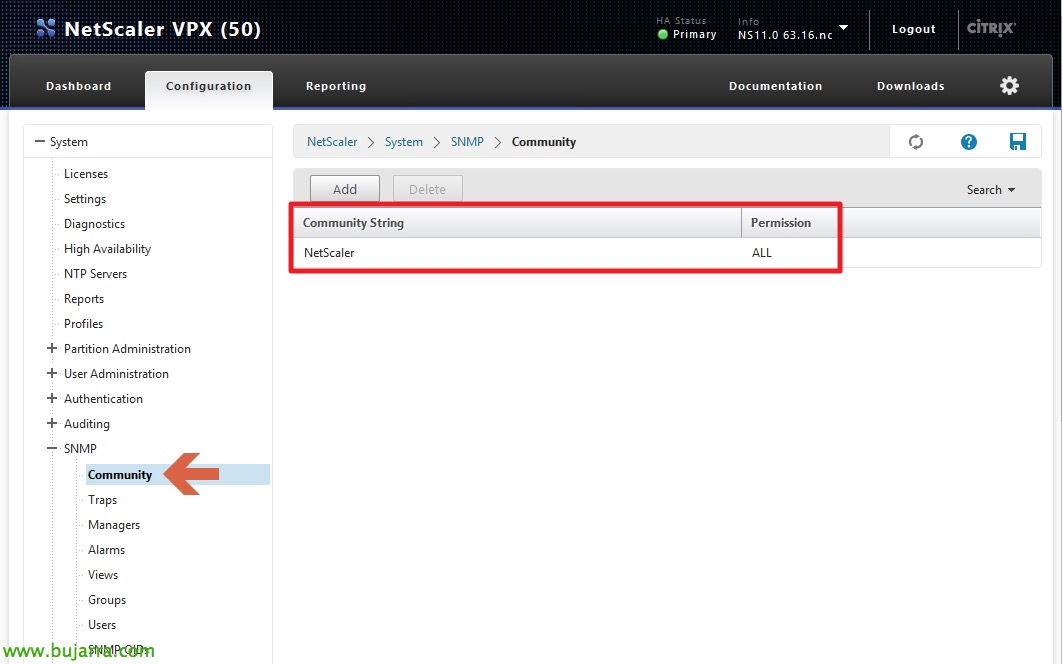
Crearemos la comunidad: NetScaler,
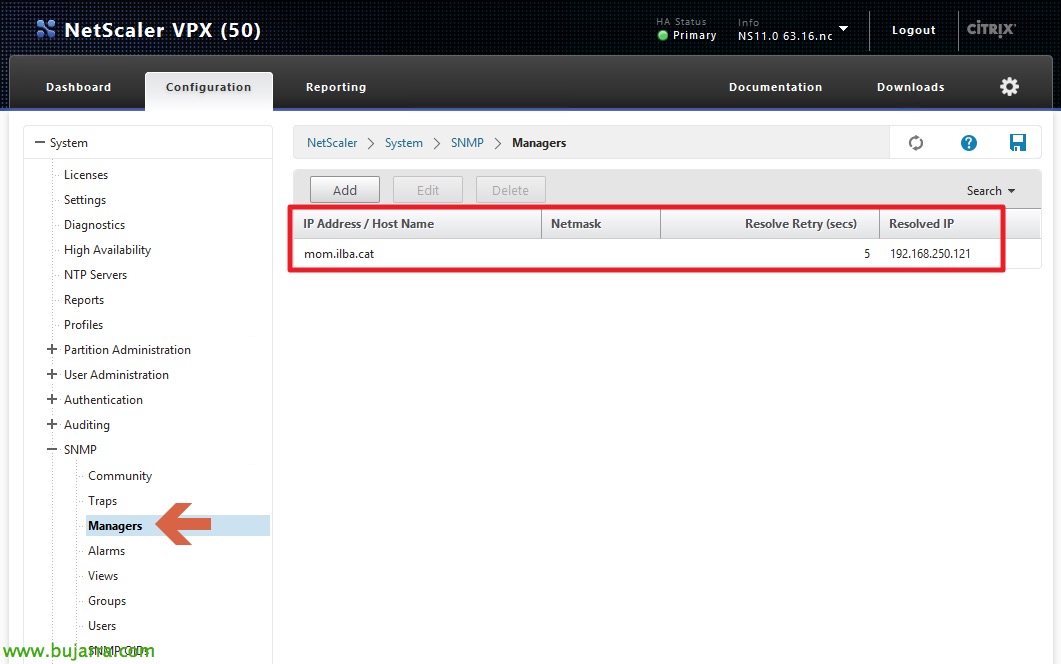
Y le indicaremos nuestro servidor de System Center Operations Manager 2012 R2 (SCOM 2012 R2).
Creación de la cuenta
Crearemos la cuenta que se utilizara para autenticarnos con nuestro NetScaler.
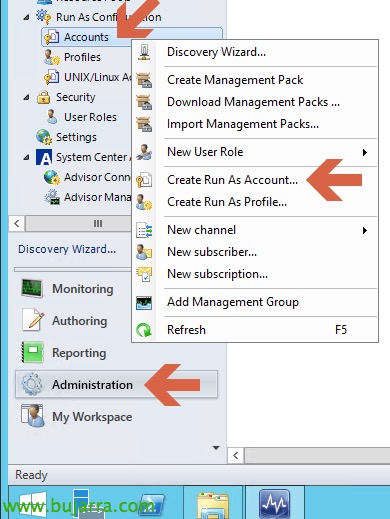
Honetatik “Administrazioa” > “Kontuen” > “Create Run As Account…”
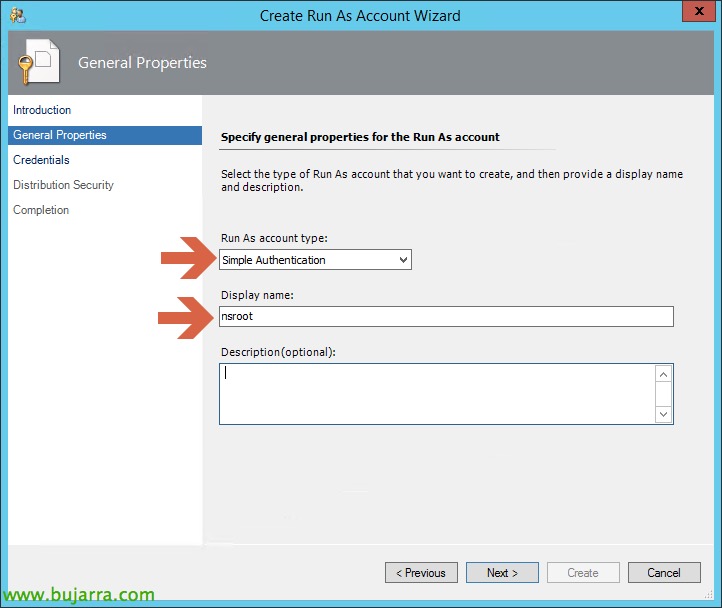
Indicamos un nombre descriptivo y el tipo de cuenta,
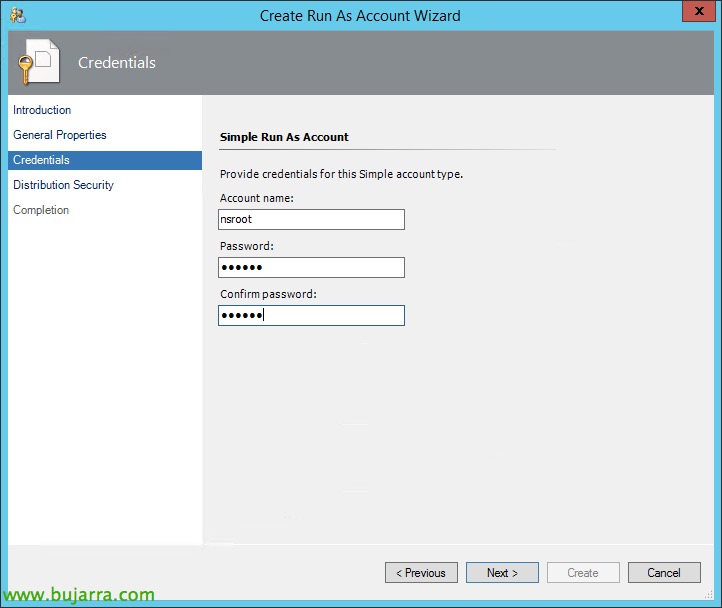
Le indicaremos las credenciales de acceso a nuestro NetScaler. Recordar que el usuario y password por defecto son nsroot.
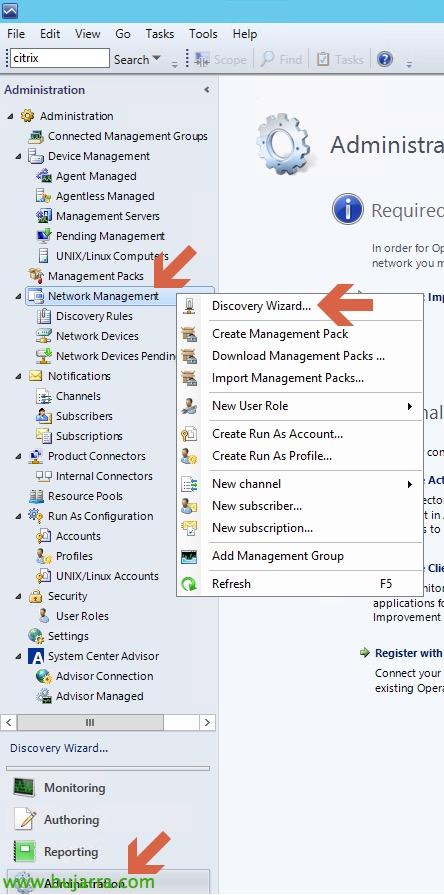
Descubrimiento de nuestro NetScaler
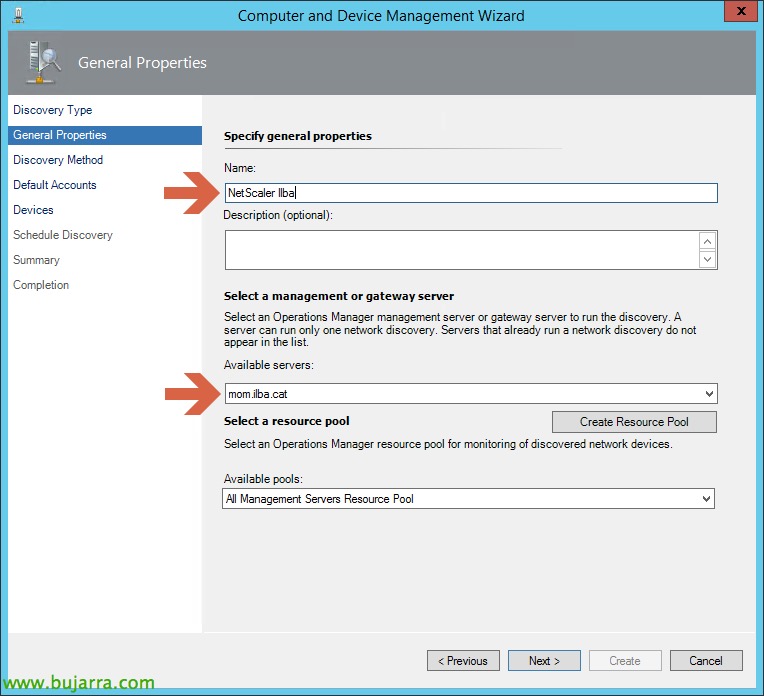
En este apartado realizaremos el descubrimiento de nuestro NetScaler.
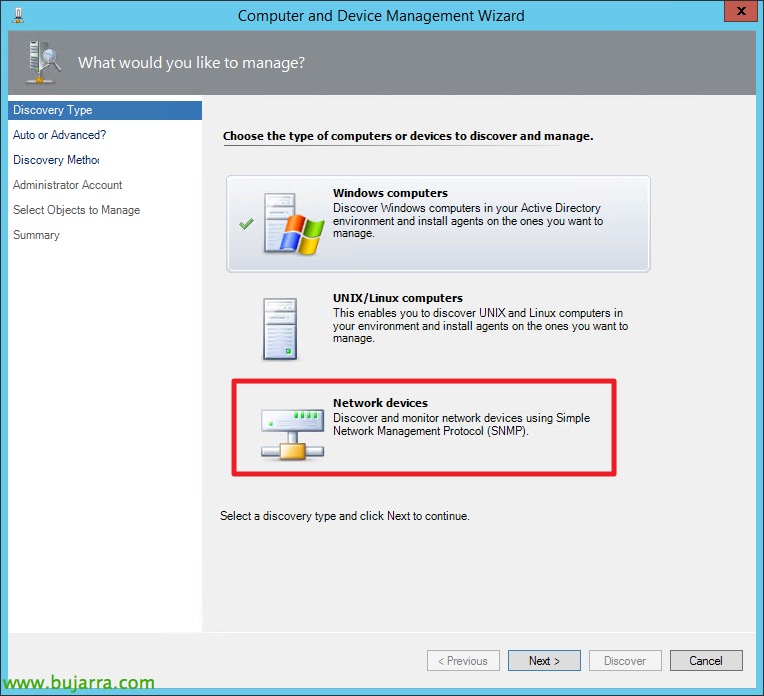
En el asistente de descubrimiento, le indicaremos que el dispositivo usa SNMP (Network Devices).
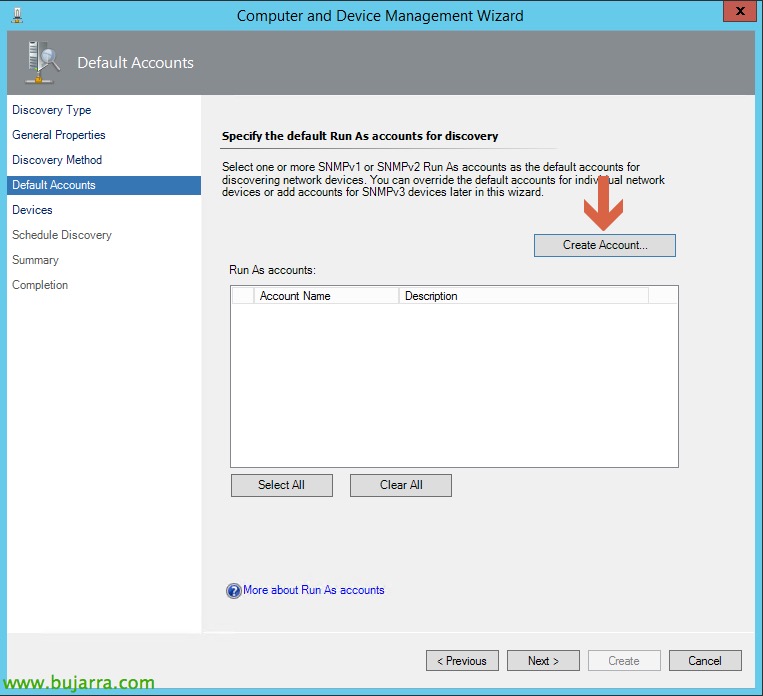
Crearemos la cuenta, para indicarle el nombre de la comunidad.
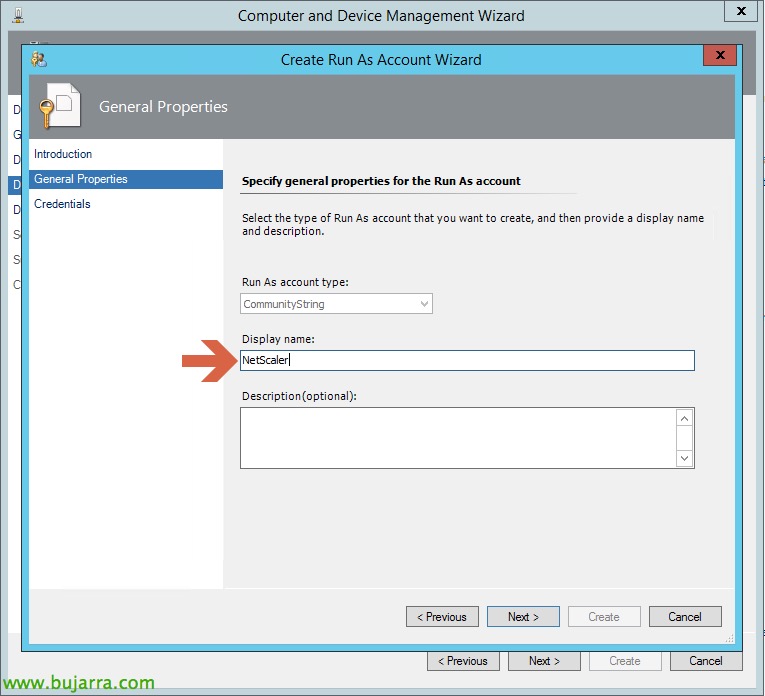
Izena deskriptiboa ematen diogu,

Indicamos la comunidad SNMP anteriormente definida,
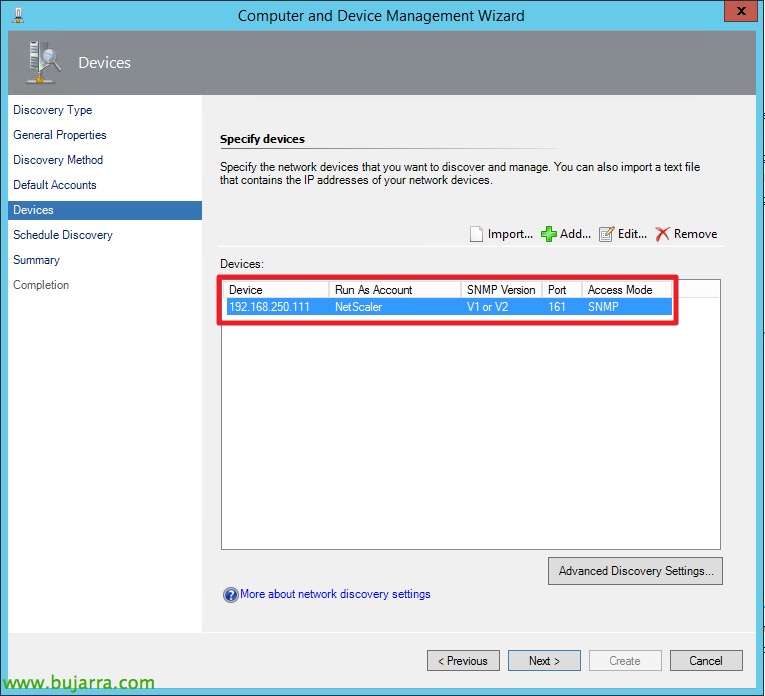
Eta amaitzen dugu laguntzailea gure NetScaler aparailuak gehituz, bere IP-a gehituz.
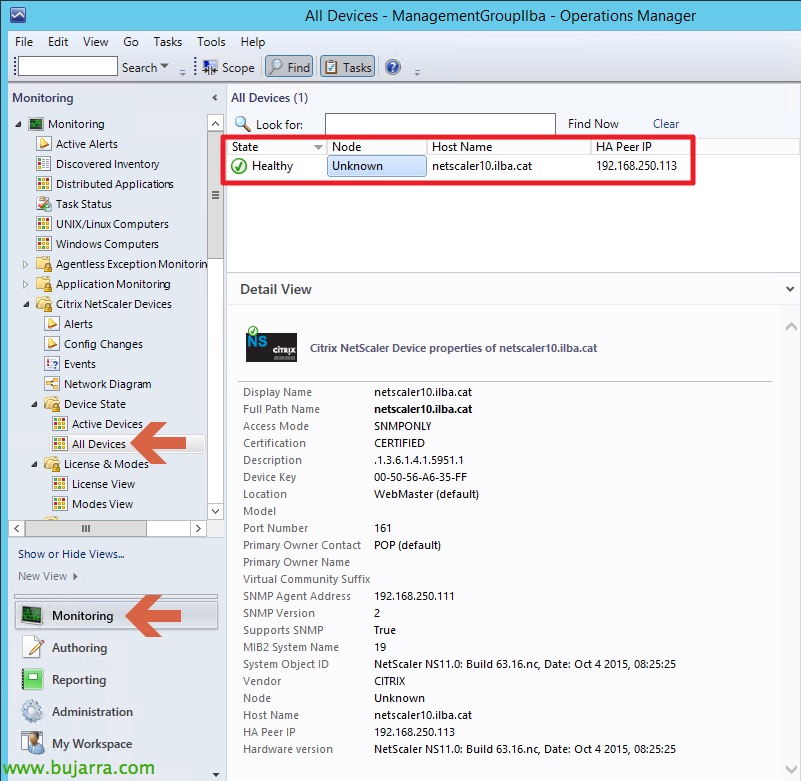
Wizard-a amaitutakoan, gure NetScaler-en aurkikuntza bat egingo digu, hauetatik gure NetScaler-eko hainbat datu ikusi ahal izango ditugu, pantaila-argazkian erakusten dira bezala. Begiratu xehetasunari, aurkitu du gure NetScaler HA-n konfiguratu dela eta gure NetScaler sekundarioak IP duela: 192.168.250.113.
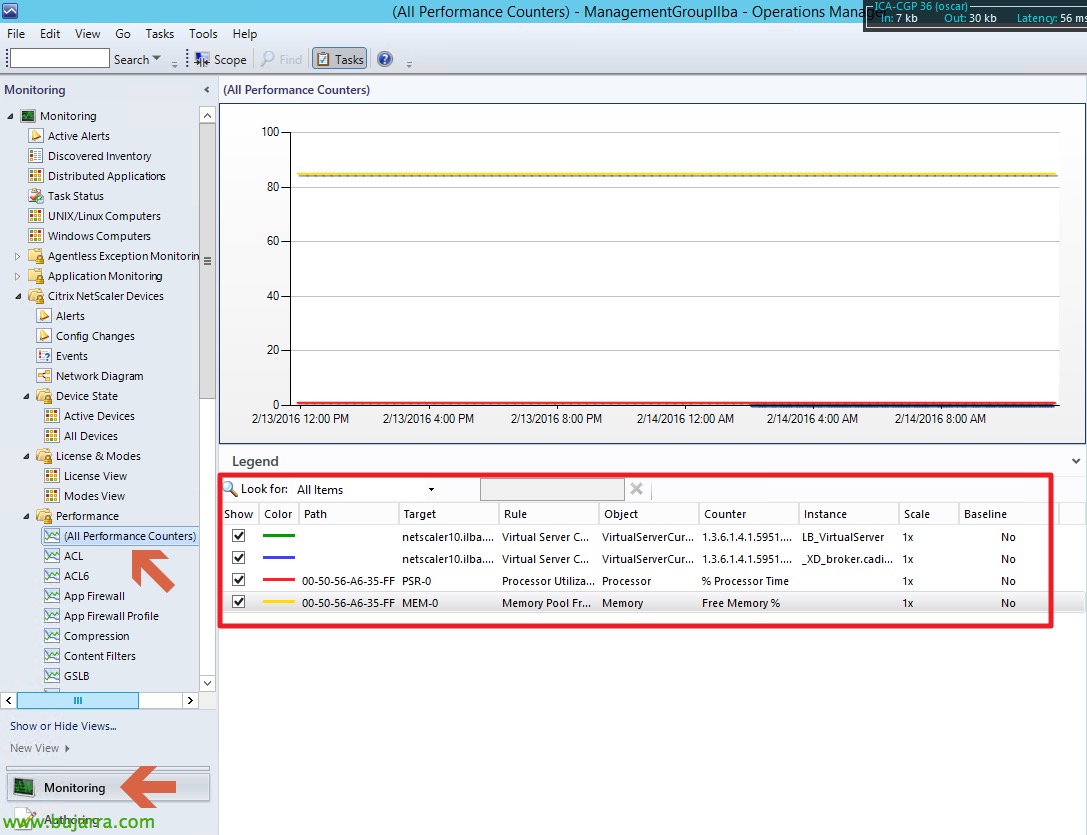
Era berean ikusi ahal izango dugu gure System Center Operations Manager-ek 2012 R2 (SCOM 2012 R2) jadanik gure NetScaler monitoreatzen hasi dela!
Espero que os sirva de ayuda.