Citrix XenApp-en Guneak Konfiguratzen 4.5

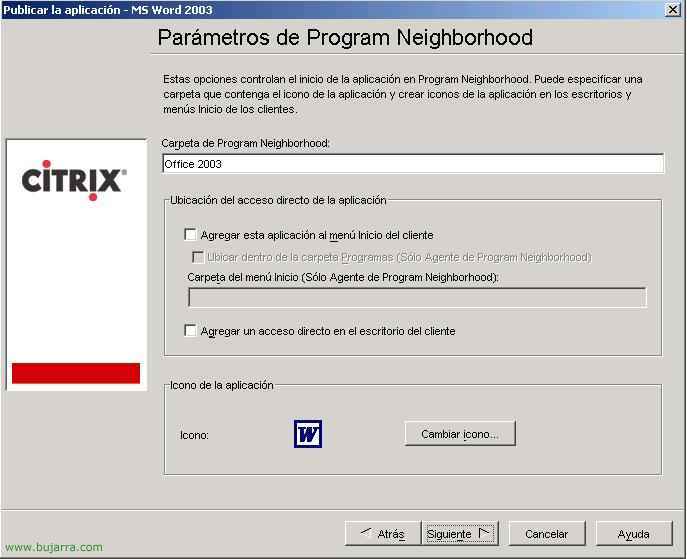
Atal honetan bi gune sortuko ditugu: bat webgunea izango da, erabiltzaileek aplikazioetara bezero baten beharrik gabe konekta daitezen, eta bestea Program Neighborhood Agent gunea izango da, erabiltzaileen arazoak administratzaileoi minimizatzeko, dena automatikoki izango delako, tresna-barretan ikono bat agertuko zaie eta handik sar zaitezke aplikazioetara edo bestela, hasi-menu-tik edo mahaigaineko ikonoetatik konfigura daiteke. IIS instalatuta izatea eskakizuna.

Publicar aplicaciones en Citrix XenApp

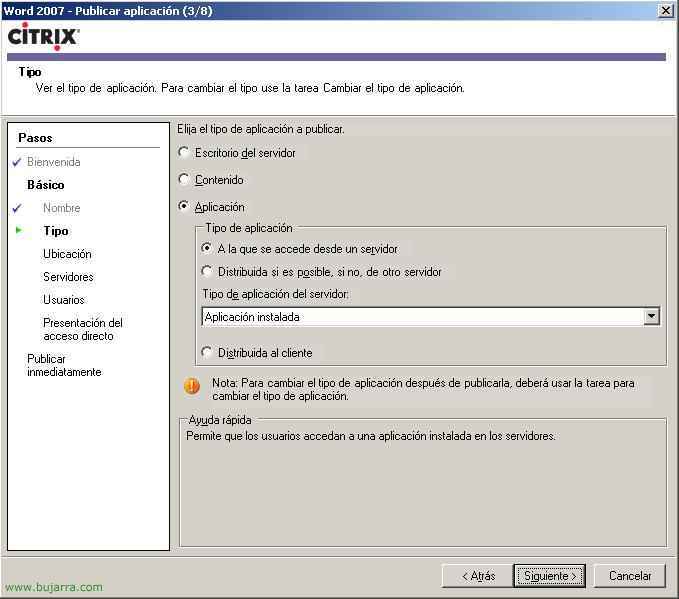
Aurretik dena konfiguratuta, orain argitaratuko ditugu bezeroek konektatu nahi ditugun aplikazioak, jakina, lehenik eta behin Presentation Server-ean instalatu behar ditugu, en mi ejemplo, bezeroek Microsoft Office aplikazioetara sar zaitezen egingo dugu 2007, lehenik, beraz, Office instalatuko dut 2007 osoa izango da CD-a eskatu ez dezan eta eguneratuko dut, orain argitaratuko ditugu erabiltzaileek sar nahi dituzten aplikazioak.

Instalación del primer servidor Citrix XenApp 4.5

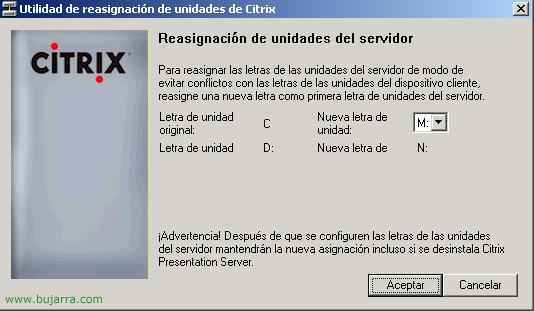
Lehenik jakin behar da zer instalatuko dugun zerbitzari batean, bakarrik zerbitzari bat izango den ala ez, donde se almacenará la BD de Citrix (necesita SQL 2005), si se le instalará un interfaz web para que se conecten los clientes desde la LAN (o más importante, desde internet), si querremos tener las licencias en este servidor o en otro cualquiera, si querremos renombras las unidades de disco, y por supuesto si queremos consolas de administración en estos servidores o directly en cualquier PC/servidor de la red

Citrix Application Streaming en XenApp

Es la caracteristica principal de la versión 4.5 Citrix-ena, el Application Streaming, en este documento se explica cómo usarlo. Application Streaming no es más que poder utilizar una aplicación de Citrix como si estaría instalada en nuestro ordenador pero sin estarlo, no sólo ejecutarla (eso es publicar una aplicación de forma normal) baina ez badugu, PCetan banatuta egongo litzateke eta Citrix zerbitzarira konektatu gabe erabiltzeko aukera izango lukete. Ondorengo pausoak jarraitu behar dira:

Instalación desatendida de Presentation Server 4.x

Para realizar una instalación desatendida de Citrix Presentation Server 4.x o de XenApp necesitamos crear un fichero de respuestas y ejecutar el instalador de Citrix, es algo bastante sencillo y que podemos usar para automatizar las instalaciones de Citrix y evitar andar instalandolo con un CD.

Asegurar Interfaz web con SSL

Parte de lo más importante es asegurar la interfaz web, ya que si los usuarios van a acceder a ella desde internet, es importante saber que el protocolo HTTP (80 tcp) no es nada seguro para el tráfico de contraseñas, y cualquiera puede sacarnos las contraseñas, lo que haremos será asegurar el interfaz web mediante SSL, la capa segura, HTTPS protokoloarekin (443 tcp). Horretarako zerbitzari ziurtagiri bat behar dugu, Interneterako ziurtagiri entitate baten bidez lor dezakegu (ordainpekoa) edo bestela, Ziurtagiri entitate bat instalatzen dugu (CA) Sarean, Ez da beharrezkoa Citrix zerbitzari batean egotea. Dena dela, Web Interface Internet bidez erabiltzeko asmo badugu, gomendagarria da CAG edo CSG baten bidez egitea.

Aplikazioak Citrix Presentation Server-en argitaratzea 4.0

Aurretik dena konfiguratuta, orain argitaratuko ditugu bezeroek konektatu nahi ditugun aplikazioak, jakina, lehenik eta behin Presentation Server-ean instalatu behar ditugu, en mi ejemplo, bezeroek Microsoft Office aplikazioetara sar zaitezen egingo dugu 2003, lehenik, beraz, Office instalatuko dut 2003 osoa izango da CD-a eskatu ez dezan eta eguneratuko dut, orain argitaratuko ditugu erabiltzaileek sar nahi dituzten aplikazioak

Ocultar las unidades locales en servidores Citrix

Prozedura honetan azaltzen da nola ezkutatu Citrix zerbitzari baten unitate lokalak, erabiltzaileek aplikazio argitaratuen aurka lan egiten dutenean, zerbitzariko diskoetan ezer gorde ez dezaten. Berez, politika txantiloia editatzean datza, eta gero politika horren bidez aplikatuko dugu, zerbitzariko unitateak ikusi nahi ez dituzten erabiltzaileei. Esta política NO se puede aplicar sólo sobre el servidor, baina erabiltzaile politikaz ari gara, beraz, erabiltzaile UO baten gainean aplikatu behar da. ohikoa da Citrix zerbitzariak C eta D ez diren letra batzuk izatea, ohikoa litzateke M izatea, N… eta horrela hurrenez hurren, beraz, problema bat topatuko dugu politikak aplikatzean, gure disko unitateak ez direlako etortzen. Dokumentu honetan azaltzen da nola pertsonalizatu politik hori gure disko unitateekin