Publicar aplicaciones en Citrix XenApp

Aurretik dena konfiguratuta, orain argitaratuko ditugu bezeroek konektatu nahi ditugun aplikazioak, jakina, lehenik eta behin Presentation Server-ean instalatu behar ditugu, en mi ejemplo, bezeroek Microsoft Office aplikazioetara sar zaitezen egingo dugu 2007, lehenik, beraz, Office instalatuko dut 2007 osoa izango da CD-a eskatu ez dezan eta eguneratuko dut, orain argitaratuko ditugu erabiltzaileek sar nahi dituzten aplikazioak.

Para ello abrimos la consola “Sarrerako Kudeaketa Kontsola”,

Eta sinpleki, etik “Citrix Baliabideak” > “Presentation Server” > “GURE_KOMUNITATEA” > In “Aplicaciones” eze bidez klik eginez “Berria” > “Aplikazioa argitaratu”.

“Hurrengoa”

Erabiltzaileek ikusi nahi dugun izena jartzen diogu, en mi caso “Word 2007” & “Hurrengoa”,

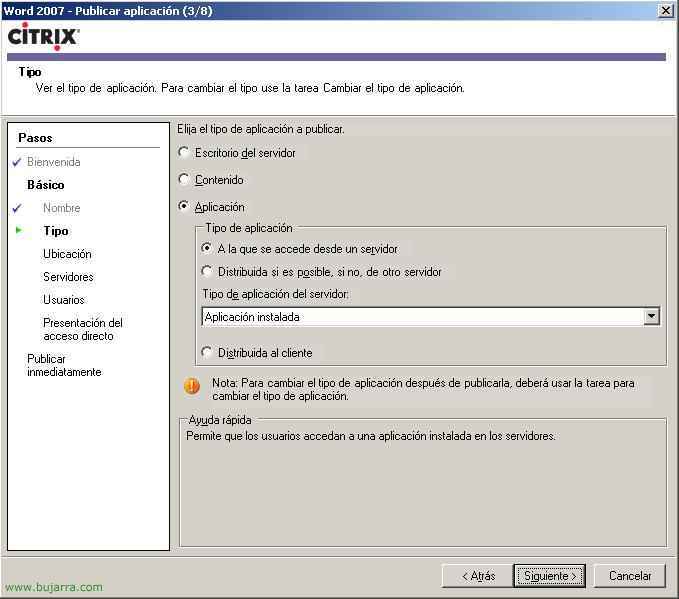
Mota-n, argitaratu dezakegun aplikazio mota desberdinak ditugu: Argitaratu dezakegu “Zerbitzariaren mahaigaina”, mahaigainera modu urrunetik sartzea nahi duenarentzat ICA erabiliz; bat “Contenido” dokumentu bat adierazten du baina bezeroan instalatutako aplikazioarekin irekiko litzateke; eta “Aplikazioa”. Aplikazio mota bi ditugu, zerbitzarian instalatuta dagoena eta bezeroei argitaratzen zaiena (Citrix-eko ohiko modua orain arte, dokumentu honetan azalduko duguna da) edo “Bezeroari banatua” hau da Application Streaming delakoa (AKI). Beraz, nire kasuan aukeratuko dut “Aplikazioa” eta “Zerbitzari batetik sartzen dena”, “Hurrengoa”.

Honetatik “Examinar” argitaratuko dugun aplikaziokoa exekutagarria bilatu behar dugu, a que ejecutable se le llama cuando abren Microsoft Word 2007, en mi caso está en “M:Archivos de programaMicrosoft OfficeOffice12Winword.exe” . Hay que tener en cuenta que si tenemos una graja con varios servidores, lo lógico es instalar todas estas aplicaciones en los mismos paths para luego no ir modificando servidor por servidor donde está el ejecutable de la aplicación. Si en el servidor1 tengo el Word en “M:Archivos de programaMicrosoft OfficeOffice12Winword.exe” en los siguientes servidores tenerlos en el mismo path instalado. “Hurrengoa”

En que servidores estara disponible el Word 2007, donde se repartirán la carga si es que tenemos más de un servidor, etik “Argegar…” los vamos agregando uno a uno. Ojo, si no estubiera la aplicación instalada en los mismos paths en los servidores, aquí es donde modificaríamos el path servidor x servidor. “Hurrengoa”

Honetatik “Agregar…” agregamos los erabiltzaileak nahi ditugu que vean esta aplikazio publikoa, quién queremos que tenga access a esta application. “Hurrengoa”,

El icono que tendrá y en la carpeta cliente que la meteremos, lo normal es organizar las apps en carpetas, esta de “Word 2007” meterla en a carpeta llamada Ofimatica por example, para que no tengan todas las aplicaciones juntas, si no organizadas. Si queremos ponerle un icono en el bulegoko acceso zuzenean, o organizarlo y que salgan iconos en el Menu Inicio del cliente de forma automática, y así no saben si son aplicaciones locales o de Citrix. “Hurrengoa”,

Marcamos “Configure los parámetros avanzados de la aplicación ahora” para poder configurar un poco más. Podemos desactivar la aplicación si no queremos que la usen por ahora. “Hurrengoa”,

Desde donde permitiremos conexiones, lehenetsitako “Cualquier conexión”,

Las asociaciones de archivos es algo muy útil si instalamos en el cliente el llamado “Agente de Program Neighborhood”, es para que automáticamente cuando un usuario desde su PC abre un fichero de esa extensión se le abra automáticamente con esta aplicación de Citrix, en mi caso, si alguien desde su PC, .doc fitxategi bat irekitzen bada Citrixeko Worda irekiko da. Klik egin “Amaitu”

“Número máximo de instancias” es cuantas batzuetan queremos que esté abierta esta aplicación simultáneamente, adibidez, baldin eta lizentziak soilik baditugu erabiltzeko 10 erabiltzaile aldi berean, markatu eta adierazi beharko genuke 10. edo erabiltzaile bakoitzeko bat, hartu ez dezaten 25 Hitzen aldi berean eta hor ikusezin gelditu ez daitezen. eta gainera, hainbat baliabide eskatzen dituen aplikazioa bada, lehentasun gehiago edo gutxiago eman diezaiokegu.

Normala da aplikazioak ez izatea soinurik, Beraz, desgaitu egiten dugu banda-zabalera kontsumitu ez dezan. Aldatu nahi duguna aldatzen dugu, SSL ez dugu hemen gaituko orain, beste tutorial batzuetan azaldua dago, también es importante dejar marcado el check de “Iniciar la aplicación sin esperar a que se creen las impresoras” para que todo vaya más rápido y la primera vez mientras se copian los drivers al servidor y se crean en el servidor el usuario pueda trabajar, nahiz eta ICA protokoloaren kriptatze-maila izan aplikazio honentzat, Lehenetsitakoa utz genezake edo igo, arrazoirik badugu. “Hurrengoa”,

Garrantzitsua da hemen leihoaren tamaina jartzea “Pantaila osoa” Hitza ertzarik gabe egon dadin eta horrela errealagoa dirudien. Kolorea konexioaren arabera, Normala da 16 bit-koa izatea. Eta batez ere “Aplikazioa hasieran maximizatzea” Irekitzean ez dadin segundo planoan edo minimizatuta gelditu. “Amaitu”, eta aplikazioa argitaratua izango dugu.