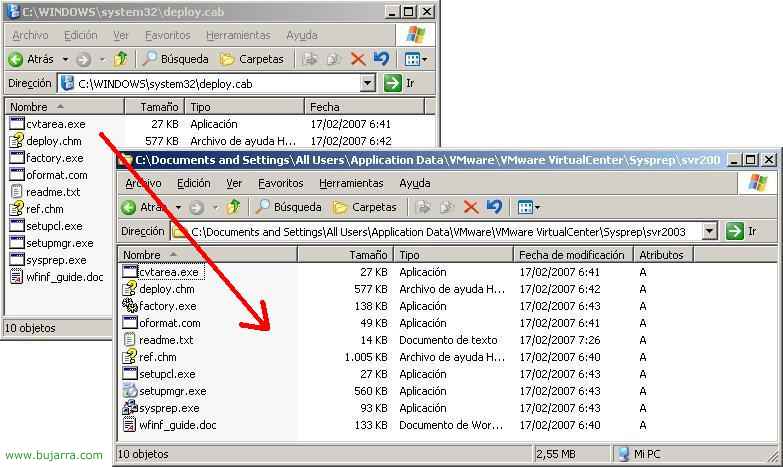
Utilizzo dell'Installazione guidata impostazioni di sicurezza in Windows 2003

Lo SP1 di Microsoft Windows 2003 porta uno strumento nuovo che ci aiuterà al momento di proteggere e configurare il nostro server su temi di sicurezza. È un assistente che ci aiuta a proteggere il nostro server limitando alcune parti del registro, disabilitando servizi non necessari, rimuovendo applicazioni MS che non vengono usate e naturalmente abiliterebbe il firewall di Microsoft e chiuderebbe le porte non necessarie.

Configurando ABE – Access based Enumeration in Windows 2003

Microsoft Windows 2003 porta una nuova funzionalità chiamata Access Based Enumeration che permette di nascondere le directory a cui gli utenti non hanno permessi NTFS, invece di vederle come al solito le nasconde direttamente, evitando confusione agli utenti. Per poter usare Access-based Enumeration con Windows 2003 dobbiamo scaricare l'installer dal sito web di Microsoft.

Montare una VPN o Rete Privata Virtuale su Windows tramite protocollo PPTP

Con questo, quello che otterremo è, da una posizione fisicamente separata dalla LAN della nostra azienda, casa… connetterci ad essa stessa e vedere tutti i computer della rete. È una connessione gratuita che useremo una volta che siamo già connessi a Internet. È necessario avere aperte queste porte e mappate verso il server di routing (VPN), Porto 47 GRE (in alternativa TCP) E la 1723 TCP.

Installazione e uso di VMware Virtual Machine Importer 2

VMware VM Importer, nos permite convertir máquinas virtuales de: VMware Workstation o VMware Player o VMware Server o VMware GSX Server o Microsoft Virtual PC o Microsoft Virtual Server o immagini di Symantec Ghost o Symantec LiveState in formato VMware ESX o VMware Workstation o VMware Player o VMware Server o GSX Server. Per fare ciò,, dovremo scaricare e installare il VM Importer 2 dal sito www.vmware.com.

Installazione, configurazione e gestione dell'infrastruttura virtuale tramite VMware Virtual Center e VMware Infrastructure Client

In questa procedura si spiega come montare un VirtualCenter per amministrare la nostra Infrastruttura Virtuale, con ciò i server ESX e le loro macchine virtuali, per questo abbiamo bisogno di un server che abbia il VirtualCenter Server, a esso ci connetteremo con il client: “VMware Virtual Infrastructure Client” e da lì amministreremo tutto.

Configurazione delle reti virtuali – Switch virtuali in VMware VirtualCenter

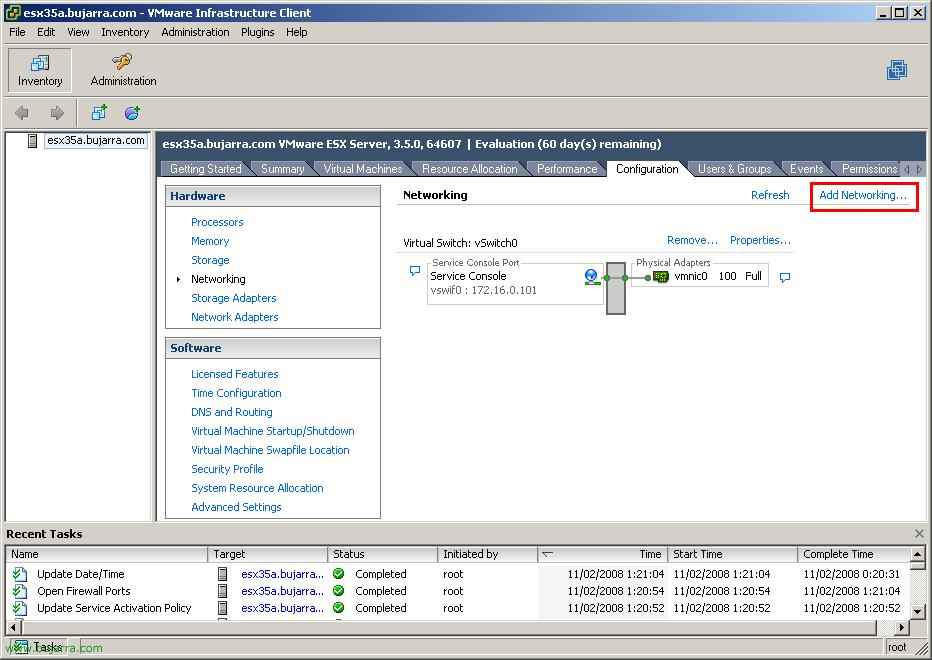
In questo documento viene spiegato come configurare la rete di un server ESX 3.5, tramite un interruttore virtuale, che consiste nel creare reti virtuali, per connettere le macchine virtuali tra loro, o che siano instradati, o per l'uso o la somministrazione di HA . Si presume che un host supporti al massimo 4 NIC, Nel mio caso si tratterà di un server con due connessioni di rete. L'ideale è avere tutto ridondante, Nel caso in cui un'interfaccia si interrompa, l'altra ha le stesse connessioni, altrimenti, per suddividere il traffico e fare in modo che il traffico della macchina virtuale passi attraverso una scheda di interfaccia di rete (Esempio di x). Abbiamo tre tipi di connessioni da configurare:

Configurazione dei profili in VMware VirtualCenter

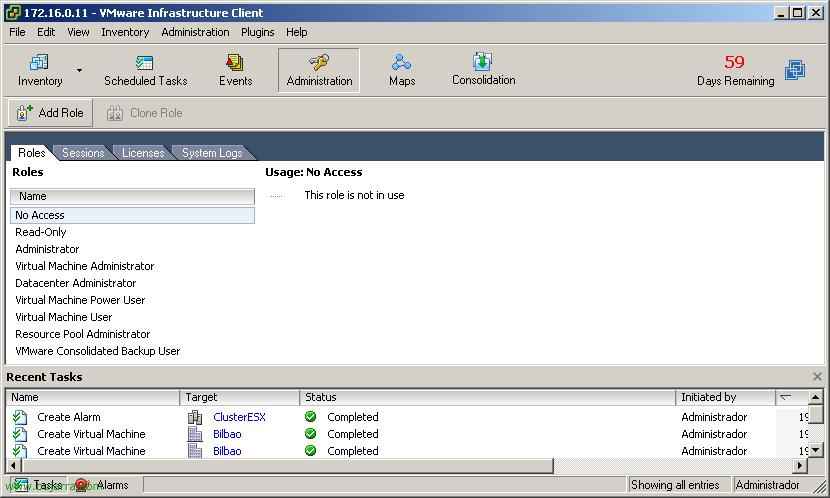
In questo documento vedremo come possiamo configurare VirtualCenter per poter accedere con diversi account utente e ogni account utente abbia diversi tipi di permessi. È ideale per non dover dare per scontato l'account di Amministratore a nessuno, nel caso avessimo qualche stagista incaricato di accendere macchine virtuali, che possa fare solo quello, se abbiamo un dipartimento incaricato di controllare i LOG o creare MV che possa fare solo quello e nient'altro.