PINsafe – Configuration de base 2

Continuation avec les documents précédents du déploiement de l’appliance PINsafe ou de son installation sous linux, Il faut faire une série de configurations qui seront plus ou moins courantes dans la plupart des installations, Plus tard, nous pourrons intégrer différents services sous cette configuration.

La première étape sera de changer le type de base de données en interne, À cette fin, à partir de: “Base de données” > “Généralités” > Mettre la BD en 'Interne'’ & “Appliquer”.

Maintenant, depuis “Mode” > “Généralités” > Nous établirons le “Mode” en 'Synchronisé'’ & “Appliquer”,

Nous allons pour l'instant définir un dépôt d'utilisateurs locaux XML, plus tard nous en créerons un autre pour l'intégrer avec nos LDAP.
Depuis “Dépôt” > “Serveurs” > “Nouvelle entrée” > Nous lui attribuons un nom XML et le type 'XML', “Appliquer”.

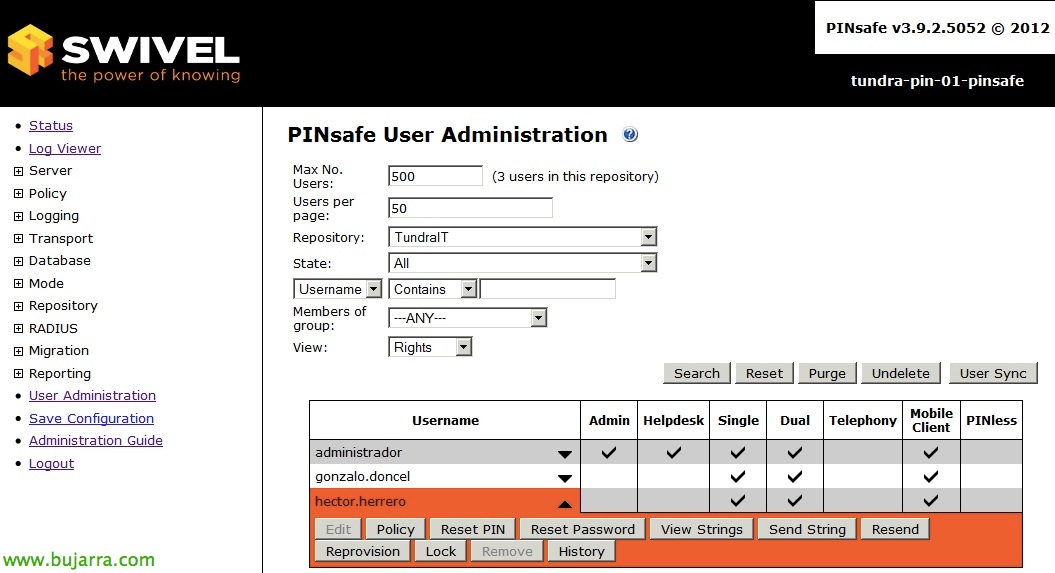
Maintenant, nous synchronisons les utilisateurs de ce dépôt local depuis “Administration des utilisateurs”, en cliquant sur “Synchronisation des utilisateurs”.

Nous confirmons que “Statut” ce que nous avons configuré apparaît correctement.
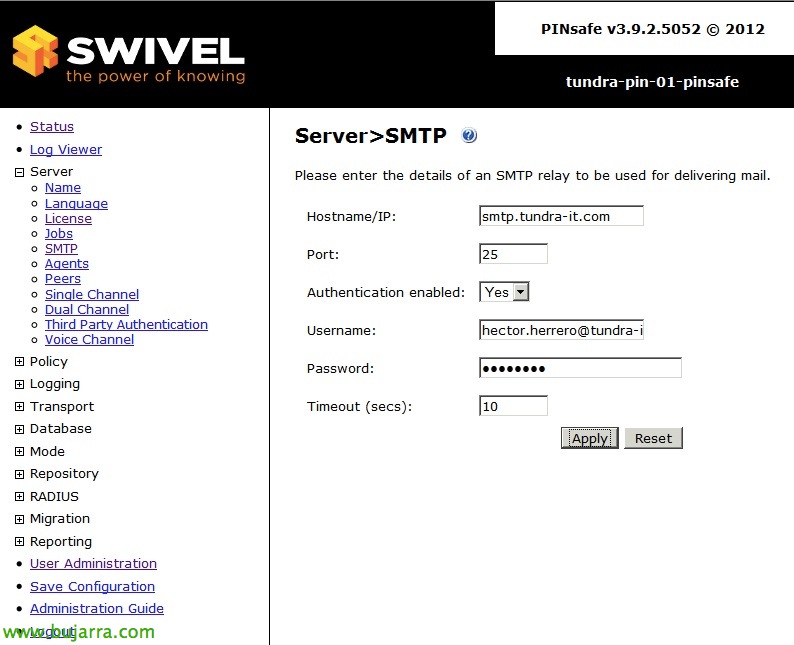
Nous configurons les paramètres de courrier électronique depuis “Serveur > “SMTP”, avec cela, nous enverrons les notifications aux utilisateurs, qui ont été enregistrés, à qui un PIN a été attribué, modifié, ou directement pour le Dual Channel.

Dans notre Active Directory, nous allons créer un couple de groupes, uno será para meter a los administradores de PINsafe y otro para los usuarios que queremos que lo utilicen, además metemos los usuarios que nos interese en cada grupo.
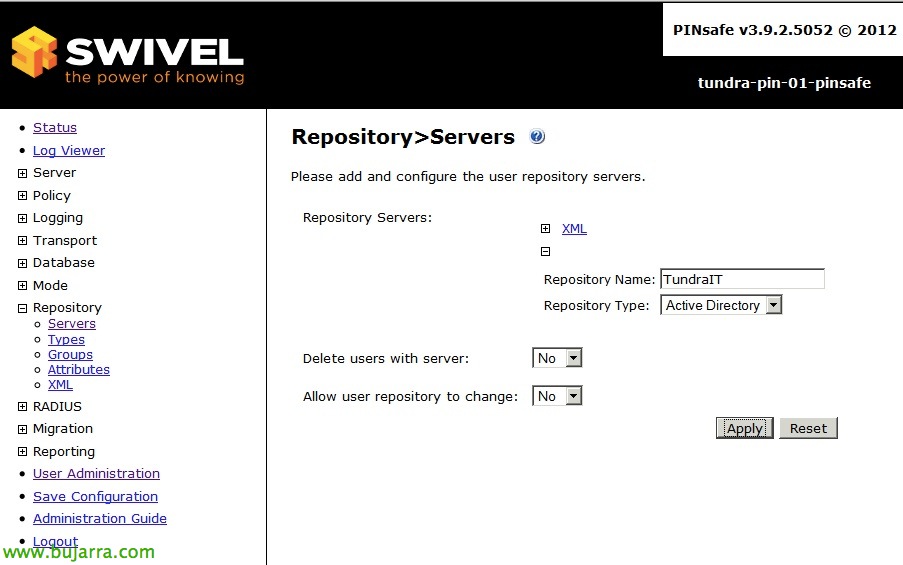
Creamos el repositorio de usuarios para nuestro AD desde “Dépôt” > “Serveurs” > “Nouvelle entrée” de tipo Active Directory y le indicamos un nombre & “Appliquer”,
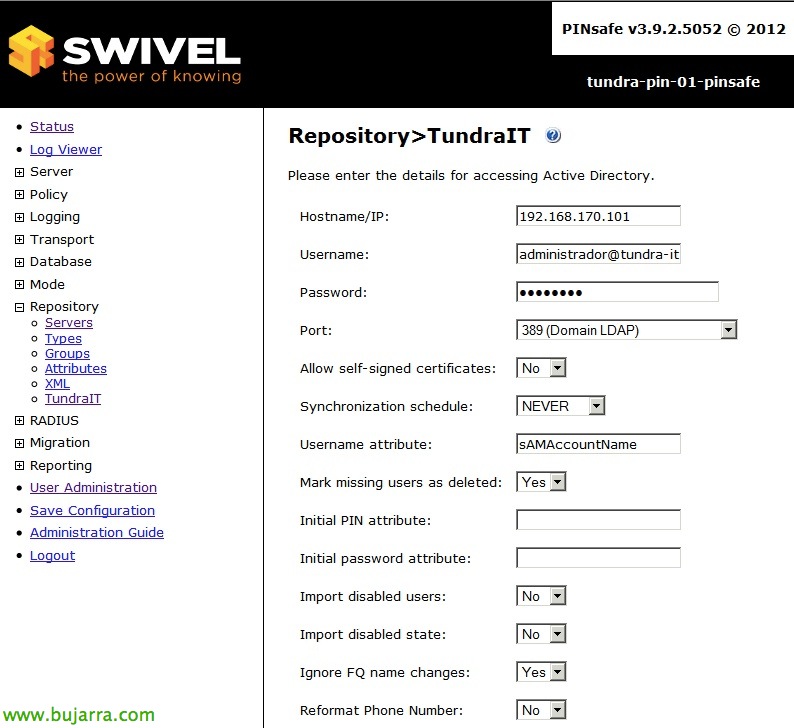
Lo configuramos desde “Dépôt” > “NOMBRE_REPO”. Indicaremos el ‘Username’ con el nombre de usuario con permisos de acceso a nuestro Directorio Activo, junto a su contraseña. Además indicaremos en ‘Hostname/IP’ la IP de un controlador de dominio y en el puerto estableceremos LDAP o LDAPS, en función de lo que tengamos.

Dans “Dépôt” > “Groupe” rellenamos las rutas LDAP de los grupos de usuario y administradores que hemos creado anteriormente en nuestro repositorio del Directorio Activo, ainsi, si nous sommes intéressés, nous établirions le nom du groupe, Par ex:
cn=PINSafeUsers, ou=Groupes, ou=Tundra IT, dc=toundra-it, dc=local
cn=PINSafeAdmins, ou=Groupes, ou=Tundra IT, dc=toundra-it, dc=local

Dans “Transport” > “Généralités” > “SMTP” nous configurons le transport de courrier électronique pour nos utilisateurs, afin qu'ils reçoivent correctement les courriels et de quoi, pour cela, nous indiquerons l'attribut où l'adresse e-mail de l'utilisateur est définie (normalement 'email'’ dans 'Destination attribute'), de plus, nous indiquerons quel groupe d'utilisateurs a la permission de recevoir des clés ('Strings Repository Group') ou des alertes ('Alert Repository Group').

Nous vérifions que cela fonctionne depuis “Administration des utilisateurs” > Nous changeons le répertoire vers celui de l'AD & Pressé “Synchronisation des utilisateurs” pour confirmer que nous importons nos utilisateurs.
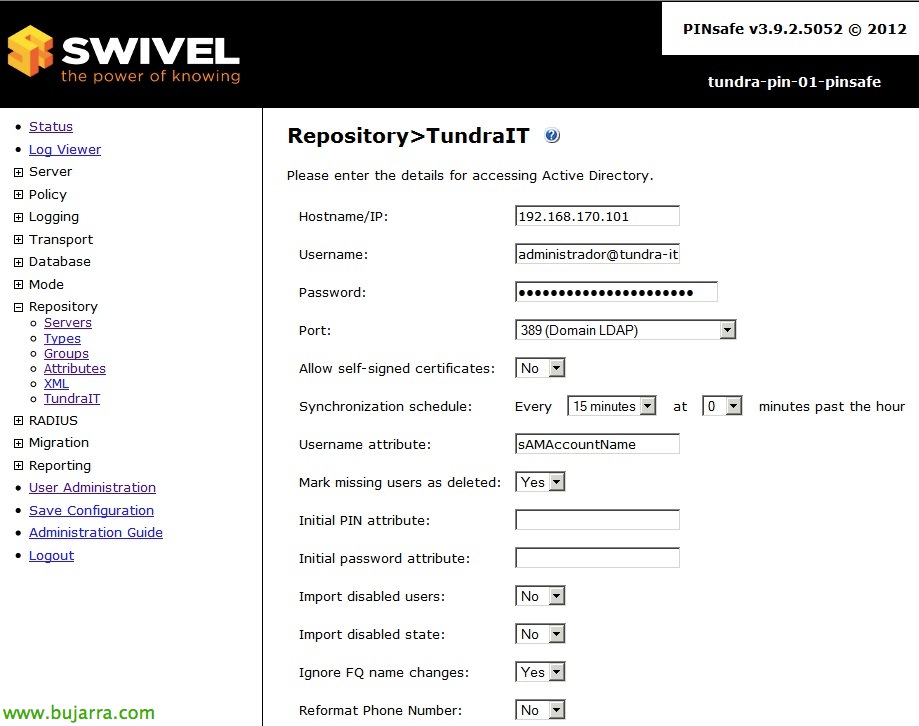
Si c’est correct, nous changeons le temps de synchronisation avec LDAP depuis “Dépôt” > “REPOSITORIO_AD” > “Calendrier de synchronisation” au moment qui nous intéresse, dans mon cas, cela me suffit 15 compte-rendu.

Nous configurons en “Serveur” > “Canal unique” notre première méthode d'authentification, qui sera avec la case du Code de Sécurité ou Security String, nous permettrons aux utilisateurs de le demander en saisissant leur nom d'utilisateur dans le champ de texte user lorsqu'ils se connectent (‘Allow session request by username’ = ‘Yes’), si nous voulons que indépendamment du nom d'utilisateur saisi, la clé, pour éviter que l'on devine des noms d'utilisateur, dans Image file, nous pourrons sélectionner une autre image au lieu de celle par défaut, ainsi que d'indiquer si nous voulons également l'utilisation de lettres majuscules/minuscules avec les chiffres pour rendre l'OTC plus robuste. De plus,, dans “Rendu d'image” nous pourrons faire en sorte que l'image soit dynamique et que le contenu de la Security String se déplace.

Oh, bien, une fois les utilisateurs approvisionnés, ils recevront un mail indiquant leur PIN par défaut, nous depuis “Administration des utilisateurs” nous pourrons effectuer les opérations de base telles que créer un nouveau PIN pour les utilisateurs, le renvoyer, débloquer le compte…