
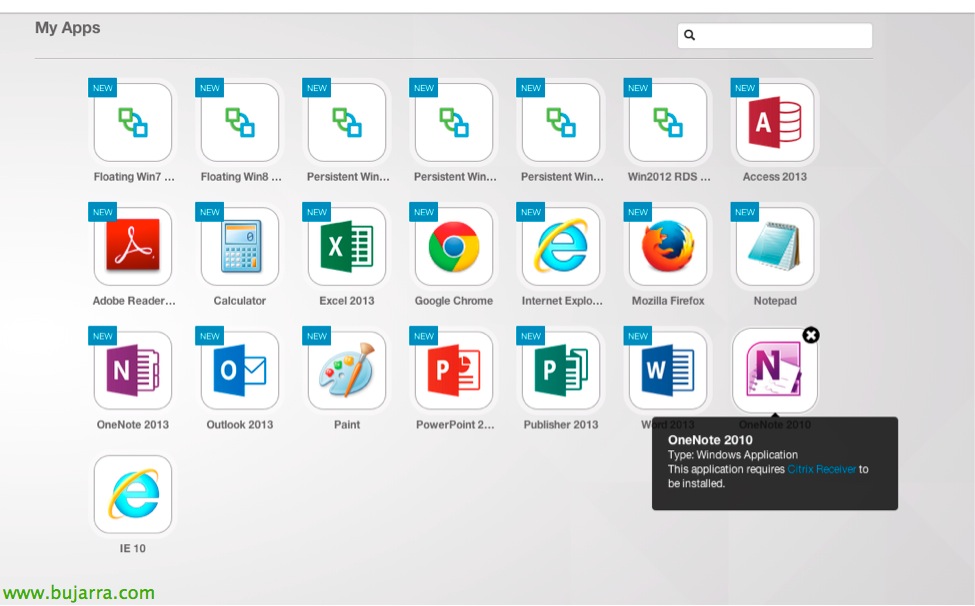
Pubblicare applicazioni di Citrix XenApp da VMware Workspace

Una delle novità introdotte da Workspace è che possiamo integrare le nostre installazioni di Citrix XenApp 5.0, 6.0 e 6.5 e poter pubblicare le applicazioni di quell'ambiente nel portale VMware in modo molto semplice. Unificando l'accesso a più applicazioni dal portale VMware Workspace!
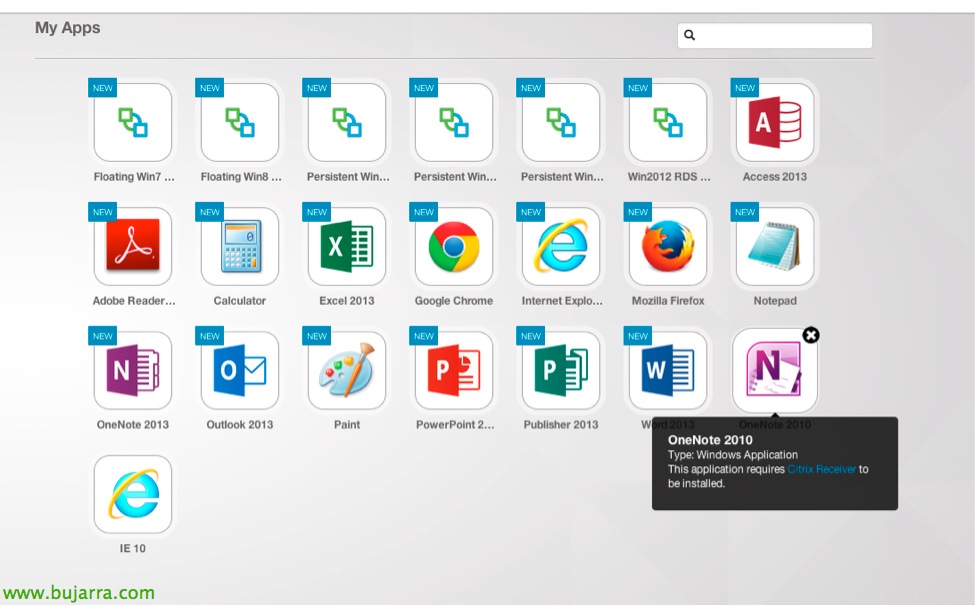
Workspace sincronizza le applicazioni presenti nelle farm esistenti di XenApp e le rende accessibili tramite il suo portale, accede alla configurazione già esistente nelle community e non potrà modificare nulla in essa, ottenendo in tal modo un elenco di app e delle loro assegnazioni.
Fabbisogno:
- Windows Update aggiornato sul server 2008 R2, 2012 o 2012 R2.
- Installare IIS con compatibilità di gestione di IIS 6 abilitato.
- Installare .Net Framework 3.5 (dism /online /enable-feature /featurename:NetFX3 /all /Source:d:sourcessxs), abilitare nella funzione l'Attivazione HTTP.
- Installare Microsoft Visual J# 2.0 Pacchetto Redistribuibile – Seconda Edizione.
- Dalla console di Gestione di IIS, configureremo nell'applicazione predefinita del IIS, nelle impostazioni avanzate: (io) Abilitare le applicazioni a 32 bit su True, (Ii) Versione di .NET a 2.0 e (Iii) in Identità indicheremo un account con privilegi amministrativi.
- Da PowerShell eseguiremo 'Set-ExecutionPolicy Unrestricted', potremmo indicare 'Remote'’ ma dovremmo installare il certificato root nelle CA root di fiducia.
- Installare Citrix XenApp 6.5 PowerShell SDK e lo possiamo testare con il seguente cmdlet di PowerShell: 'Get-XAApplication -ComputerName SERVIDOR_XA_6.5'’
- Creeremo e installeremo un certificato da IIS e avremo la chiave privata esportabile, lo colleghiamo al sito IIS predefinito.

Scaricheremo e installiamo VMware Workspace Integrator Broker eseguendo IB.msi, “Prossimo”,
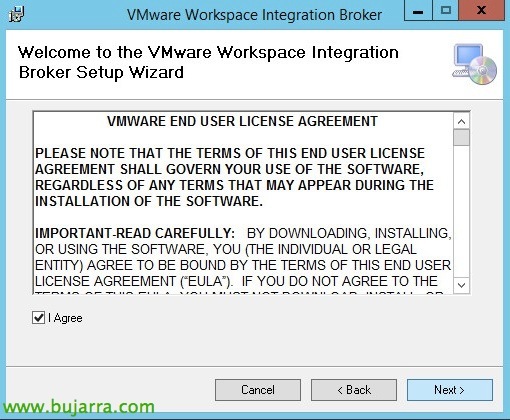
Accettiamo il contratto di licenza “Sono d'accordo” & “Prossimo”,

Lasciamo il sito predefinito di IIS, come virtual directory IB e il pool di applicazioni predefinito, “Prossimo”,
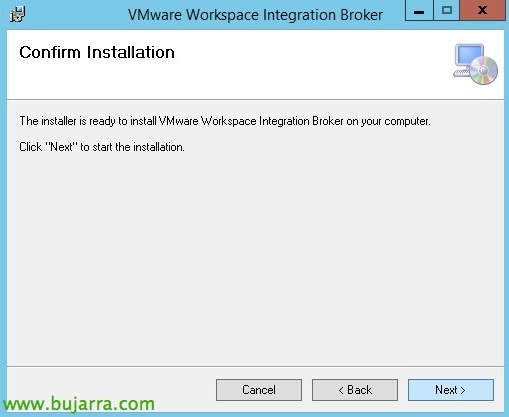
Confermiamo per installare, “Prossimo”,

Installazione completata!
Continueremo a scaricare Citrix Web Interface SDK 5.4, copiamo il contenuto di 'WI5_4_0_SDK/zipfiles/sdkdemo/wisdk'’ in 'c':inetpubwwwrootIBbin'. Successivamente eseguiamo da linea di comando 'iisreset'. E infine proviamo per verificare che tutto sia corretto aprendo la seguente URL da un browser: Protocollo HTTP://www.bujarra.com/IB/API/RestServiceImpl.svc/ibhealthcheck. Se il risultato è 'All ok'’ vuol dire che abbiamo seguito tutti i passaggi correttamente!
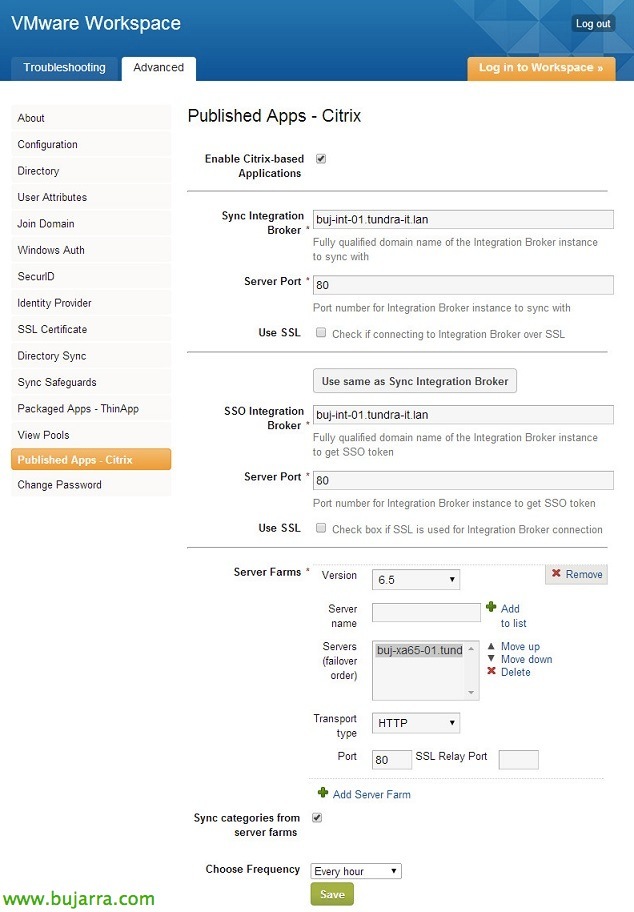
Dalla console di amministrazione di Workspace > 'Published Apps' – Citrix'. Selezioneremo “Abilitare le Applicazioni basate su Citrix”, inseriremo l'FQDN del server con Integration Broker installato, además del SSO Integration Broker y añadiremos las granjas de Citrix indicando su versión y agregando los STA de los que obtendrán la información. Seleccionamos la frecuencia de sincronización & “Salvare”.

Una vez guardados los cambios forzamos una sincronización manual desde “Sync Now”,

Nos indicará la cantidad de apps que sincronizará desde Citrix y las asignaciones correspondientes, “Salva e Continua…”
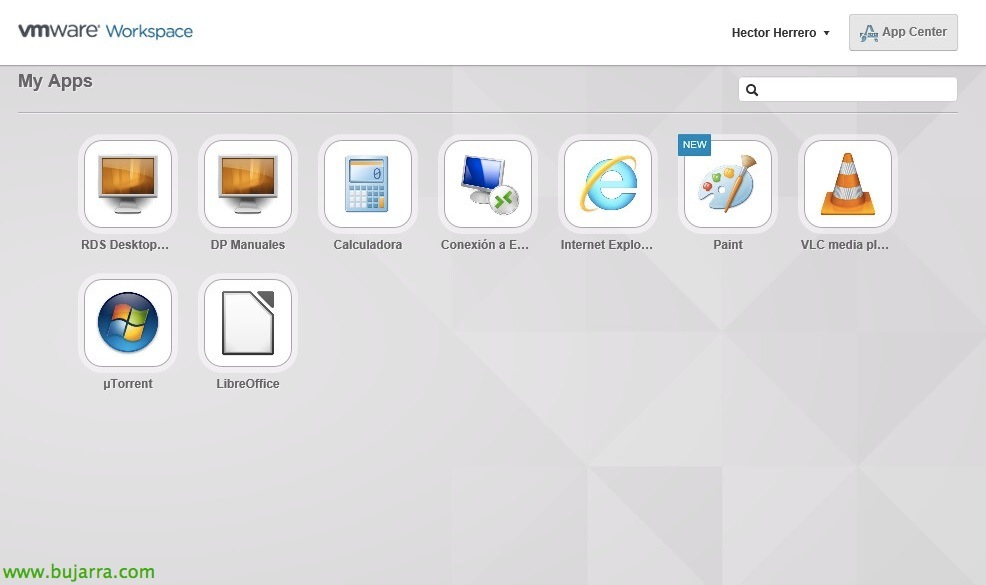
Y los usuarios automáticamente ya tendrán las app que tenían en su portal de Citrix Web Interface, ahora desde este unico portal, VMware Workspace podrá no solo acceder a sus nuevas apps de Citrix, si no a sus escritorios View, instalarse y ejecutar aplicaciones en streaming, apps SaaS o aplicaciones RemoteApp de Microsoft RDS. Certo! para abrir estas aplicaciones… l'utente avrà bisogno di Citrix Receiver installato 😉
Maggiori informazioni: http://pubs.vmware.com/workspace-portal-20/topic/com.vmware.ICbase/PDF/workspace-portal-20-install.pdf









