RDP via SSH ou connexion au serveur Terminal Server (RDP) via une connexion sécurisée

Situation, nous voulons nous connecter via le protocole RDP à un serveur qui se trouve de l'autre côté d'Internet, je fais un cas pratique. Imaginons que je suis chez moi avec un PC normal et une connexion normale de MODEM/ADSL, je veux me connecter à un serveur de mon entreprise. L'IP publique de mon entreprise est la 212.011.234.068, et j'ai par exemple 4 des serveurs RDP dans le réseau (le 192.168.0.101, 102, 103 et 104), la première chose est que le FW de l'entreprise doit mapper le port 22 (SSH) au serveur SSH qui dans mon cas pratique sera le 192.168.0.101. Ensuite simplement depuis le PC nous ouvrirons une connexion SSH vers le FW, il me redirigera vers SERVEUR01 et une fois connecté via SSH, je minimise la fenêtre de putty (Client SSH) et depuis mon propre PC je peux ouvrir le client RDP de Windows et me connecter au serveur de mon choix.

Lo primero es instalar el servidor SSH en el 192.168.0.101, para ello seguimos los pasos de este procedimiento – ICI. Que más o menos sabiendo se resume en la siguiente pantalla:

Primero se instala el servidor SSH en el 192.168.0.101 y una vez finalizada la instalación se hacen esos comandos para dar permisos de LOGON a un usuario vía SSH y arrancar el servicio SSH. No olvidar en el FW o Router mapear el puerto 22 a esta IP. Y con sólo esto la parte de los servidores está finalizada, simplemente ahora son unos retokes en la parte del cliente.

Para conectarnos usaremos el cliente SSH llamado Putty (ICI), simplemente es un ejecutable, lo abrimos y modificamos estos parametros: Dans la partie de “Tunnels”, podemos crear redirecciones de puertos, por ejemplo cuando nos conectemos al puerto 8101 iremos al RDP de 192.168.0.101, cuando nos conectemos al 8102 iremos al RDP de 192.168.0.102, à l 8103 iremos al 192.168.0.103… y así todos los que querramos, nos inventamos el puerto origen.

Dans la partie de “SSH”, habilitamos la compresión clickando “Enable compression” y seleccionamos que sólo nos conectaremos con la versión 2 de SSH pinchando en “2 seulement”.

Y ahora arriba grabaremos la Session para no tener que configurar todo esto siempre que nos querramos conectar. Ponemos la dirección IP Pública de nuestra empresa a la que nos conectaremos a su puerto 22 y nos reenviará hacia dentro, ponemos los parametros como en la imagen, le damos a guardar “Sauvegarder” y ya podemos abrir la conexión para probarlo con “Ouvrir”.

La primera vez que nos conectemos saldrá esta alerta, Indiquer “Oui”.

D’accord, metemos el usuario y la contraseña con la que nos logearemos en el SSH que será la que previamente le hemos dado permisos mediante los comandos del SSH server, una vez conectados NO CERRAMOS LA VENTANA, la dejamos MINIMIZADA.
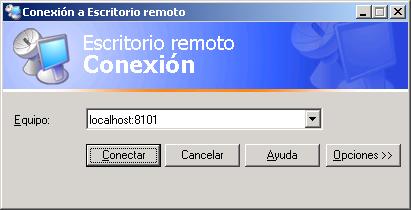
Abrimos el cliente de RDP > “Commencement” > “Les programmes” > “Accessoires” > “Communications” > “Conexión a Escritorio remoto” y ponemos a conectarnos SIEMPRE localhost seguido de puerto al que nos conectaremos, antes en los tuneles hemos creado tres puertos el 8101, 8102 et le 8103, cada puerto nos llevará a un distinto servidor. Ponemos en el ejemplo: “localhost:8101” et nous donnons “Relier”.

Y vemos que nos abre la conexión, ahora sólo queda… trabajar!!

Y siempre importante dejar la ventana del putty minimizada, y una vez que acabemos con RDP pues la cerramos, y de esta forma accederemos siempre a Terminal Server de forma segura, cifrando el trafico de red.