
SQL Server データベースのレプリケーション 2000

この手順では、SQL Serverのデータベースをサーバーから別のサーバーへ継続的に複製する方法を説明します. サーバーがダウンした場合に備えてオンラインバックアップを用意する場合に使用されます; そしてユーザーが大きな変更をせずに別のサーバーで作業できるようにします (例えばDNSのエイリアスを少し変更するだけで).
El ejemplo que pongo es que en SERVER02 hay una BD (yo la voy a crear, pero se da por entendido que teneis que tener una, sino la creais y la meteis datos), 私が言ったように, los usuarios trabajaran contra SERVER02 y automáticamente se estará haciendo una replica de toda esa BD a otra hubicada en SERVER01.

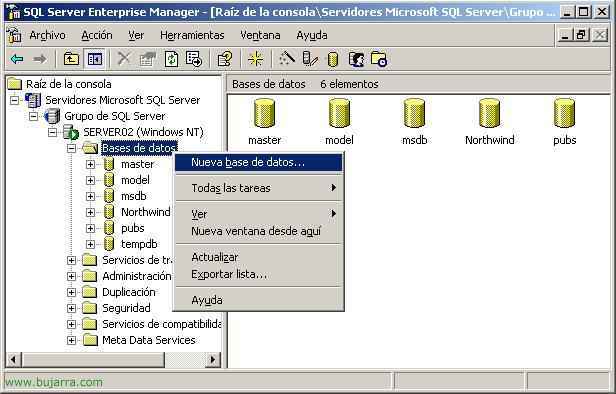
開始, lo primero es crear una BD en SERVER02 (si es que no la tenemos creada). これを行うには、, accedemos a Inicio > プログラム > Microsoft SQL Server > Administrador corporativo. Nos situamos en nuestro servidor, en la carpeta de “データベース” を右クリックします > “Nueva base de datos…”

Le indicamos el nombre que nos de la gana a la BD.

Y opcionalmente podemos cambiar la hubicación de los archivos de BD. Si colocamos el “Archivo de datos” en diferente disco que el “Registro de transacciones” el servidor irá más rápido.

Lo mismo de arriba, si interesa se cambia el path de los archivos.

Una vez creada la BD, nos metemos a “行き詰り” y creamos las que nos interese, yo para el ejemplo crearé dos tablas, una llamada “Nombres” y otra llamada “Empresas”, con tres campos cada una y además le metere unos registros para comprobar que efectivamente las tablas se me crean en el servidor de replica y los datos se sincronizan. Para ello desde “行き詰り” > 右ボタン > “Nueva tabla…”

私が言ったこと, le metemos los campos que nos interese que tenga esa BD, y por lo menos a uno hay que hacerle clave primaria, やめてください, seleccionamos el campo que nos interese y pinchamos en la llave. Luego lo guardamos pinchando en el diskett.

Y le indicamos un nombre de tabla. 受け入れる.

Una vez creadas las tablas que nos apetezcan para probar. Vamos a publicar nuestra BD para que se replique en principio el servidor que interese. これを行うには、, desde la misma consola de SQL, “ツール” > “Duplicación” > “Crear y administrar publicaciones…”

Seleccionamos la BD que queremos publicar y pinchamos en “Crear publicación…”

次

次

わかりました, primer aviso, si no os da mejor! esto me indica que tengo el servicio de “Agente de SQL Server” que se inicie con privilegios de “制” en vez con el de algún usuario, lo más normal SIEMPRE es haber modificado esto y haberlo puesto que lo arranque por ejemplo el administrador, así que yo lo tengo que hacer ahora. 受け入れる.

Y arriba le indico con que cuenta se iniciara el servicio, yo le indico que con el Administrador del dominio” dominio.com”, metemos la contraseña y “受け入れる”.

Además le indicamos que el servicio se inicie automaticamente con el sistema, esto es obligatorio, 次.

Nos indica el path donde se guardaran todas las instantaneas de SQL para que lo demas servidores se conecten a él y obtengan la información de que tiene publicado, por defecto viene una ruta a la que se accede mediante C$ (recurso administrativo), y que sólo pueden acceder los administradores, yo he preferido compartir la carpeta onde se guardan estas y añadirle un $ para que no le vean mis usuarios de la red. Esa carpeta esta por defecto en “C:Archivos de programaMicrosoft SQL ServerMSSQLReplData”.

Seleccionamos la BD que queremos publicar, en mi ejemplo EmpresaSQL y Siguiente

悪くありません, este paso es importante, es el tipo de publicación que haremos, あります 3 オプション, en orden explicadas según mi ejemplo:
– SERVER02 replica los datos a SERVER01, pero la frecuencia de replicación deja mucho que desear.
– Indica que los usuarios trabajan contra la BD que está en SERVER02 modificandola constantemente y éste envia de forma incremental los datos a SERVER01
– SERVER02 es el que replica los datos a SERVER01, pero si alguien modifica algo en SERVER01, entonces se actualizarían estos datos en SERVER02.

Seleccionamos que tipos de servidores se nos van a conectar para replicarse la BD.

Y en esta pantalla a la derecha iremos seleccionando todas las tablas que nos interesen que se repliquen, las vamos marcando con un check. 次.

Le indicamos el nombre de la publicación.

Sí y Siguiente

Esta opcion es por si queremos hacer filtros a la hora de replicar, en vez que nos replique todo el contenido de la tabla, podemos filtrar y decir que se nos repliquen sólo de la tabla “Nombres” todas las personas que se llamen Paco. Marcamos los dos checks.

Comprobar que está todo marcado, 次,

同上,

Sí permitiremos que se nos conecten servidores anonimos para la replica, para no andar con temas de permisos, si no se puede marcar la otra opcion.

Seleccionamos cada cuanto se actualizará la publicación, por si se modificase cualquier opción.

終わり,

…希望….

閉める.

わかりました, ya tenemos la publicación creada, se ve de esa forma, desde el administrador corporativo de SQL > nuestro servidor > Monitor de duplicación > Publicadores > 私 > y mi publicación.

Ahora IMPORTANTE, BDを持っているサーバーは無視します, BDが複製されるサーバーに移動します, 私の場合はSERVER01です. ご覧の通り、私のサーバーにはBDが存在しません, のそれ “EmpresasDB”.

複製に行きます > サブスクリプション > “新しい抽出サブスクリプション...” BDを取り込み、複製されるようにするために.

次
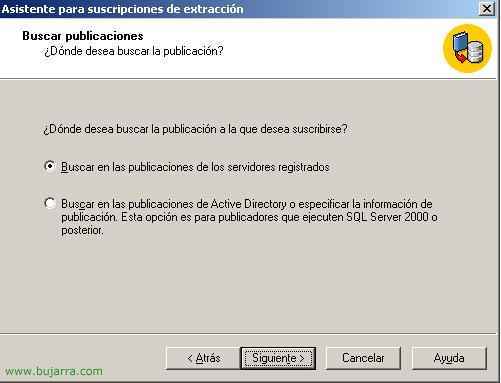
それを持っているサーバーを探します, どちらのオプションでも良いです.

もしこのフィールドにBDを持っているサーバーが表示されない場合, 登録する必要があります, をクリックして “サーバーを登録…” そこでサーバー名を入力します, 私の場合はSERVER02です, [次へ]をクリックします,

BDを同期する権限を持つユーザーを入力します

ローカルのどのデータベースに複製するかを選択し、作成していない場合は, クリックして作成します “新機能”.

BDに名前を付けます, アドバイスとして、同じ名前を付けることをお勧めします, pero para que veais en el ejemplo, yo le he puesto BKP después para que no hayan confusiones.

Ahora la seleccionamos y Siguiente.

はい, そして “次”,

Por defecto esa opion es correcta.

Cada cuanto tiempo se replican los datos de SERVER02 a SERVER01, lo más lógico es “Continuamente”

Para variar me indica que mi servicio de “Agente de SQL Server” lo tengo detenido en SERVER01, le marcamos los checks y se inicia. 次.

同じ, que antes, le indicamos que SI, que se inicie solo cuando arranque el servidor.

FInalizar.

Esperamos a que nos diga que todo está OK y se empiece a replicar.

受け入れる.

Para comprobar que efectivamente todo se nos está replicando podremos ver que ya se nos han creado las tablas de EmpresasSQL, las mias eran la de Nombres yla de Empresas, y podemos comprobar que los datos se han replicado a este servidor también.

わかりました, comprobación hecha y los datos están aqui, ahora se puede probar a meter/modificar/borrar datos de la BD de EmpresasSQL en SERVER02 y comprobar que en EmpresasSQL_BKP de SERVER01 sereplican esos datos automáticamente.









