Instalando Citrix Web Interface en Linux

Por fín! en este documento podremos ver cómo instalar el servidor Web Interface 5.3 de Citrix en un servidor Java, en este caso usaremos una distribución Debian Lenny nueva a la que instalaremos Apache2 y Tomcat6 para poder ejecutar el servidor Web Interface de Citrix, podremos por lo tanto ahorrarnos un servidor Windows con el costo que nos supondrá de licenciamiento, recursos… gracias a mi gran coleguita Manel que me ha dado las pistas para montarlo!!! Comenzamos…
Instalación y configuración de Citrix Installation Manager para XenApp

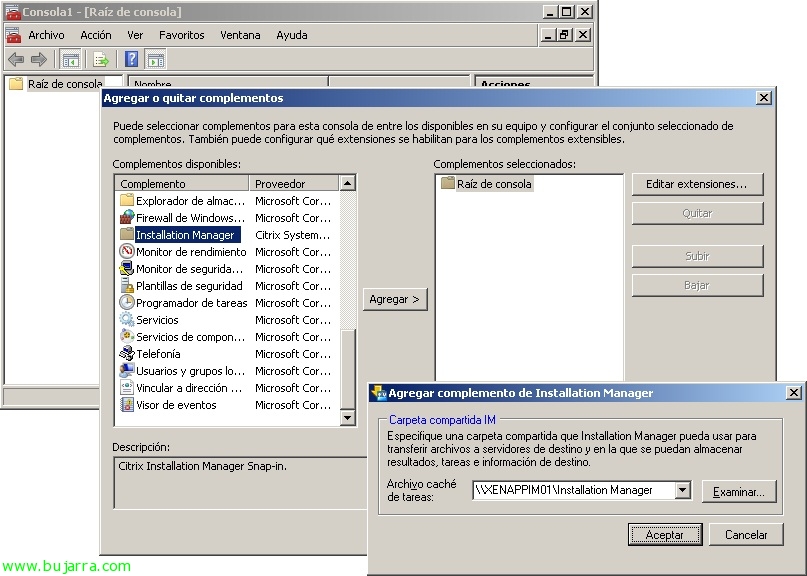
Installation Manager para Citrix XenApp es el producto de Citrix que nos ayudará a distribuir aplicaciones de forma totalmente automatizada en nuestros servidores XenApp 5 o XenApp 6, eso sí, necesitaremos disponer de la licencia Enterprise o Platinum para poder usarlo! A parte de instalar aplicaciones de forma remota (archivos MSI o MST), también podremos aplicar los parches/hotfix de Citrix, service pack de Windows, ejecutar archivos XML del programador de tareas o directly cualquier ejecutable por línea de comandos. Necesitaremos instalar Installation Manager Utilities en los servidores destino (XenApp), Administración de Installation Manager donde querámos administrar mediante MMC y un servidor de ficheros donde dejaremos los paquetes a instalar en una carpeta compartida. La administración será mediante una consola MMC o PowerShell.

WiKID instalatu eta konfiguratzen Citrix Web Interface-ra tokenarekin sartzeko (software-tik!)

Dokumentu oso hau, WiKID-en instalazioa eta konfigurazioa ikusiko dugu, software token batekin bi faktoreko autentikazioa egiteko, hardware tradizionalak baino (SoftToken) Web Interface-a kontrakoa 5.3 Citrix-ena. Para ello, Lehenik WiKID instalatu eta konfiguratu egingo dugu, LDAP konexio baten bidez gure Aktibo Zuzendaritzaarekin konektatuko da eta tokenak Web Interface-an autentikatuko ditu RADIUS bidez, Tokena gure domeinuko erabiltzaile baten aurka esleituko/konfiguratu eta Citrix saio bat irekiko dugu. Esan behar da WiKID produktua ordaindua dela, baina prezio oso baxua duela, Jakina, dokumentu hau erabil dezakegu token bidez bestelako zerbitzuak konfiguratzeko.

Citrix VM Ahostatutako Aplicaciones erabiliz

Una de las novedades que trae XenApp 5 Feature Pack 2/XenApp 6 eta XenDesktop 4 es el uso de VM Hosted Apps. En este documento veremos cómo podemos montar VM Hosted Apps en nuestra organización, es una integración entre XenDesktop y XenApp, servirá para ejecutar aplicaciones que no son compatibles con Terminal Server o sistemas operativos de servidor o simplemente si queremos aislarlas en equipos con S.O. Windows XP, Vista edo 7. En un escritorio virtual que tengamos con XenDesktop instalaremos dicha aplicación y crearemos un grupo de escritorios en XenDesktop donde indicaremos que son VM hosted apps (o máquina virtual de aplicaciones alojada). Integraremos mediante Web Interface ambos entornos y será totalmente transparente para los usuarios.

Citrix XenDesktop integratuz 4 VMware vSphere-rekin

Citrix XenDesktop VMware vSphere ingurune birtual batekin erabili nahi badugu, konfigurazio gehigarri batzuk egin beharko ditugu, hau guztia XenDesktop Delivery Controller-etik gure vSphere inguruko mahaigain birtualetara konektatu ahal izateko da, eta, beraz, VMware-ren birtualizazio plataformak kudeatuta egongo dira, VMware View Composer erabili ahal izango dugu interesatzen bazaigu.

Citrix XenDesktop-en instalazioa eta konfigurazioa 4

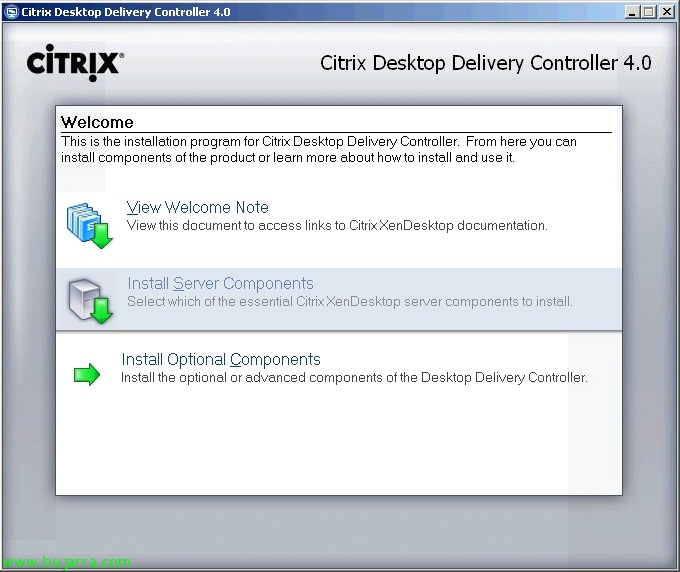
Dokumentu honek Citrix XenDesktop-en osagai guztien instalazioa eta konfigurazioa erakusten du 4.0, zein den Citrix-en mahaigainaren virtualizazio-infrastruktura aitzindaria. Horrela, gure erabiltzaileei mahaigainak zuzenean eskaintzea lortuko dugu, gure sarean ekipamendu arin edo thin client-ingurunea izateko. Citrix controllerrarekin mahaigainetara konektatzen kudeatu ahal izango dugu interesatzen zaizkigunak, Citrix XenServer, VMware vSphere edo VMware Infrastructure oinarrituriko ekipamenduekin konektatu ahal izango dugu 3 edo zuzeneko fisikoekin. Podremos unir diferentes tecnologías para la creación automática de escritorios como Citrix Provisioning Server o VMware Composer. Ondoren, agente instalatzeko hainbat modurik ikusiko ditugu, hau da, bulegoko softwarea eta konekzio finalerako bezeroa.

Instalazioa, Citrix SmartAuditor konfigurazioa eta erabilera

En este documento vemos una de las utilidades que nos pueden ayudar a obtener más información sobre incidencias que tengamos con nuestro entorno Citrix XenApp. Veremos la instalación, configuración y funcionamiento de Citrix SmartAuditor, que es una utilidad que nos permitirá grabar las sesiones de los usuarios en video, pudiendo notificarles o no de que se les está grabando, con esto podemos ver cómo trabajan los usuarios y podríamos detectar errores (incluso puede servir para otro tipo de fines cómo demostrar el correcto trabajo de un empleado…) es otra ayuda más que nos proporciona Citrix para la monitorización de XenApp.

Citrix Dazzle-ren erabilera

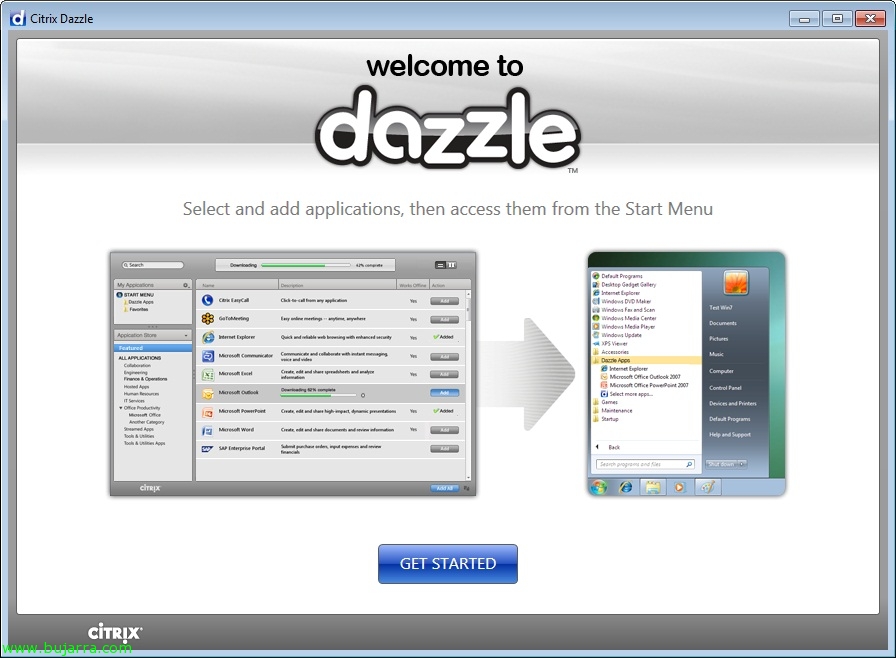
Citrix presentó este mismo mes en la feria Citrix Synergy™ una nueva utilidad con el fin de facilitar el día a día y el uso de Citrix de nuestros usuarios, llamada Citrix Dazzle. Es un nuevo gestor o autoservicio para aplicaciones, y facilita a los usuarios (sin formación) el uso de aplicaciones Citrix (según ellos tan 'sencillo cómo encender una TV'). Se distribuye junto Citrix Receiver en modo plugin y es valido tanto para XenApp cómo para XenDesktop, esto nos puede hacer pensar que igual al Web Interface de Citrix le queda un telediario. La única pega (une honetan), que no tiene multi-idiomas.

Citrix XenApp-era migratzea 6

El pasado 24 de Marzo por fin saco Citrix su ultima versión de XenApp, en este documento veremos cómo llevar nuestro entorno de Citrix XenApp 4.5 o Citrix XenApp 5 a esta nueva versión Citrix XenApp 6. Eso sí, como XenApp 6 sólo soporta Windows 2008 R2 (x64) no podremos actualizar directly sobre nuestros servidores actuales de XenApp, Citrix-ek Citrix XenApp Migration Tool izeneko tresna bat ematen digunez, bere konfigurazio osoa esportatu beharko genuke eta ingurune berrira inportatu. Beraz, aurrez berria den beste zerbitzari batean ingurune berria muntatu beharko dugu, instalazio garbi/berri bat eginez, komunitate berri bat sortuz eta ondoren, aplikazioak berriro instalatu beharko genituzke aurreko ingurunean zeuden konfigurazio berdinekin. Badirudi inportazioa ez dela batere atsegina, pero claro, hau guztia Windows-en azpian muntatzeko beharraz da 2008 R2-k emango digun errendimendu handiagoagatik.

Citrix Merchandising Server konfigurazioa eta bezeroak Citrix Receiver-ekin banatzea

Gaur Citrix-en azken berrikuntzetako bat ikusten dugu, Bere Merchandising Server produktua bere Receiver bezeroarekin batera. Citrix Merchandising Server produktuak bezero mota guztien banaketa perfektua eskaintzen digu (edo plug-in-a) gure sareko ekipoei, berriak beti eguneratuta mantentzeaz gain, etengabe egiaztatzen duelako berrikuntzak dauden ala ez! plugina nahi dugunari eta nahi dugun moduan banatzeko arau sorta bat sor dezakegu. Eso sí, pluginak banatzeko, Citrix Receiver beharko dugu instalatuta dauden postuetan, edozein modutan deskarga eta instalazio isila egin dezakegu (Microsoft-en GPO-ez…), Citrix Receiver-a edukita,, jakingo du plugina instalatu behar dioen ala ez, erabiltzailearentzat guztiz gardena! Por supuesto es gratuito para quienes dispongan de un entorno Citrix ya que no requiere licenciamiento, eta pixka bat probatuz gero, beste motatako softwarea banatu ahal dugula ikus dezakegu […]