Fortigate SSL VPN bat konfiguratzen

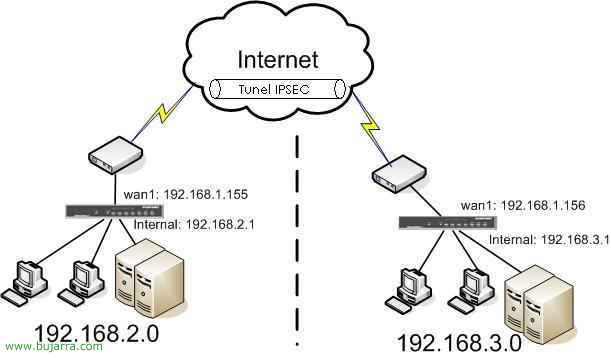
Prozedura honetan azaltzen da nola konfiguratu VPN bat SSL erabiliz, internetetik edozein PC-tik erakundearen LAN-era konektatzeko. Tráfico guztia SSL bidez enkriptatuta joango da. Eta nabigatzaile bateragarri bat izatea besterik ez da behar, Softwarea instalatu gabe. Bi atal azaltzen dira:
Crear un filtro AntiVirus, AntiSpam, Filtro de contenido palabras/webs, Mezuak berehalakoak blokatu edo P2P programak Fortigate-en Babes Profilaren edo Protection Profile baten bidez

Lo primero de todo, ya que tenemos un firewall que permite todo este tipo de servicios, los habilitaremos o usaremos. Para esto, tenemos que crear unProtection Profiley habilitar todo lo que nos interese, posteriormente tendremos que asignar este perfíl a una regla del firewall.

Gestión de LOG's en un Fortigate

Fortigate firewall-ak aukera du bere LOG-ak gordetzeko eta horrela gure sarean zer gertatzen den ikusteko, Gure saiakera kriminalen intentsioak ikusi ditzakegu, Gure erabiltzaileek egiten dutena… LOG hauek modu desberdinetan gorde daitezke, Bat Fortigate-en beste produktu baten bidez deitua, FortiAnalyzer; Bestea bere barne memorian (Berreskatzen denean ezabatu egiten da, RAM da); FortiKey izeneko USB pendrive propio batean eta nire kasuan interesgarriena eta doakoa dena, Syslog izeneko LOG zerbitzari batean.

Conector Directorio Activo para Fortigate: FSAE – Fortinet Server Authentication Extension

Si queremos integrar el firewall con nuestro Directorio Activo (Active Directory – AD), para que no tengamos que usar siempre usuarios locales, si no aprovechar los que tiene la base de datos de los controladores de dominio, usaremos una herramienta llamada FSAE. En este procedimiento se explica, cómo instalar el FSAE, cómo configurar los controladores de dominio y el firewall, después crearemos una política y sólo navegarán por internet (o la regla que nos interese) los usuarios del directorio activo.

Actualizando el firmware a un Fortigate

Lo más importante es tener el FW con el firmware más actual posible, si es una instalación nueva y sencilla no tendremos problemas, lo complejo viene cuando tenemos varios FW distribuidos y hacen VPN’s entre ellos, ya que por ejemplo una VPN con un FW con firmware 2.8 y uno con la 3.0 no funcionaría, tendrían que tener la misma versión. Hay dos formas de actualizar el firmware, una por web que simplemente indicamos cual es el fichero del firmware a actualizar y lo actualiza manteniendo las configuraciones; o otra que sería mediante cable de consola, un servidor TFTP que es el que le sirve la imagen del firmware por red. Explico las dos formas:

Konsolatik konektatzea eta Fortigate batean oinarrizko konfigurazioak

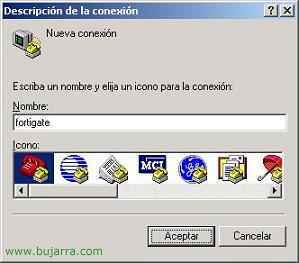
Lo primero de todo despues de desempaquetar el FW es asignarle una IP fija para la interfaz INTERNAL y poder administrarlo vía web que es más cómodo que por comandos. Beraz, gure ordenagailuaren IP-a aldatzen dugu edo FW-ren IP-a bertan. La IP que trae por defecto el FW es la 192.168.1.99, lo mejor es no conectar el FW a la red hasta que no se le asigne una IP fija ya que puede causarnos una IP duplicada, y además que trae el servicio DHCP habilitado por defecto para la interfaz INTERNAL. Así que conectamos el cable de consola al FW y al PC, Gure ordenagailuan irekiko dugu “HyperTerminal” etik “Hasi” > “Programak” > “Osagarriak” > “Komunikazioak” > “HyperTerminal” eta konexio berria sortzen dugu.