Uso de escritorios sin conexión en VMware View 4.6

Hoy veremos la como disponer sin conexión escritorios de VMware View 4.6, para ello necesitaremos un servidor VMware View 4.6 Connection Server con el rol de Transfer Server. Este servidor permitirá de forma simultánea hasta 20 transferencias de escritorio (podemos montar otro para más capacidad, alta disponibilidad o balanceo). Con esto conseguiremos permitir que nuestros usuarios trabajen sin conexión descargándose los escritorios (de composer) en su equipo portátil y cuando vuelvan a estar online suban de nuevo dicho escritorio al entorno VMware View.
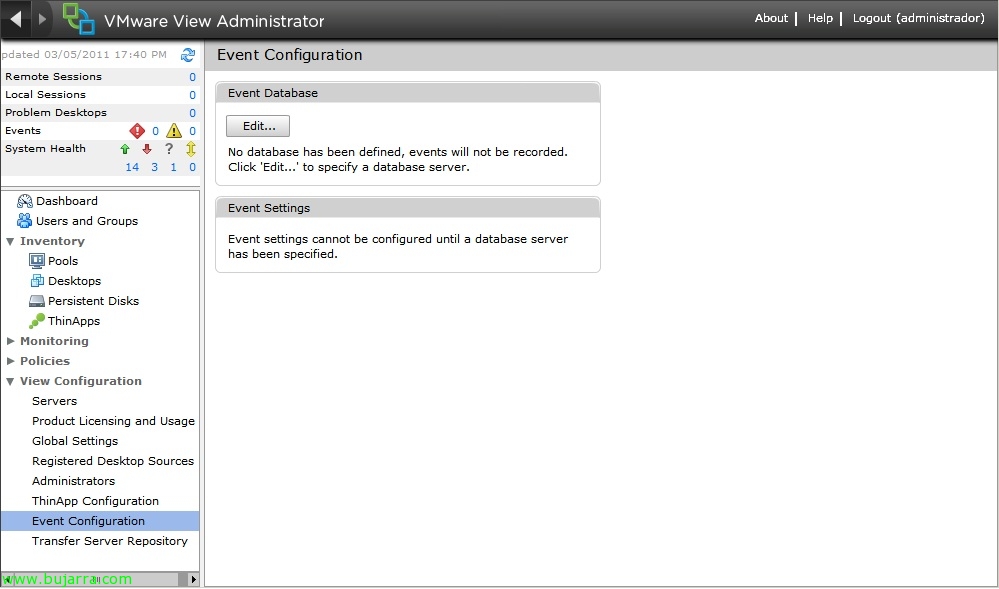
Uso de eventos en VMware View 4.6

En caso de necesitar una gestión de eventos en el entorno VMware View 4.6 deberemos configurarlo de forma manual, con el fin de almacenar los LOG’s de nuestro entorno VDI y poder obtener más información en caso que tengamos problemas. En este breve documento configuraremos los eventos de VMware View 4.6 contra una base de datos SQL Server.

Permitiendo conexión a nuestros escritorios VMware View 4.6 desde el exterior

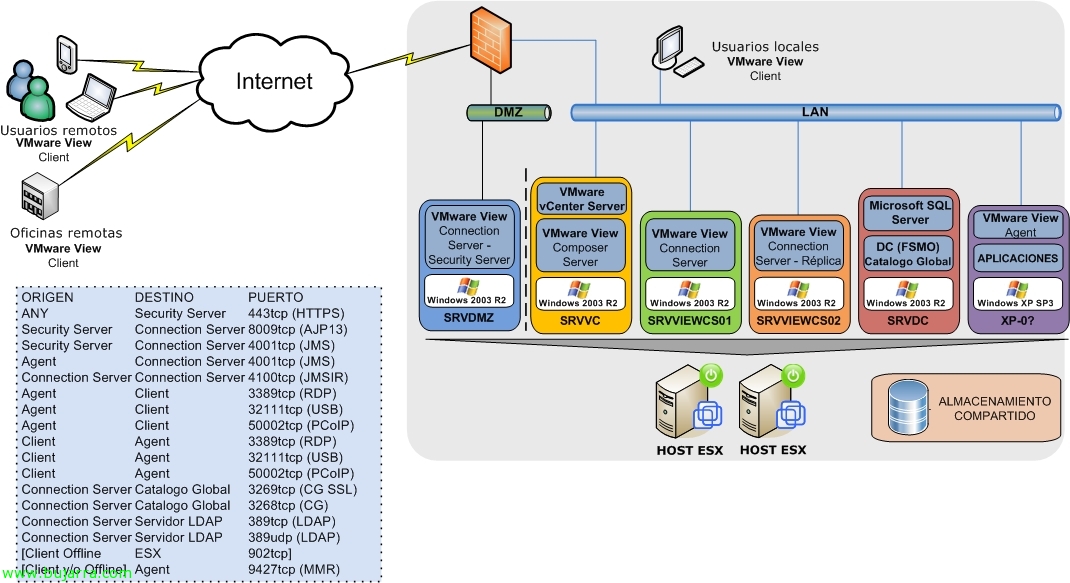
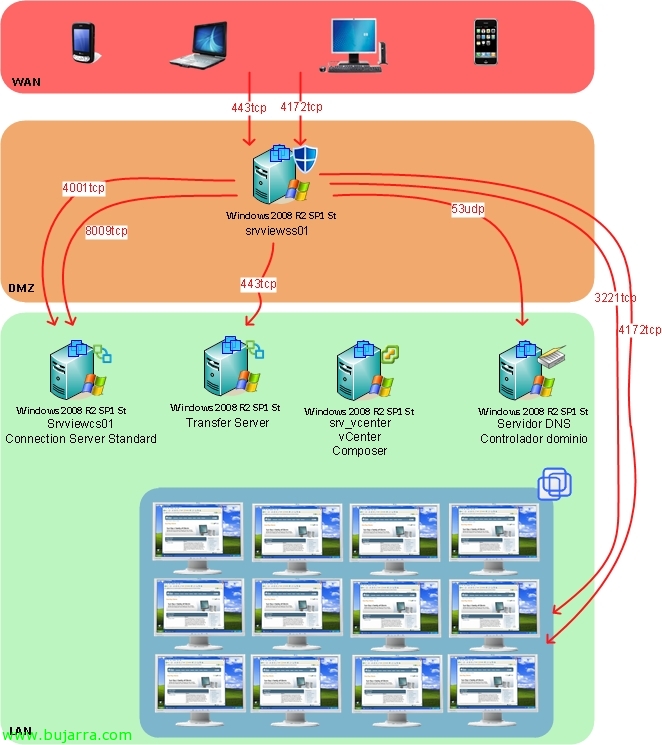
Por defecto las conexiones PCoIP son directas entre el cliente de VMware View y el escritorio virtual final (donde reside el View Agent), esto a partir de la versión 4.6 cambia permitiendo conectarse a través de un servidor que actua como proxy inverso ya que no asegura la conectividad de las tramas UDP que se envían si no redirecciona PCoIP a través del Security Server. Este servidor Security Server permitirá que nos conectemos desde el exterior ya por fín sin VPN's y sin tener que abrir PCoIP a cada escritorio virtual, ya que él se encargará de conectarse al Connection Server y éste al escritorio virtual.

VMware View-en GPO-ak erabiliz 4.6

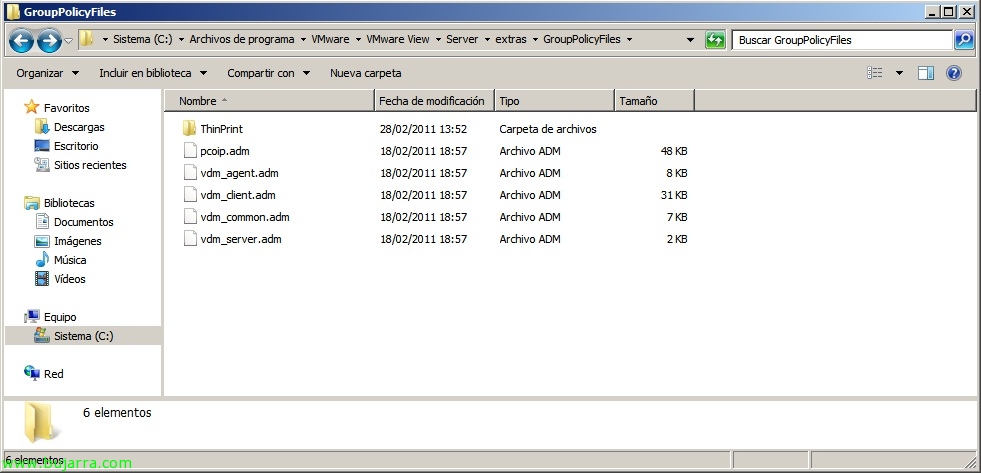
Dokumentu honetan ikusi ahal izango ditugu gure VMware View ingurunean Active Directory mailan aplika ditzakegun politika guztiak, agenteak kudeatzeko hainbat administrazio plantilla ditugulako, bezeroak, zerbitzariak, konfigurazio arrunta eta, batez ere, PCoIP protokoloa optimizatu behar badugu. Dokumentuan GPO guztien berri ematen da gure VMware View modu zentralizatuan kudeatzeko 4.6, baina noski ingelesez 😉

Instalación y configuración de VMware View 4.6 Connection Server Standard

En este post veremos la instalación del primer servidor en un entorno VMware View 4.6, será nuestro primer broker de conexiones o VMware View Connection Server (Standard), este será el que autentique a los usuarios mediante Directorio Activo y redireccione las peticiones del cliente al escritorio apropiado. En el caso de necesitar un balanceo de conexiones podremos agregar un servidor VMware View Connection Server (Replica) o tantos como necesitemos, la configuración de estos se almacena embebida en el directorio LDAP y se replica entre los servidores.

Novedades de VMware View 4.6

El pasado 24 de febrero VMware lanzó la esperada versión 4.6 de VMware View que trae una serie de mejoras, problemas arreglados (relacionados con el teclado, corregidos más de 160 bugs…), soporte para el SP1 de Windows 7/2008 R2. VMware View 4.6 se puede montar a partir de VMware Infrastructure 3 version 3.5 Eguneratu 5 (o superior) y VirtualCenter Server 2.5 Eguneratu 6 o en vSphere 4.0 Eguneratu 2 o en vSphere 4.1. Estas son las principales novedades que trae VMware View 4.6: – Soporta uso de smart cards que usen PKCS#11 o con Microsoft CryptoAPI. – Soporte de PCoIP en los VMware View Security servers (sólo bajo Windows 2008 R2) mediante PCoIP Secure Gateway podremos conectarnos ya sin necesidad de VPN's a nuestra infraestructura virtual desde el exterior. – Redirección de USB's soportada!

VMware View Connection Server Segurtasun Zerbitzariaren instalazioa eta konfigurazioa 4

Gure erakundeari kanpoko sarbidea ematea oso modu seguru batean nahi badugu, beharrezkoa da VMware View Segurtasun Zerbitzaria instalatzea, zerbitzari honek SSL bidezko trafiko osoa kapsulatuko du bezeroaren ordenagailutik mahaigaineraino, RDP erabiliz, claro. PCoIP ez da internetez funtzionatuko, mahaigaiko bakoitzerako 50002tcp mapatu beharko litzatekeelako; WAN edo VPN konexio baterako ideala, baina Internet bidez konektatzeko ez da egokia. Beraz, hori kontuan hartuta, DMZ zonako zerbitzariaren instalazioa eta konfigurazioa erakusten dugu. Zerbitzari honek ez du domeinu batean egon behar.

Instalación y configuración de un servidor réplica VMware View Connection Server 4

Se debe instalar por lo menos un segundo servidor VMware View Connection Server para disponer de alta disponibilidad o balanceo de carga, a esto se le llama disponer de un servidor de réplica. Al instalar en modo réplica Connection Server, se crea una instancia ADAM (Active Directory Application Mode) y se inciará el View LDAP data que permitirá mantener todos los servidores Connection Server con la misma información, ua que usará la misma tecnología de replicación del Directorio Activo para replicar los datos entre los Connection Server. Lógicamente antes de realizar esta instalación, tendremos que tener un servidor Connection Server instalado.

VMware View Connection Server instalazioa eta konfigurazioa 4

Dokumentu honetan zure broker eta konexio zerbitzari berria nola instalatu ikusiko dugu, VMware View Connection Server, hori izango da konexioak eta mahaigaineko birtualak edo fisikoak kudeatzeko arduraduna den zerbitzaria. Dokumentu honetan Connection Server lehen zerbitzaria nola instalatu ikusiko dugu, geroxeago, hala ere, gehiago izateko zerbitzariak izan ditzakegu, goi eskuragarritasuna duten ingurunetan edo Connection Server bat DMZan isolatzeko kanpoko konexioak seguruak izan daitezen.