Instalação e configuração do vSphere Auto Deploy

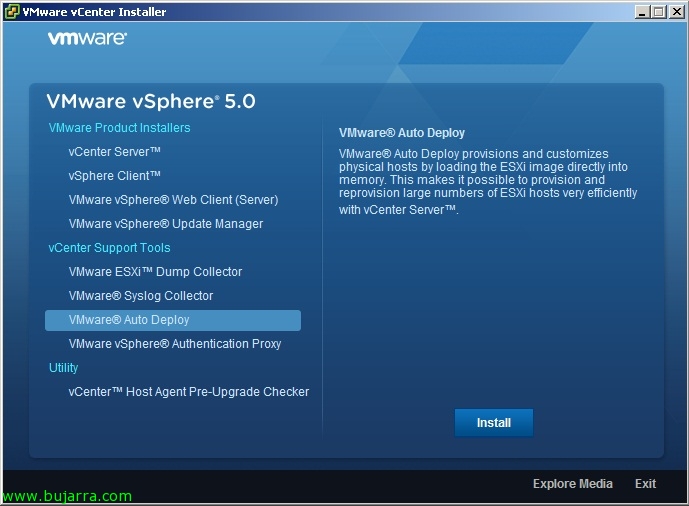
O vSphere Auto Deploy permitirá-nos implementar em massa hosts ESXi 5 através de PXE na nossa rede, para isso precisaremos previamente de ter uma imagem ESXi personalizada para enviar aos nossos hosts, que poderemos gerar com o Image Builder. O Auto Deploy será instalado numa máquina Windows caso não tenhamos o VMware vCenter Server Appliance (que já vem instalado); e finalmente precisaremos de Host Profiles; uma vez que através destes aplicaremos as configurações nos hosts que arrancarem por PXE (ou, como alternativa, poderemos usar ficheiros de resposta), estes servidores não precisariam de disco rígido, já que carregam na RAM. Isto é totalmente útil em grandes ambientes para implementar rapidamente e em massa hosts ESXi, podendo ter a configuração centralizada e não distribuída (manual) em cada host, dispondo da nossa imagem ESXi totalmente personalizada a nível de driver, atualização…
Dispositivo do VMware vCenter Server

Um dos novos recursos do vSphere 5 es la disponibilidad de un nuevo virtual appliance con VMware vCenter Server 5 en él, es una máquina linux por lo que ya quitamos la necesidad de tener un Windows consumiendo licencias para gestionar un entorno virtual de VMware de forma centralizada. Este nuevo appliance virtual llamado VMware vCenter Server Appliance (vCSA) nos ahorrará dinero en gastos de implementación, mantenimiento y sobre todo licencias Windows, en este documento veremos cómo podemos desplegarlo en apenas unos minutos (la instalación y configuración),

Atualizando VMs para o vSphere 5 com o Update Manager – Atualizar ferramentas VMware e atualização de hardware virtual

Para continuar nuestra migración a vSphere 5, una vez que ya tengamos el servidor VMware vCenter en la versión 5, hayamos actualizado a VMware Update Manager 5 y todos nuestros host ESXi esten ya con el hipervisor ESXi 5, poderemos atualizar as ferramentas VMware para as máquinas virtuais, bem como atualizar a versão de hardware virtual da versão 4 ou 7 para a versão 8. Lo podremos hacer de manera manual MV por MV o automatizarlo con Update Manager y actualizarlo en nuestro entorno de forma ordenada.

Actualización de un host ESXi 4.x a ESXi 5 com o Update Manager

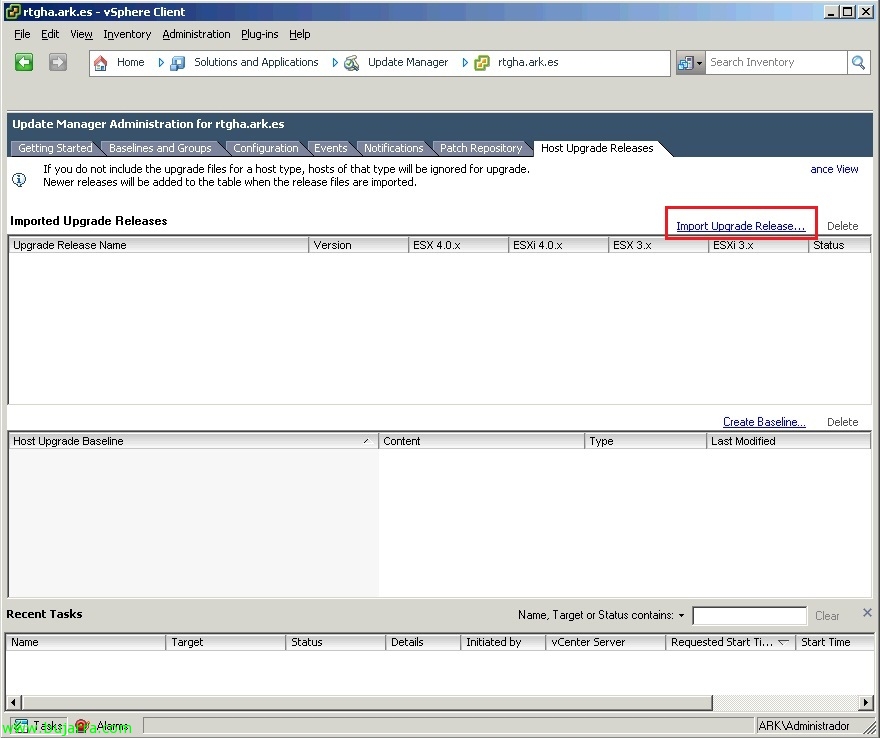
Este será el proceso de actualización de nuestros hosts al nuevo entorno de VMware vSphere 5, podremos migrar los hosts ESX 3.5, ESX 4.0 y ESX 4.1 a ESXi 5.0 y upgradear de ESXi 3.5, ESXi 4.0 y ESXi 4.1 a ESXi 5 de forma automática, ordenada y gestionada; distribuyendo la imagen base de ESXi 5 sobre cualquiera de ellos manteniendo su configuración. Para ello nos tendremos que apoyar en VMware Update Manager, en este documento se muestran los pasos que necesitaremos para ir actualizando nuestros hosts a la última versión.

Instalación y configuración de VMware vSphere Update Manager Download Services

Si disponemos de un servidor vCenter Update Manager y éste no tiene acceso a Internet (por la razón que sea: temas de seguridad…) para descargarse los parches de seguridad de nuestro entorno vSphere podremos utilizar un servidor intermediario que se baje los updates y posteriormente se los pasará al servidor vCenter Update Manager, en este documento veremos la instalación y configuración de VMware vSphere Update Manager Download Services (UMDS).

Atualização de um host ESX(eu) 4.x para ESXi 5 manualmente

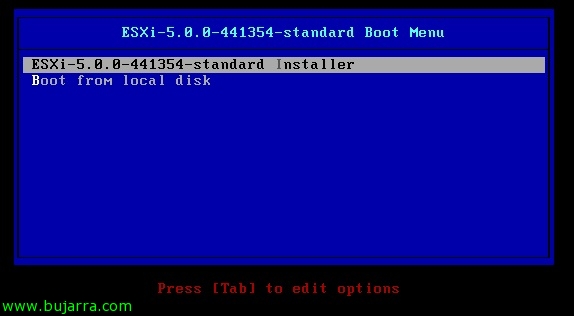
En este documento veremos una de las formas de actualizar nuestros hosts ESXi 4.x (también podríamos migrar de ESX 4.x a ESXi 5.0 y ESX(eu) 3.5 a ESXi 5), será de una forma manual/interactiva introduciendo el CD/DVD/USB de ESXi 5.0 en el propio host ESX(eu) 4.x. Esta es una de las formas más sencillas para los entornos más pequeños, en próximos documentos veremos otras formas de actualizaciones. Previamente a la actualización habremos comprobado que nuestros hosts soportan el nuevo hipervisor usando Agent Pre-upgrade check,

Instalando o VMware ESXi 5

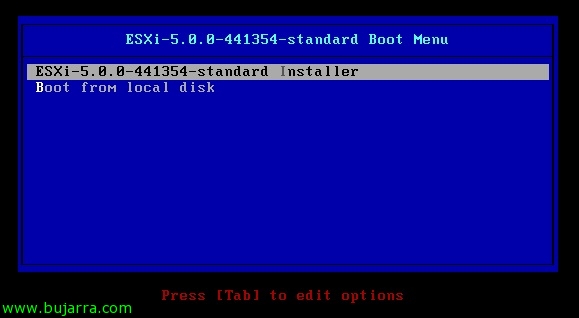
Con intención de ir realizando una serie de articulos que nos muestre todos los elementos de la nueva versión de vSphere 5 iremos viendo diferentes artículos (más o menos sencillos como es este); donde veremos la instalación del nuevo hipervisor de VMware ESXi 5, en este caso realizaremos una instalación interactiva y manual, ya que podríamos desplegarlo de forma masiva por red. Antes de ello deberemos preparar el medio de instalación CD/DVD o mediante un dispositivo USB.

Novedades de vSphere 5 y licenciamiento

Este documento se presenta como resumen de las novedades principales de VMware vSphere 5 además trataremos de explicar el nuevo y definitivo licenciamiento (ahora se paga además por memoria RAM!). Hasta hace unos días el licenciamiento de vSphere 5 afectaba incluso a la versión gratuita limitándola a 8Gb de RAM, hasta que hace unos días rectificaron limitándola a 32Gb (así como el resto de productos), ya que incluso frenan la entrada de nuevos clientes O_o Además VMware se compromete a darnos 7 años de soporte con la versión 4.1, veremos

Configurando un SAI de EATON en vSphere

En este documento veremos una forma sencilla de cómo configurar un apagado en nuestra infraestructura virtual de VMware vSphere si disponemos de un SAI del fabricante EATON. Para ello necesitaremos previamente el disponer de un appliance VMware vMA, donde instalaremos Intelligent Power Protector (IPP) y él será el encargado de enviar apagados ordenados a nuestros hosts ESXi.