Un po' di organizzazione dell'Active Directory

En este procedimiento se explica lo básico de cómo organizar el directorio activo con unidades organizativas, cómo crear usuarios para la gente y que puedan loguearse en todos los puestos, crear grupos, y al final del todo las propiedades más interesantes de los usuarios. Para abrir la consola principal del Directorio activo, tenemos que estar en un MS Windows 2000 o 2003 versión server, poi bisogna andare a: “Inizio” > “Programmi” > “Strumenti di amministrazione” > “Utenti e computer di Active Directory”
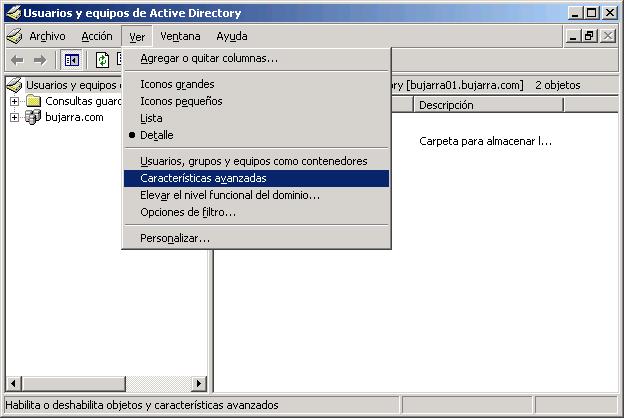
Lo primero de todo es ver todas las opciones y pestañas, pq unas vienen ocultas y luego algunas nos harán falta, Smettila: pinchamos en la pestaña “Vedere” e poi in “Características avanzadas”.
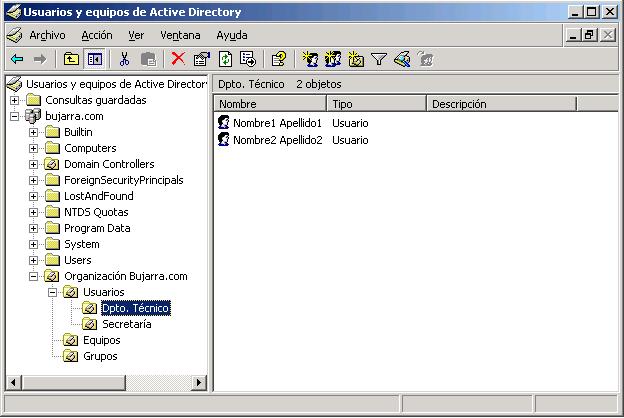
En la imagen anterior es cómo suelo dejar organizado el directorio activo, lo suelo organizar con una carpeta principal con el nombre de la empresa para luego ir creando unidades organizativas (UO) dentro, del estilo de Usuarios, Equipos y Grupos, dentro de cada contenedor se crean los contenedores y dentro de estos por ejemplo los usuarios; en la carpeta Equipos muevo los ordenadores que estan en el dominio, estos por defecto estan en el contenedor “Elaboratori”, y igual que con los usuarios se hace con los Grupos de Usuarios. Todo esto es importante por si nos interesa poner politicas en nuestro DA (Rubrica attiva) para una optima gestione de seguridad y control de usuarios/equipos/grupos…
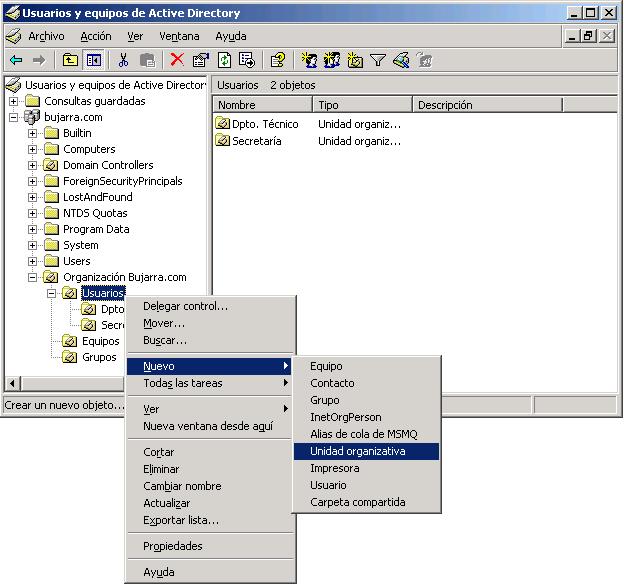
Lo primero es crear una estructura mediante unidades organizativas (UO), para ello desde la raiz creamos una con el nombre de la empresa o el nombre de dominio, luego crearemos las que se nos vayan occuriendo. Para ello donde nos interessa, Pulsante destro > “Nuovo” > “Unidad organizativa”.
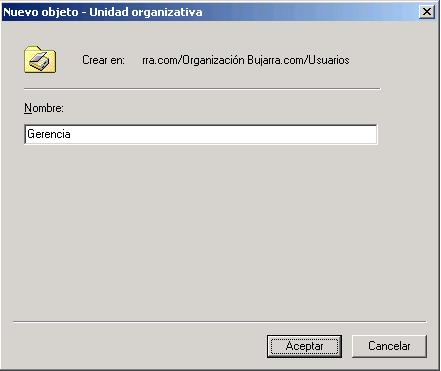
Le indicamos el nombre de la UO, por esempio el de un departamento de una empresa.
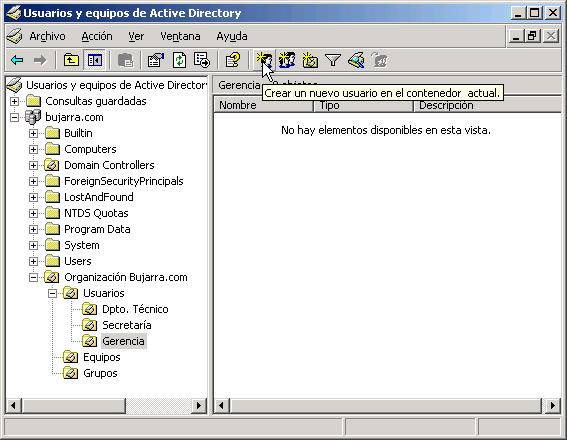
Una vez creada la estructura de UO's, lo siguiente es crear los usuarios, para eso o pinchamos en el icono ese o sino botón derecho > “Nuovo” > “Utente”.
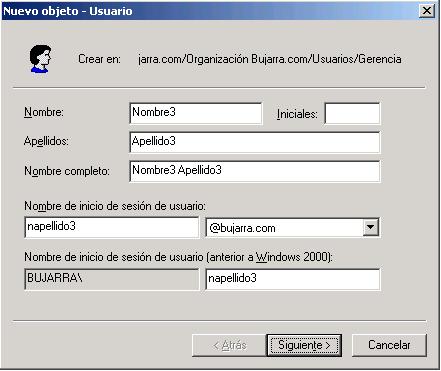
Le indicamos los datos que nos interesen, por ejemplo el nombre y los apellidos, es importante poner el “Nombre de inicio de sesión de usuario” con una politica interesante, dato che se mettiamo il nome della persona e entra nella nostra organizzazione o in un'altra azienda che si chiami uguale… bene… non è il caso :), l'ideale è mettere l'iniziale del nome seguita dal cognome, è il più formale che mi viene in mente. Se in futuro useremo un server MS Exchange per la posta elettronica interna della nostra azienda, possiamo approfittarne, dato che il nome di accesso sarebbe lo stesso del login, Soggiornare: na********@*****ra.com, Diamo “Seguente”.
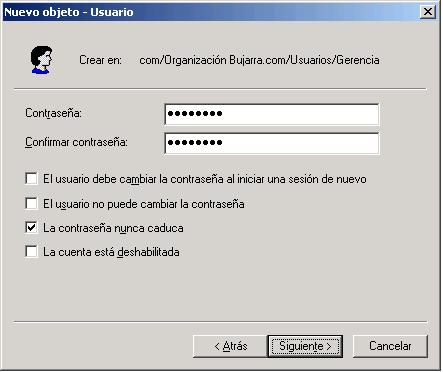
Gli indichiamo una password, se ne mettiamo una corta e siamo su un server MS Windows 2003 ci darà un errore perché non rispettiamo una password robusta, questo è per sicurezza, dato che più complessa è la nostra password più sicura è la nostra rete, perché non ci rubino le password. Lo de la compleidad de contraseñas se verá en el procedimiento de políticas, ya que se editan en otro lado. Marcamos los checks que nos interesen y “Seguente”.
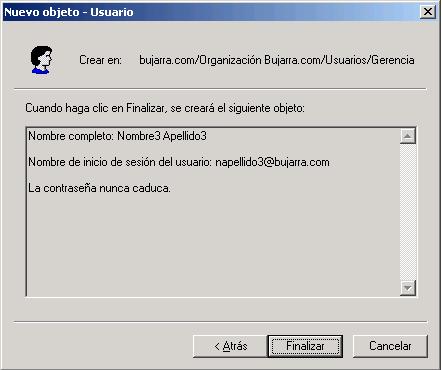
Fine. Al final de este procedimiento están las Propiedades de Usuarios más comunes.
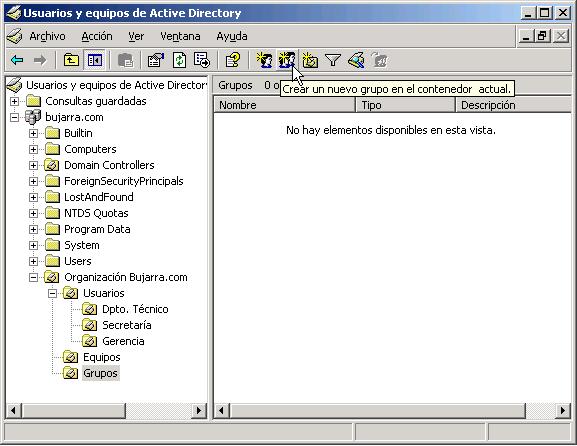
Una vez creados varios usuarios vamos a crear Grupos. In linea di principio, si no tenemos un servidor de correo Exchange instalado los usaremos sólo para cuando asignemos permisos en carpetas, en vez de ir usuario por usuario dando permisos se usarán los grupos.
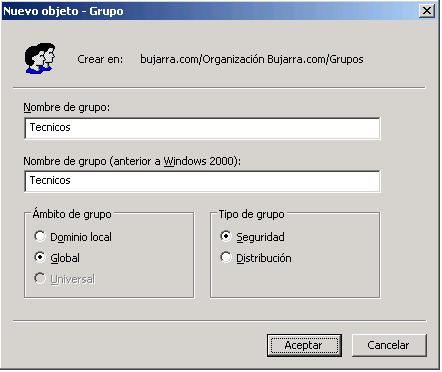
Indicamos el nombre del Grupo, que podría ser el mismo que un departamento de una empresa, el tipo de grupo es el importante, si queremos aplicar para temas de permisos en carpetas a un grupo de usuarios escojemos “Sicurezza”; invece, si es para creare el tipico grupo que cuando alguien manda un mail quieres que llegue a varias personas a la vez, sería de tipo “Distribución”, per esempio che alguien manda un mail a te******@*****ra.com le lleguen a Nombre1 Apellido1 (napellido1) y a Nombre2 Apellido2 (napellido2), pero eso está en el Procedimiento de MS Exchange 2003 spiegato.
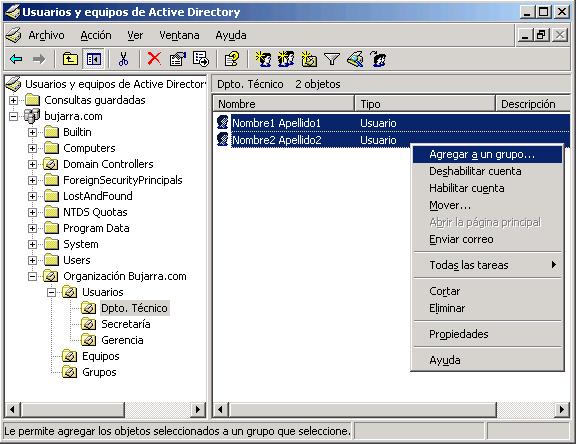
Seleccionamos los usuarios que nos interesan añadir al grupo, botón derecho encima de ellos > “Agregar a un grupo…”
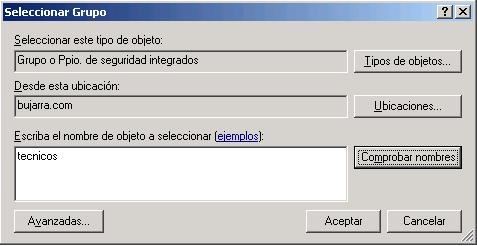
Escribimos el nombre del grupo, Diamo “Comprobar nombres” E poi “Accettare”.
Propiedades de usuarios,
Una vez creados los usuarios es interesante mirar las options más interesantes de ellos:
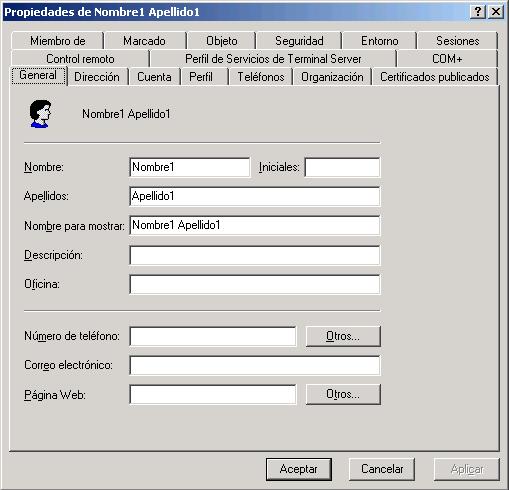
Esta es la pestaña General, donde lo interesante es tener bien puesto sus datos y el “Nome da visualizzare”.
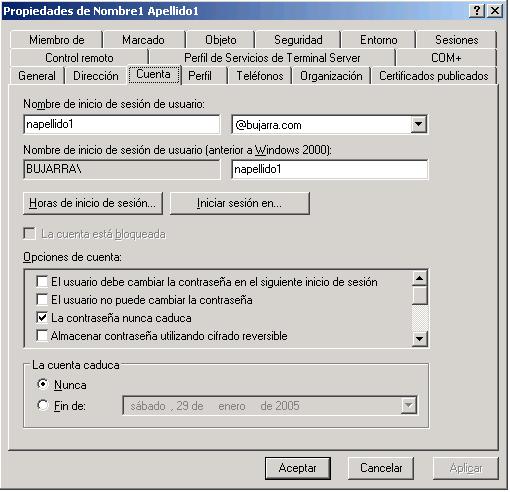
Sul “Conto”, possiamo indicar en que horas del giorno puede iniciar session, en que equipos puede iniciar sesión, cuando le caduca la cuenta de usuario…
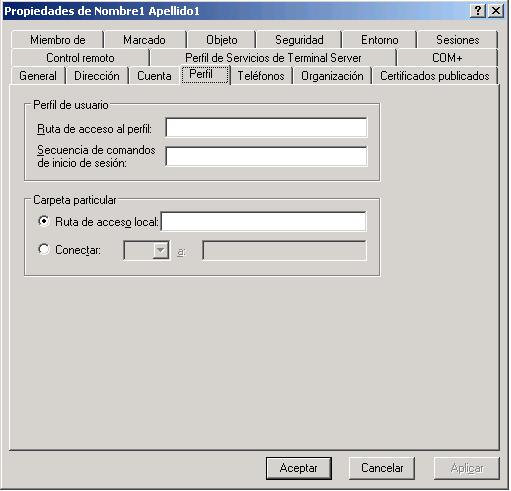
Ruta de acceso al perfil: Si tenemos perfiles moviles, aquí indicariamos cuando el usuario inicie sesión de donde cojerá los datos del perfíl, en el procedimiento de perfiles móviles está explicado.
Secuencia de comandos de inicio de sesión: Si queremos que este usuario cuando inicie su sesion en su PC se le ejecute algun archivo de comandos, por ejemplo el tipico archivo de MSDOS que mapea unidades de red… Estos archivos deberían de guardarse en uno de los servidores, en la carpeta SYSVOL, si hay más de un servidor se replican entre ellos estos archivos, si no sabes donde está la SYSVOL, deja los scripts en servidornetlogon, en el campo de texto de la imagen se tiene que poner sólo el nombre del ejecutable.
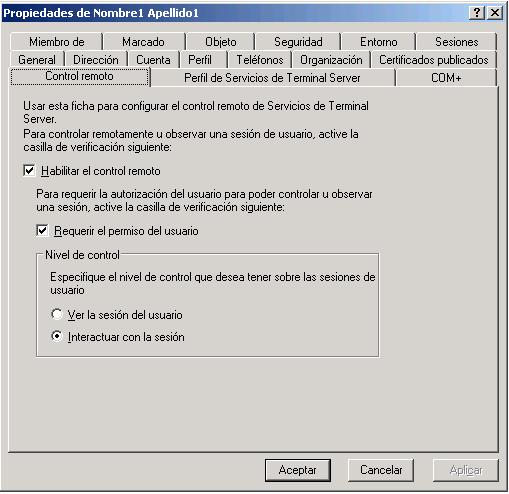
Questa schermata è per l'uso esclusivo dei servizi TS (Terminal Server), se vogliamo che questo utente controlli da remoto le sessioni di altri utenti, e se ha bisogno del permesso dell'utente da controllare, se vogliamo che veda soltanto o che controlli anche la sessione.
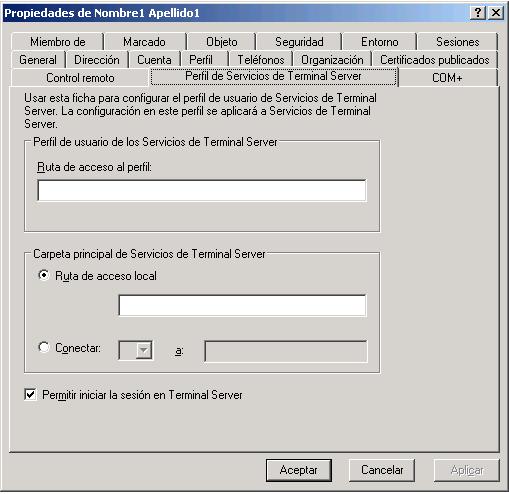
Questa schermata è uguale a quella di “Profilo” ma si applicherà solo quando un utente accede a un terminal server (TS). È importante l'ultima spunta, che è dove daremo il permesso a un utente di accedere o meno a un server TS.
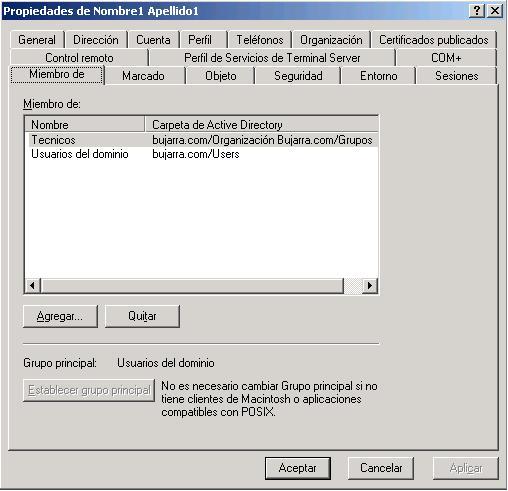
In “Membro di” indica a quali gruppi appartiene l'utente.
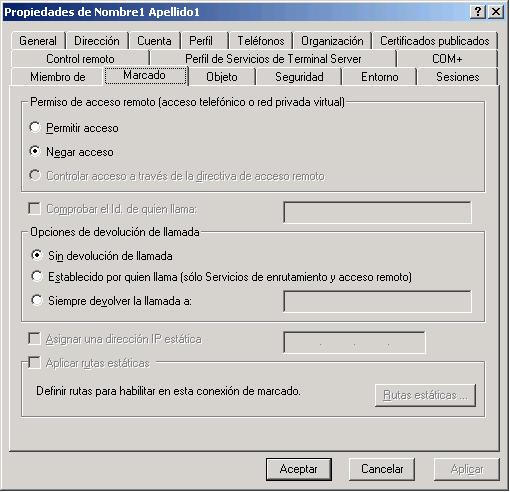
Questa schermata è per il caso in cui vogliamo che questo utente abbia accesso dall'esterno alla nostra rete, sia tramite VPN (o VPN Sicura) o tramite RAS, il tutto dalla console di “Routing e Accesso Remoto”. È importante spuntare la casella, pq si no no tendría permiso de acceso.
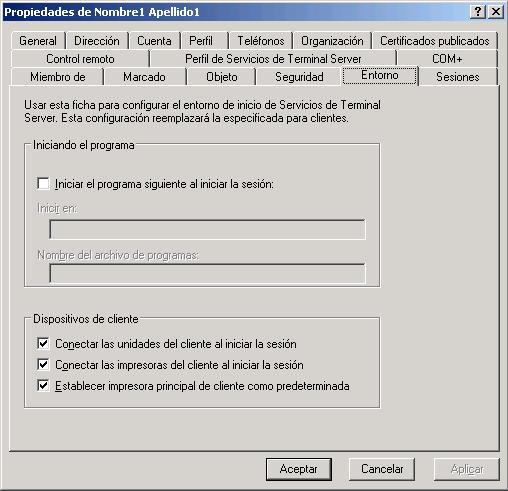
Si queremos que cuando un usuario inicie sesión en un servidor de TS en vez que vea el escritorio tenga acceso sólo a un programma determinado se le indica el path y el ejecutable y ya está. Además tenemos las options de que se intalen las impresoras del usuario en el servidor para cuando le de a imprimir imprima por las suyas.
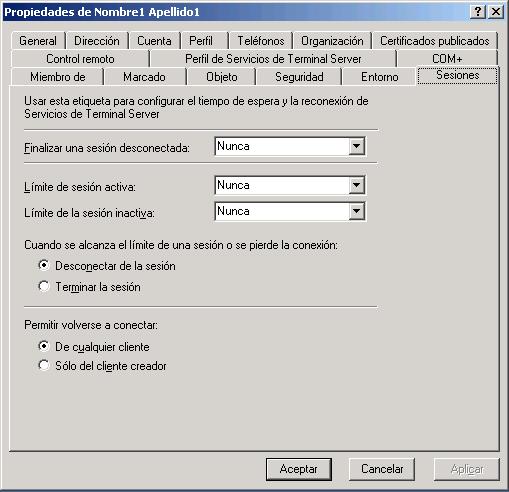
Terminare una sessione disconnessa: Una sessione disconnessa è quando si chiude la finestra del client TS senza aver effettuato la disconnessione, è il tempo di attesa prima che la sessione venga terminata.
Limite della sessione attiva: Il tempo massimo in cui un utente può rimanere connesso senza disconnettersi.
Limite della sessione inattiva: Il tempo massimo in cui una sessione disconnessa può rimanere chiusa sul server TS.
Cuando se alcanza el limite de una sesion o se pierde la conexión: Que hace el servidor cuando un usuario desconecta la sesión o cuando no tiene conexión con el servidor. Si la deja desconectada o la finaliza.
Permitir volverse a conectar: Cuando se desconecta una sesión y se tiene que volver a conectarse el usuario, Desde donde se le deja volver a conectarse, si sólo desde su puesto o desde cualquier otro PC.
Hay que tener en cuenta que si se finaliza la sesión puede que haya perdidas de datos.