Utilisation des GPO de VMware View 4.6

Dans ce document, nous allons examiner les stratégies que nous pouvons appliquer au niveau Active Directory à notre environnement VMware View, puisque nous disposons de différents modèles administratifs pour pouvoir gérer les agents, Maîtres d’ouvrage, Serveurs, configuration commune et surtout si nous avons besoin d’optimiser le protocole PCoIP. Le document montre tous les GPO existants pour pouvoir gérer de manière centralisée notre VMware View 4.6, Bien sûr, en anglais 😉
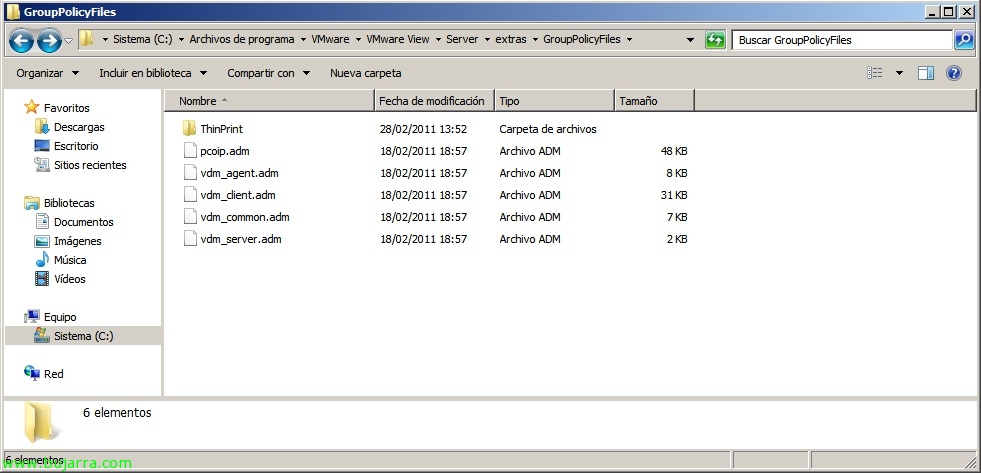
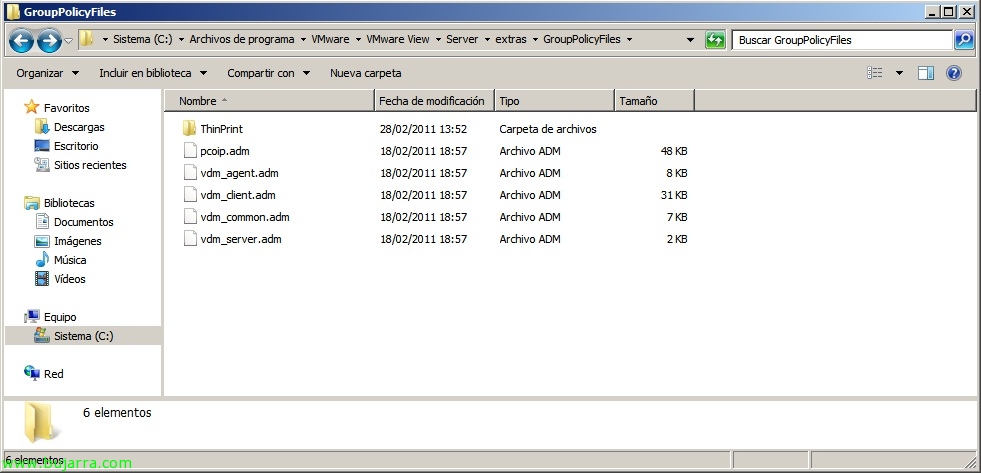
Nous pourrons trouver les modèles des stratégies sur n'importe quel serveur Connection Server dans %ProgramFiles%VMwareVMware ViewServerextrasGroupPolicyFiles, nous les importerons dans de nouveaux GPO que nous créerons depuis nos contrôleurs de domaine.
GPO de VMware View Client,
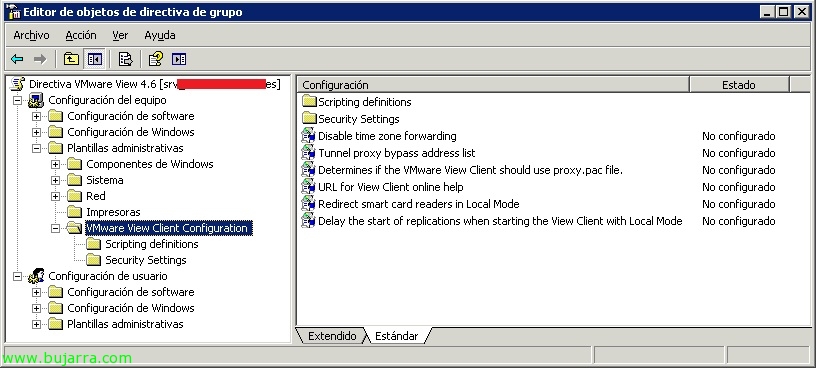
Dans “Configuration de l’équipe” > “Modèles administratifs” > “Configuration du client VMware View”:
Désactiver le transfert du fuseau horaire
Détermine si le fuseau horaire du bureau View est synchronisé avec celui du client connecté. Lorsqu’il est activé, cette propriété ne s'appliquera que si la propriété Désactiver la synchronisation du fuseau horaire de la stratégie de configuration de View Agent n'est pas définie sur désactivé.
Cette propriété est désactivée par défaut.
Liste d'adresses de contournement du proxy de tunnel
Ne pas utiliser de serveur proxy pour les adresses de tunnel commençant par la chaîne spécifiée, utiliser un point-virgule (;) pour séparer les entrées.
Détermine si le client VMware View doit utiliser le fichier proxy.pac.
Détermine si le client VMware View doit utiliser le fichier proxy.pac.
URL pour l'aide en ligne du client View
Spécifie une URL alternative à partir de laquelle le client View peut récupérer les pages d'aide. Cette propriété est destinée à être utilisée dans des environnements qui n'ont pas accès à Internet et ne peuvent donc pas récupérer le système d'aide hébergé à distance.
Rediriger les lecteurs de cartes à puce en Mode Local
Détermine si les lecteurs de cartes à puce sont automatiquement redirigés vers les bureaux en Mode Local. Les lecteurs seront partagés avec la machine cliente. Ce paramètre est activé par défaut.
Retarder le démarrage des réplications lors du lancement du client View en Mode Local
Retarder toutes les réplications de ce nombre de secondes après le démarrage du client View en Mode Local. Les réplications continueront selon leur planning normal après ce délai. Le délai par défaut est 900 Secondes (15 compte-rendu).

Dans “Configuration de l’équipe” > “Modèles administratifs” > “Configuration du client VMware View” > “Définitions de scripts”:
Server URL
Determines the URL used by View Client during login. Par exemple: HTTP://view1.example.com
Logon UserName
Determines the username used by View Client during login.
Logon DomainName
Determines the NETBIOS domain used by View Client during login. Par exemple: EXAMPLE
Logon Password
Determines the password used by View Client during login.
Avertissement: this password is stored in plain text by Active Directory
DesktopName to select
Determines the default desktop used by View Client during login.
DesktopLayout (requires DesktopName)
Determines the display state of the View Client window when the desktop is launched.
Note: This property is only available when the ‘DesktopName to select’ property has been set.
Disable 3rd-party Terminal Services plugins
Determines if error messages are displayed during login.
Note: Cette propriété n'est appliquée que lorsque le processus de connexion est entièrement scripté, c'est-à-dire, lorsque toutes les informations de connexion requises ont été pré-remplies au préalable via la politique.
Note: Si la connexion échoue en raison de la saisie d'informations de connexion incorrectes, l'utilisateur n'est pas informé et le processus View Client wswc.exe continuera à s'exécuter en arrière-plan.
Connecter tous les périphériques USB au bureau au lancement
Connecte automatiquement tous les périphériques USB disponibles sur l'hôte à un bureau lorsque ce bureau est lancé.
Connecter les périphériques USB au bureau lorsqu'ils sont branchés
Connecte automatiquement les périphériques USB lorsqu'ils sont branchés sur l'hôte au bureau avec lequel l'utilisateur travaille actuellement.
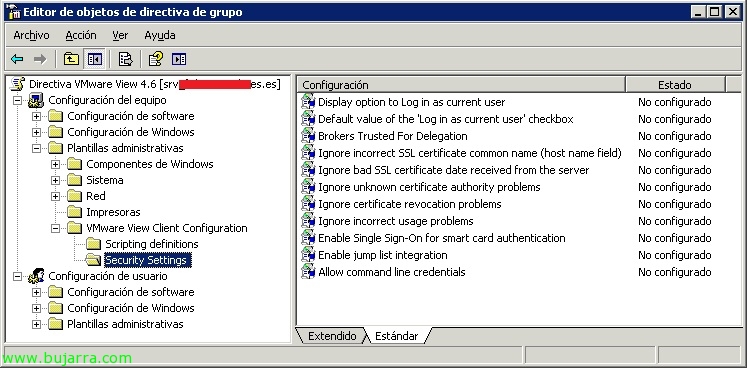
Dans “Configuration de l’équipe” > “Modèles administratifs” > “Configuration du client VMware View” > “Paramètres de sécurité”:
Afficher l'option Se connecter en tant qu'utilisateur actuel
Determines if the Log in as current user checkbox is visible in the Windows View Client.
Ce paramètre est activé par défaut.
If this option is set to ‘off’, the user will not be able to override the ‘Default value of Log in as current user checkbox’ option.+
Default value of the ‘Log in as current user’ checkbox
Sets whether the ‘Log in as current user’ checkbox is checked by default.
This setting is disabled by default.
Brokers Trusted For Delegation
Sets the list of brokers that are allowed to have credentials delegated to them. This is used with ‘Log in as current user’.
By default all brokers are trusted
You can add brokers using any of 3 different formats:
domainsystem$
system$@domain.dom
Le SPN (Nom du principal du service)
Ignore incorrect SSL certificate common name (host name field)
Détermine si les erreurs associées aux noms communs incorrects des certificats serveur sont désactivées.
Cette erreur se produit lorsque le nom commun sur le certificat ne correspond pas au nom d'hôte du serveur qui l'envoie.
Ignorer la date de certificat SSL incorrecte reçue du serveur
Détermine si les erreurs associées aux dates de certificat serveur invalides sont désactivées.
Cette erreur se produit lorsque la date du certificat envoyée par le serveur est échue.
Ignorer les problèmes d'autorité de certification inconnue
Détermine si les erreurs associées à une autorité de certification inconnue sur le certificat serveur sont ignorées.
Cette erreur se produit lorsque le certificat envoyé par le serveur est signé par une autorité tierce non fiable.
Ignorer les problèmes de révocation de certificat
Détermine si les erreurs associées à un certificat serveur révoqué sont ignorées.
Ces erreurs se produisent lorsque le certificat envoyé par le serveur a été révoqué ou que le client ne peut pas vérifier l'état de révocation du certificat.
This setting is disabled by default.
Ignorer les problèmes d'utilisation incorrecte
Détermine si les erreurs associées à une utilisation incorrecte d'un certificat serveur sont ignorées.
Cette erreur se produit lorsque le certificat envoyé par le serveur est destiné à un autre usage que la vérification de l'identité de l'expéditeur et le chiffrement des communications serveur.
Activer l'authentification Single Sign-On pour carte à puce
Active l'authentification Single Sign-On pour carte à puce. Cela nécessite que le client View stocke temporairement le code PIN de la carte à puce chiffré en mémoire avant de le soumettre au serveur de connexion View.
Activer l'intégration de la jump list
Active l'ajout d'une jump list à l'icône du client View dans la barre des tâches sous Windows 7 et plus tard permettre aux utilisateurs de se connecter facilement aux récents serveurs de connexion View et aux bureaux à distance. Cette fonctionnalité est activée par défaut.
Autoriser les informations d'identification en ligne de commande
Autoriser les informations d'identification telles qu'un mot de passe ou un code PIN à être fournies via des paramètres en ligne de commande.
Ce paramètre est activé par défaut.
GPO de configuration commune de VMware View,
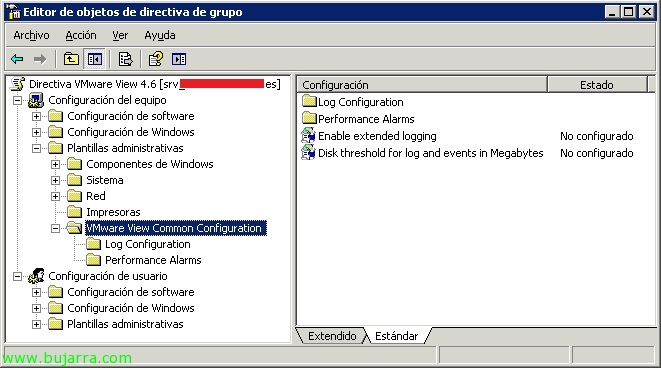
Dans “Configuration de l’équipe” > “Modèles administratifs” > “Configuration commune de VMware View”:
Activer la journalisation étendue
Détermine si les événements de trace et de débogage sont inclus dans les fichiers journaux
Seuil de disque pour les journaux et événements en mégaoctets
Spécifie le seuil d'espace disque minimal restant pour les journaux et événements. Si aucune valeur n'est spécifiée, une valeur par défaut de 200 s'applique. Lorsque cette valeur est atteinte, la journalisation des événements s'arrêtera.
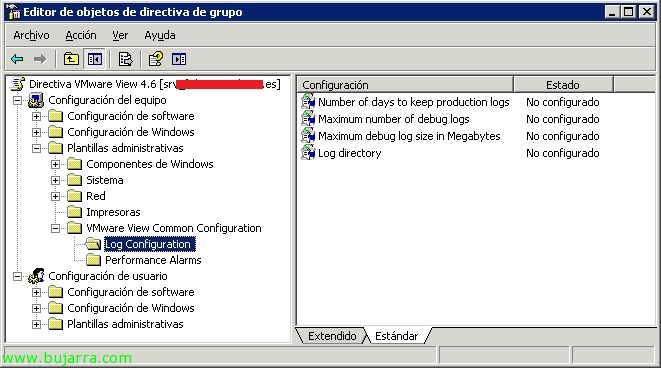
Dans “Configuration de l’équipe” > “Modèles administratifs” > “Configuration commune de VMware View” > “Configuration des journaux”:
Nombre de jours de conservation des journaux de production
Spécifie le nombre de jours pendant lesquels les fichiers journaux sont conservés sur le système. Si aucune valeur n'est définie, la valeur par défaut s'applique et les fichiers journaux ne seront conservés que pour 7 Jours.
Nombre maximum de journaux de débogage
Spécifie le nombre maximum de fichiers journaux de débogage à conserver sur le système. Lorsque la taille d'un fichier journal atteint sa taille maximale, aucune entrée supplémentaire n'est ajoutée et un nouveau fichier journal est créé. Lorsque le nombre de fichiers journaux précédents atteint cette valeur, le fichier journal le plus ancien est supprimé.
Taille maximale du journal de débogage en mégaoctets
Spécifie la taille maximale en mégaoctets qu'un journal de débogage peut atteindre avant que le fichier journal ne soit fermé et qu'un nouveau fichier journal soit créé.
Répertoire des journaux
Le chemin complet vers le répertoire des fichiers journaux. Si cet emplacement n'est pas accessible en écriture, l'emplacement par défaut est utilisé. Notez que pour les fichiers journaux côté client, un répertoire supplémentaire avec le nom du client est créé pour les journaux.
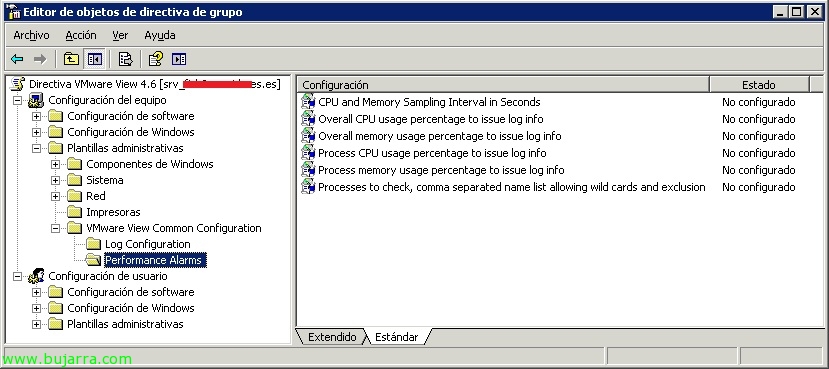
Dans “Configuration de l’équipe” > “Modèles administratifs” > “Configuration commune de VMware View” > “Alarmes de performance”:
CPU and Memory Sampling Interval in Seconds
Specifies the interval at which the CPU and memory are polled. Please note that a low sampling interval may result in an extremely high level of output being written to the log.
Overall CPU usage percentage to issue log info
The threshold at which the overall CPU use of the system is logged. Note that where multiple processors are available, this percentage represents the combined usage.
Overall memory usage percentage to issue log info
The threshold at which the overall committed system memory use (memory that has been allocated by processes and to which the operating system has committed physical memory and/or a page slot in the pagefile) is logged.
Process CPU usage percentage to issue log info
Le seuil auquel l'utilisation du CPU de tout processus individuel est journalisée.
Pourcentage d'utilisation de la mémoire du processus pour émettre des informations de journal
Le seuil auquel l'utilisation de la mémoire de tout processus individuel est journalisée.
Processus à vérifier, Liste de noms séparés par des virgules permettant le caractère générique et l'exclusion
Une liste séparée par des virgules de requêtes correspondant au nom d'un ou plusieurs processus à examiner. Afin de filtrer la liste, vous pouvez utiliser les caractères génériques suivants dans chaque requête: un astérisque (*) qui correspond à zéro ou plusieurs caractères, un point d'interrogation (?) qui correspond exactement à un caractère, et un point d'exclamation (!) qui peut être utilisé comme préfixe à une requête afin d'exclure tout résultat produit par cette requête. Par exemple: ‘!*sys,ws*’ – sélectionnez tous les processus commençant par 'ws'’ mais excluez tous les processus se terminant par 'sys'.
GPO des serveurs VMware View,
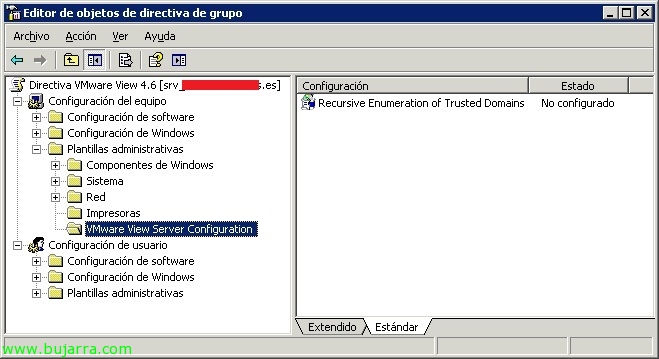
Dans “Configuration de l’équipe” > “Modèles administratifs” > “Configuration du serveur VMware View”:
Enumération récursive des domaines de confiance
Détermine si chaque domaine de confiance du domaine dans lequel le serveur réside est énuméré. Afin d’établir une chaîne complète de confiance, les domaines de confiance de chaque domaine de confiance sont également énumérés et le processus continue de manière récursive jusqu’à ce que tous les domaines de confiance soient découverts. Ces informations sont transmises au serveur de connexion View afin de garantir que tous les domaines de confiance sont disponibles pour le client lors de la connexion.
Cette propriété est activée par défaut. Lorsqu’il est désactivé, seuls les domaines directement approuvés sont énumérés et la connexion aux contrôleurs de domaine distants n’a pas lieu.
Note: Dans les environnements avec des relations de domaine complexes — comme ceux qui utilisent plusieurs structures de forêt avec des trusts entre les domaines de leurs forêts — ce processus peut prendre quelques minutes pour se terminer.
GPO de l'agent VMware View,
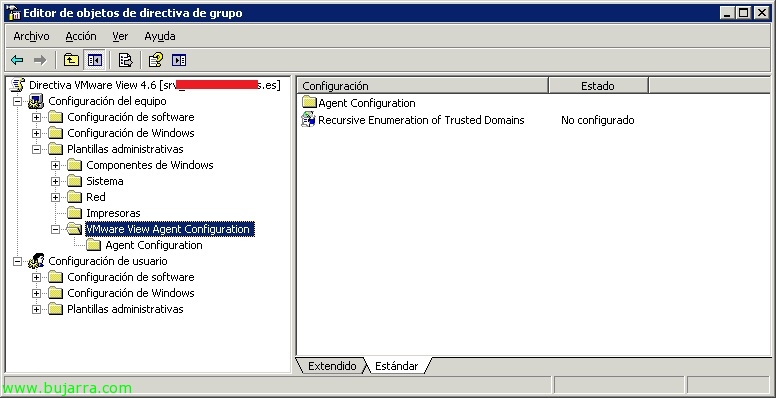
Dans “Configuration de l’équipe” > “Modèles administratifs” > “Configuration de l'agent VMware View”:
Enumération récursive des domaines de confiance
Détermine si chaque domaine de confiance du domaine dans lequel le serveur réside est énuméré. Afin d’établir une chaîne complète de confiance, les domaines de confiance de chaque domaine de confiance sont également énumérés et le processus continue de manière récursive jusqu’à ce que tous les domaines de confiance soient découverts. Ces informations sont transmises au serveur de connexion View afin de garantir que tous les domaines de confiance sont disponibles pour le client lors de la connexion.
Cette propriété est activée par défaut. Lorsqu’il est désactivé, seuls les domaines directement approuvés sont énumérés et la connexion aux contrôleurs de domaine distants n’a pas lieu.
Note: Dans les environnements avec des relations de domaine complexes — comme ceux qui utilisent plusieurs structures de forêt avec des trusts entre les domaines de leurs forêts — ce processus peut prendre quelques minutes pour se terminer.
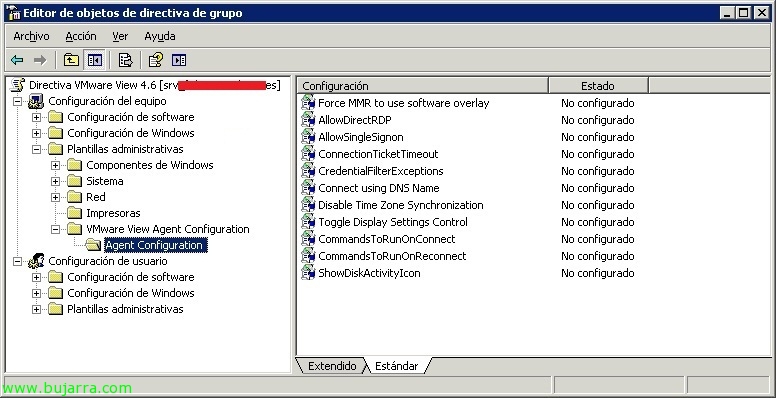
Dans “Configuration de l’équipe” > “Modèles administratifs” > “Configuration de l'agent VMware View” > “Configuration de l'agent”:
Forcer MMR à utiliser le superposition logiciel
MMR essaiera d'utiliser le superposition matériel pour lire la vidéo afin d'améliorer les performances. Toutefois, Lors du travail avec plusieurs écrans, le superposition matériel n'existera que sur un seul des écrans: soit l'écran principal, soit l'écran où WMP a été lancé. Si WMP est déplacé vers un autre écran, la vidéo est affichée comme un rectangle noir. Utilisez cette option pour forcer MMR à utiliser un superposition logiciel qui fonctionnera sur tous les écrans.
AllowDirectRDP
Détermine si les clients non-View peuvent se connecter directement aux bureaux View via RDP. Lorsqu’il est désactivé, l'agent ne permettra que les connexions gérées par View via View Client ou View Portal.
Cette propriété est activée par défaut.
AllowSingleSignOn
Détermine si l'authentification unique (SSO) est utilisée pour connecter les utilisateurs aux bureaux View. Lorsqu’il est activé, les utilisateurs ne sont tenus de saisir leurs identifiants que lors de la connexion avec View Client ou View Portal. Lorsqu’il est désactivé, les utilisateurs doivent se réauthentifier lorsque la connexion à distance est établie.
Cette propriété nécessite que le composant Secure Authentication de View Agent soit installé sur le bureau, et est activée par défaut.
ConnectionTicketTimeout
Spécifie le temps en secondes pendant lequel le ticket de connexion View est valide. Le ticket de connexion est utilisé par les clients View lors de la connexion à View Agent et sert à la vérification et aux fins d'authentification unique.
Pour des raisons de sécurité, ces billets ne sont valables que pendant la période spécifiée. Si cette propriété n'est pas explicitement définie, une valeur par défaut de 900 les secondes s'appliquent.
Exceptions au filtre d'informations d'identification
Une liste de noms de fichiers exécutables séparés par des points-virgules qui n'est pas autorisée à charger l'agent CredentialFilter. Les noms de fichiers doivent être sans chemin ni suffixe.
Se connecter en utilisant le nom DNS
Détermine si le serveur de connexion View utilise le nom DNS de la machine pour se connecter, plutôt que son adresse IP. Ceci est souvent utilisé dans une situation NAT/pare-feu lorsque le client View ou le serveur de connexion View ne peut pas utiliser directement l'adresse IP du bureau.
Cette propriété est désactivée par défaut.
Désactiver la synchronisation du fuseau horaire
Détermine si le fuseau horaire du bureau View est synchronisé avec celui du client connecté. Lorsqu’il est activé, cette propriété ne s'appliquera que si l'option 'désactiver le transfert du fuseau horaire'’ propriété de la politique de configuration du client View n'est pas définie sur désactivé.
Cette propriété est désactivée par défaut.
Basculer le contrôle des paramètres d'affichage
Détermine s'il faut désactiver la page Paramètres de l'applet Panneau de configuration de l'affichage lorsqu'un client View est connecté.
Cette propriété ne s'applique qu'aux sessions utilisant le protocole PCoIP. Cette propriété est activée par défaut.
CommandesÀExécuterÀLaConnexion
La liste des commandes à exécuter lorsqu'une session est connectée pour la première fois.
CommandesÀExécuterLorsDeLaReconnexion
La liste des commandes à exécuter lorsqu'une session est reconnectée après une déconnexion.
AfficherL'icôneD'activitéDisque
Affiche une icône d'activité disque dans la barre des tâches. Utilise le 'Journal des traces système NT Kernel'’ qui ne peut être utilisé que par un seul processus, désactiver si nécessaire pour d'autres usages. Par défaut activé.
GPO de PCoIP,
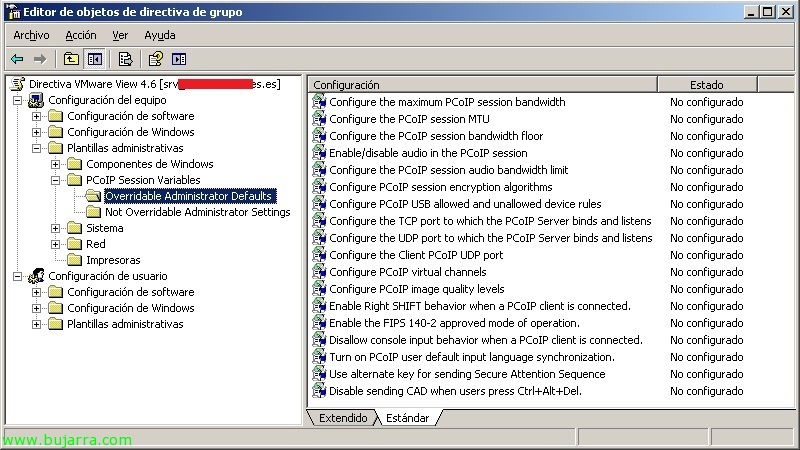
Dans “Configuration de l’équipe” > “Modèles administratifs” > “Variables de session PCoIP”:
Configurer la bande passante maximale de la session PCoIP
Cette stratégie limite le débit maximal de liaison (c.-à-d. la bande passante maximale sur le réseau) dans une session PCoIP. Cela inclut toute l'imagerie, audio, canal virtuel, Trafic USB et PCoIP de contrôle.
Définissez cette valeur sur la capacité totale du lien auquel votre point de terminaison est connecté. Par ex.. un client se connectant via une connexion Internet de 4 Mbit/s devrait définir cette valeur sur 4 Mbit (ou peut-être 10% moins) pour empêcher le serveur de tenter de transmettre à un débit plus élevé, ce qui entraînerait une perte excessive de paquets et une expérience utilisateur de moindre qualité. Cette valeur est symétrique, c.-à-d. elle force le client et le serveur à descendre au niveau le plus bas de ce qui est défini côté client ou serveur. Ainsi, dans l'exemple de connexion à 4 Mbit/s décrit ci-dessus, le paramètre force le serveur à transmettre à un débit inférieur même si le paramètre est défini sur le client.
Cette politique s'applique à la fois au serveur et au client; la bande passante est limitée au minimum des paramètres du serveur et du client.
Leaving this policy Disabled or Not Configured on an endpoint means that the endpoint imposes no bandwidth constraints, otherwise when Configured the setting is used as the endpoint’s maximum bandwidth constraint in kilobits per second. The default when Configured is 1000000 kbits/second (1 gigabit).
Configure the PCoIP session MTU
This policy can be used to set the Maximum Transmission Unit (MTU) size for UDP packets for a PCoIP session.
This MTU size includes the IP and UDP packet headers. (TCP uses the standard MTU discovery mechanism to set MTU and is not affected by this setting.) The MTU size will not generally need to be changed from the default unless there is an unusual network setup which causes PCoIP packet fragmentation.
Cette politique s'applique à la fois au serveur et au client; la MTU est négociée pour être le minimum des paramètres du serveur et du client.
Laisser cette stratégie Désactivée ou Non configurée signifie que la valeur par défaut sera utilisée par ce point de terminaison lors de la négociation, sinon la valeur configurée sera utilisée par ce point de terminaison lors de la négociation. Le paramètre MTU a une valeur maximale de 1500 et une valeur minimale de 500. Le paramètre MTU par défaut est 1300 Octets.
Configurer le plancher de bande passante de la session PCoIP
Cette stratégie définit une limite inférieure à la bande passante réservée par la session PCoIP.
Ce paramètre définit une borne inférieure sur le débit de transmission de bande passante attendu pour le point de terminaison. Ce paramètre peut être utilisé pour réserver efficacement de la bande passante pour un point de terminaison. Cela améliore la réactivité car un utilisateur n’a pas besoin d’attendre que la bande passante devienne disponible. Note that it is important to ensure that for a given configuration, la somme de tous les planchers pour toutes les connexions ne dépasse pas la capacité du réseau (surcharge de souscription).
Cette politique s'applique à la fois au serveur et au client mais le paramètre n'affecte que le point de terminaison sur lequel il est configuré.
Laisser cette politique désactivée, Non configuré ou configuré avec une valeur de 0 signifie aucun (réservé) contraintes de bande passante, sinon, la valeur est utilisée comme le plancher de bande passante réservée en kilobits par seconde. The default when Configured is 0, c.-à-d. aucune bande passante réservée configurée.
Activer/désactiver l'audio dans la session PCoIP
Cette politique contrôle si l'audio est activé dans les sessions PCoIP.
Cette politique s'applique à la fois au serveur et au client – l'utilisation de l'audio est négociée entre les points de terminaison serveur et client. Les deux points de terminaison doivent avoir l'audio activé avant que l'audio ne soit utilisé.
Lorsque le paramètre est désactivé ou non configuré, par défaut (audio activé) est utilisé pour le point de terminaison dans la négociation. When the setting is Configured and the “Disable audio in PCoIP sessions” checkbox is checked then audio will be disabled regardless of the other endpoint’s setting.
Configure the PCoIP session audio bandwidth limit
This policy constrains the maximum bandwidth that can be used for audio (sound playback) dans une session PCoIP.
The audio processing monitors the bandwidth utilized for audio at any given time. The processing selects the audio compression algorithm used based on providing the best audio possible given the current bandwidth utilization. If the bandwidth limit is set then the quality is reduced (by changing the compression algorithm selection) until the bandwidth limit can be respected. Si un son de qualité minimale ne peut pas être fourni dans la limite de bande passante spécifiée, l'audio est désactivé.
Pour permettre un son stéréo de haute qualité non compressé, la valeur de ce paramètre doit être supérieure à 1600 kbit/s. Un réglage de valeur de 450 kbit/s et plus permettra un son stéréo compressé de haute qualité. Un réglage de valeur entre 50 kbit/s et 450 kbit/s donnera un son de qualité allant de celle d'une radio FM à celle d'un appel téléphonique. Un réglage de valeur inférieur à 50 kbit/s peut entraîner l'absence de lecture audio.
Cette politique s'applique uniquement au serveur. Veuillez noter que l'audio doit être activé sur les deux points de terminaison avant que ce paramètre ait un effet.
Laisser cette politique sur Désactivé ou Non Configuré utilise une limite de bande passante audio par défaut de 500 kilobits par seconde pour contraindre l'algorithme de compression audio sélectionné. Lorsque configuré, la valeur du réglage sera utilisée comme limite de bande passante audio en kilobits par seconde avec une limite de bande passante audio par défaut de 500 kilobits par seconde.
Notez que ce réglage est applicable à View 4.5.1 et aux versions ultérieures; ce réglage n'aura aucun effet sur les versions antérieures.
Configurer les algorithmes de chiffrement de session PCoIP
Cette stratégie contrôle les algorithmes de chiffrement annoncés par le point de terminaison PCoIP lors de la négociation de session. Au moins un algorithme doit être activé.
Ce réglage s'applique à la fois au serveur et au client. Les points de terminaison négocient l'algorithme de chiffrement de session réellement utilisé. Notez que le chiffrement AES-128-GCM est toujours forcé à activé si le mode approuvé FIPS140-2 est activé.
Laisser cette stratégie Désactivée ou Non configurée laisse à la fois les algorithmes Salsa20-256round12 et AES-128-GCM disponibles pour la négociation par ce point de terminaison. Lorsqu'elle est configurée, cocher l'une des cases désactivera l'algorithme de chiffrement associé – notez qu'au moins un algorithme de chiffrement doit être activé. La valeur par défaut lorsqu'elle est configurée laisse les deux algorithmes disponibles pour la négociation par ce point de terminaison.
Configurer les règles de périphériques USB autorisés et non autorisés PCoIP
Cette stratégie définit les autorisations et désautorisations de périphériques USB pour les sessions PCoIP utilisant un Client Zéro Teradici.
Lorsque la stratégie est activée, pour qu'un périphérique USB soit utilisé dans une session PCoIP, il doit être inclus dans la liste d'autorisation USB et ne pas figurer dans la liste de désautorisation USB.
Autorisations USB:
An empty USB authorization string means that no USB devices are authorized. Up to ten USB authorization rules may be defined and each rule can be either a specific Vendor ID (VID) and Product ID (PID) or describe a class of USB devices. Rules are separated by the ‘|’ character.
A VID/PID rule is formatted as 1xxxxyyyy where xxxx is the device’s VID in hexadecimal format and yyyy is the PID in hexadecimal format. The rule to authorize a device with VID=0x1a2b and PID=0x3c4d is ’11a2b3c4d’.
A class rule can allow an entire device class, a single sub-class or a protocol within a sub-class. A class rule uses one of the following forms:
1. Allow all USB devices: ’23XXXXXX’
2. Allow USB device class ID 0xaa: ’22aaXXXX’
3. Allow USB device sub-class 0xbb in device class 0xaa: ’21aabbXX’
4. Allow USB protocol 0xcc in sub-class 0xbb in class 0xaa: ’20aabbcc’
Par exemple, the USB authorization string to allow USB HID (mouse and keyboard) Dispositifs (class ID 0x03) and webcams (class ID 0x0e) is ‘2203XXXX|220eXXXX’
USB unauthorizations:
An empty USB unauthorization string means that no USB devices are banned. Up to ten USB unauthorization rules may be defined and each rule can be either a specific Vendor ID (VID) and Product ID (PID) or describe a class of USB devices. Rules are separated by the ‘|’ character.
A VID/PID rule is formatted as 1xxxxyyyy where xxxx is the device’s VID in hexadecimal format and yyyy is the PID in hexadecimal format. The rule to block a device with VID=0x1a2b and PID=0x3c4d is ’11a2b3c4d’.
A class rule can disallow an entire device class, a single sub-class or a protocol within a sub-class. A class rule uses one of the following forms:
1. Disallow USB device class ID 0xaa: ’22aaXXXX’
2. Disallow USB device sub-class 0xbb in device class 0xaa: ’21aabbXX’
3. Disallow USB protocol 0xcc in sub-class 0xbb in class 0xaa: ’20aabbcc’
Par exemple, the USB authorization string to disallow USB Mass Storage devices (class ID 0x08) ‘2208XXXX’
Ce paramètre s'applique uniquement au serveur et uniquement lorsque le serveur est en session avec un Teradici Zero Client. L'utilisation des périphériques est négociée entre les points de terminaison – pour qu'un périphérique USB soit utilisé dans une session PCoIP, il doit être inclus dans la liste d'autorisation USB et ne pas figurer dans la liste de désautorisation USB.
Lorsque Désactivé ou Non Configuré, tous les périphériques sont autorisés et aucun n'est interdit. Lorsque Configuré, la valeur par défaut est que tous les périphériques sont autorisés et qu'aucun n'est interdit, sinon les chaînes d'autorisation et de désautorisation sont interprétées comme décrit ci-dessus.
Configurer le port TCP auquel le serveur PCoIP se lie et écoute
Cette politique définit le port serveur TCP auquel les hôtes PCoIP logiciels se lient.
La valeur du port TCP définit le port TCP de base auquel le serveur tente de se lier. La valeur de la plage de ports TCP détermine combien de ports supplémentaires doivent être essayés si le port de base n'est pas disponible. La plage s'étend de (port de base) À (port de base + plage de ports). La plage de ports doit être comprise entre 0 et 10.
Ce paramètre s'applique uniquement au serveur.
Lorsque Désactivé ou Non Configuré, le port TCP de base est 50002 pour les versions de View antérieures à View 4.5 (c.-à-d. Vue 4.0, 4.0.1 et 4.0.2) et 4172 pour View 4.5 et les versions suivantes. Lorsque Désactivé ou Non Configuré, la plage de ports est 1. Lorsqu'elle est configurée, les valeurs de port de base et de plage de ports sont appliquées comme décrit ci-dessus avec un port de base par défaut de 4172 et une plage de ports par défaut de 1.
Configurer le port UDP auquel le serveur PCoIP se lie et écoute
Cette stratégie définit le port serveur UDP auquel les hôtes PCoIP logiciels se lient.
La valeur du port UDP définit le port UDP de base auquel le serveur tente de se lier. La valeur de la plage de ports UDP détermine combien de ports supplémentaires doivent être essayés si le port de base n'est pas disponible. La plage s'étend de (port de base) À (port de base + plage de ports). La plage de ports doit être comprise entre 0 et 10.
Ce paramètre s'applique uniquement au serveur.
Lorsque Désactivé ou Non Configuré, le port UDP de base est 50002 pour les versions de View antérieures à View 4.5 (c.-à-d. Vue 4.0, 4.0.1 et 4.0.2) et 4172 pour View 4.5 et les versions suivantes. Lorsque Désactivé ou Non Configuré, la plage de ports est 10. Lorsqu'elle est configurée, les valeurs de port de base et de plage de ports sont appliquées comme décrit ci-dessus avec un port de base par défaut de 4172 et une plage de ports par défaut de 10.
Configurer le port UDP PCoIP du client
Cette stratégie définit le port client UDP utilisé par les clients PCoIP logiciels pour tenter d'établir une connexion à un serveur PCoIP. La valeur du port UDP définit le port UDP de base à essayer. La valeur de la plage de ports UDP détermine combien de ports supplémentaires doivent être essayés si la tentative sur le port de base n'est pas réussie. La plage s'étend de (port de base) À (port de base + plage de ports).
Ce paramètre s'applique uniquement au client.
Lorsque Désactivé ou Non Configuré, Le port de base est 50002 et la plage de ports est 64. Lorsqu'elle est configurée, les valeurs de port de base et de plage de ports sont appliquées comme décrit ci-dessus avec un port de base par défaut de 50002 et une plage de ports par défaut de 64.
Configurer les canaux virtuels PCoIP
Cette stratégie active les canaux virtuels et contrôle quels canaux virtuels fonctionnent sur les sessions PCoIP.
Lorsque la stratégie est activée, Pour qu'un canal virtuel soit utilisé dans une session PCoIP, il doit être inclus dans la liste d'autorisation des canaux virtuels et ne pas être présent dans la liste de non-autorisation des canaux virtuels. Un maximum de 16 canaux virtuels peuvent être utilisés.
Autorisations des canaux virtuels:
Lorsque les canaux virtuels sont activés, this value can be used to control which virtual channels are allowed. When this value is empty, all virtual channels are allowed. If the value is not empty then a virtual channel must be explicitly included in the authorization list to be allowed. To allow specific virtual channels, enter their names separated by the ‘|’ character. If the channel name contains the ‘|’ ou ” caractères, insert a ” before it. Par exemple, enter the virtual channel named ‘awk|wardchannel’ as ‘awk|wardchannel’.
Par exemple, the virtual channel authorization string to allow the mksvchan and vdp_rdpvcbridge virtual channels is ‘mksvchan|vdp_rdpvcbridge’.
Virtual channel unauthorizations:
Lorsque les canaux virtuels sont activés, this value can be used to control which virtual channels are disallowed. When this variable is empty, no virtual channels are disallowed. To disallow specific virtual channels, enter their names separated by the ‘|’ character. If the channel name contains the ‘|’ ou ” caractères, insert a ” before it. À titre d'exemple, pour entrer dans le canal virtuel nommé 'awk'|wardchannel’ utilisez la chaîne 'awk'|wardchannel’.
Comme exemple d'utilisation, la chaîne de non-autorisation du canal virtuel pour interdire les canaux virtuels mksvchan et vdp_rdpvcbridge est 'mksvchan'|vdp_rdpvcbridge’.
Le paramètre de canal virtuel s'applique à la fois au serveur et au client. Les canaux virtuels doivent être activés sur le serveur et le client pour que les canaux virtuels puissent être utilisés. Pour qu'un canal virtuel particulier puisse être utilisé, le canal virtuel doit être inclus dans la liste d'autorisation et ne pas être inclus dans la liste de non-autorisation.
Puisque l'utilisation la plus courante des canaux virtuels est la gestion du presse-papiers, il existe une case à cocher séparée pour la gestion du presse-papiers qui ne s'applique qu'au serveur – la case à cocher n'a aucun effet sur un client. Pour désactiver la gestion du presse-papiers à distance, cochez la “Désactiver le traitement du presse-papiers sur l'hôte PCoIP” checkbox.
Lorsque le paramètre de configuration du canal virtuel est Désactivé ou Non configuré, les canaux virtuels sont activés et tous les canaux virtuels sont autorisés (y compris le traitement du presse-papiers). Lorsque ce paramètre est activé, les paramètres individuels sont appliqués comme décrit ci-dessus avec une valeur par défaut de canaux virtuels activés, tous les canaux virtuels autorisés y compris le traitement du presse-papiers.
Configurer les niveaux de qualité d'image PCoIP
Cette stratégie permet de contrôler la manière dont PCoIP rend les images pendant les périodes de congestion réseau.
Il existe trois paramètres qui interagissent pour permettre un contrôle précis dans les environnements où la bande passante réseau est limitée: Qualité d'image minimale, Qualité d'image initiale maximale et fréquence d'images maximale.
Le paramètre Qualité d'image minimale permet un équilibre entre la qualité de l'image et le taux de rafraîchissement dans les scénarios de bande passante limitée. Avec une bande passante limitée, il doit y avoir un compromis entre la qualité de l'image et le taux de rafraîchissement – ce paramètre permet de configurer la préférence.
La valeur de Qualité d'image minimale varie entre 30 et 100 avec une valeur par défaut de 50. Une valeur plus basse permet un affichage de qualité inférieure (avec des taux de rafraîchissement potentiellement plus élevés) et une valeur plus élevée permet une qualité d'image supérieure (avec des taux de rafraîchissement potentiellement plus faibles) lorsque la bande passante réseau est limitée. Lorsque la bande passante réseau n'est pas limitée, le protocole PCoIP maintiendra la qualité maximale quel que soit le réglage. La valeur du paramètre doit être définie à une valeur inférieure ou égale au paramètre Qualité d'image initiale maximale.
Le paramètre Qualité d'image initiale maximale peut réduire les pics de bande passante réseau requis par le protocole PCoIP en limitant la qualité initiale des zones modifiées de l'image affichée. Dans un scénario de bande passante limitée, cela permet de configurer ce qui est préféré: une qualité initiale plus faible avec des mises à jour plus fréquentes ou une qualité d'image plus élevée avec des mises à jour moins fréquentes. La valeur de Qualité d'image initiale maximale varie entre 30 et 100 avec une valeur par défaut de 90. Une valeur plus faible réduira la qualité de l'image des modifications de contenu et diminuera les pics de bande passante requis. Un paramètre plus élevé augmentera la qualité de l'image des modifications de contenu et augmentera les pics de bande passante requis. Notez que les zones inchangées de l'image se construiront progressivement en une qualité sans perte (parfait) quelle que soit la configuration. La valeur de la Qualité d'Image Initiale Maximale doit être définie à une valeur supérieure ou égale à la Qualité d'Image Minimale. La valeur recommandée pour le paramètre de Qualité d'Image Initiale Maximale est 90 ou plus basse pour utiliser au mieux la bande passante réseau disponible.
Le paramètre de Taux de Rafraîchissement Maximum est un mécanisme pour gérer la bande passante moyenne consommée par utilisateur en limitant le nombre de mises à jour d'écran par seconde. Un paramètre de Taux de Rafraîchissement Maximum plus élevé peut utiliser plus de bande passante mais fournira moins de gigue (pour des transitions plus fluides dans des images en mouvement comme la vidéo); un paramètre plus bas utilisera moins de bande passante mais entraînera plus de gigue.
La valeur du Taux de Rafraîchissement Maximum varie entre 1 et 120 images par seconde et a une valeur par défaut de 30 images par seconde.
Ces trois paramètres de qualité d'image s'appliquent uniquement à l'hôte logiciel et n'ont aucun effet sur un client logiciel.
Lorsque cette stratégie est désactivée ou non configurée, les paramètres utilisent les valeurs par défaut indiquées ci-dessus. Lorsque cette stratégie est configurée, les valeurs des paramètres sont appliquées comme décrit ci-dessus en utilisant les valeurs par défaut indiquées ci-dessus.
Activer le comportement de la touche MAJ droite lorsque un client PCoIP est connecté
Cette stratégie peut être utilisée pour activer la substitution de la touche MAJ droite par la touche MAJ gauche, ce qui permet à la touche MAJ droite de fonctionner correctement lors de l'utilisation de RDP via PCoIP. Cela peut être utile lors de l'utilisation de RDP dans une session PCoIP.
Cette stratégie s'applique uniquement au serveur et n'a aucun effet lorsqu'elle est définie sur un client.
Lorsque cette stratégie est définie sur Désactivée ou Non configurée, la substitution ne sera pas effectuée. Lorsque cette stratégie est Configurée/Activée, the substitution will be performed.
Enable the FIPS 140-2 approved mode of operation
When this policy is configured as Enabled, only FIPS 140-2 approved cryptographic algorithms and protocols are used to establish a remote PCoIP connection. Setting this policy to Enabled overrides any disabling of AES128-GCM encryption.
Cette politique s'applique à la fois au serveur et au client. Either endpoint or both may be configured to operate in FIPS mode. If a single endpoint is configured to operate in FIPS mode, this will limit the encryption algorithms which are available for session negotiation.
FIPS mode is available for View 4.5 et les versions suivantes; pour les versions de View antérieures à View 4.5 (c.-à-d. Vue 4.0, 4.0.1 et 4.0.2) FIPS mode is not available and configuring this policy will have no effect.
Lorsque cette stratégie est définie sur Désactivée ou Non configurée, FIPS mode is not used. Lorsque cette stratégie est Configurée/Activée, FIPS mode is used.
Disallow console input behavior when a PCoIP client is connected
Ce paramètre peut être utilisé pour interdire l'entrée de la console depuis l'hôte lorsqu'un client est connecté via PCoIP. Cela garantira qu'un utilisateur malveillant ne pourra pas fournir d'entrée à l'hôte localement lorsqu'il y a une session distante PCoIP active.
Cette stratégie s'applique uniquement au serveur et n'a aucun effet sur un client.
Lorsque cette stratégie est définie sur Désactivé ou Non configuré, l'entrée console sera autorisée. Lorsque cette stratégie est Configurée/Activée, l'entrée console sera interdite.
Activer la synchronisation de la langue d'entrée par défaut de l'utilisateur PCoIP
Cette stratégie contrôle si la langue d'entrée par défaut pour l'utilisateur dans la session PCoIP est synchronisée avec la langue d'entrée par défaut du client PCoIP.
Cette stratégie s'applique uniquement au serveur et n'a aucun effet sur un client.
Lorsque cette stratégie est désactivée ou non configurée, la synchronisation est interdite. Lorsque cette stratégie est Configurée/Activée, la synchronisation est autorisée.
Use alternate key for sending Secure Attention Sequence
Ce paramètre peut être utilisé pour spécifier une touche alternative au lieu de la touche Insert pour l'envoi d'une séquence d'attention sécurisée (SAS) (SAS). Ce paramètre peut être utilisé pour conserver la séquence de touches Ctrl-Alt-Insert dans les systèmes d'exploitation invités lancés depuis un bureau PCoIP. Par exemple, Un utilisateur peut lancer un client vSphere depuis un bureau PCoIP et ouvrir une console sur une machine virtuelle dans vCenter Server. Si la séquence Ctrl-Alt-Insert est utilisée à l'intérieur du système d'exploitation invité sur la machine virtuelle vCenter Server, Une SAS Ctrl-Alt-Del est envoyée à la machine virtuelle. Ce paramètre permettra d'activer Ctrl-Alt-<Touche alternative> pour envoyer une SAS Ctrl-Alt-Del au bureau PCoIP.
Ce paramètre s'applique uniquement au serveur et n'a aucun effet sur un client.
Lorsque cette stratégie est définie sur Désactivé ou Non configuré, Ctrl-Alt-Ins sera utilisé comme le SAS. Lorsque cette stratégie est définie sur Configuré/Activé, un menu déroulant doit être utilisé pour spécifier la touche alternative souhaitée – la valeur du paramètre ne peut pas être laissée non spécifiée.
Désactiver l'envoi de CAD lorsque les utilisateurs appuient sur Ctrl+Alt+Del
Lorsque cette politique est activée, les utilisateurs doivent appuyer sur Ctrl+Alt+Insert au lieu de Ctrl+Alt+Del pour envoyer une séquence d'attention sécurisée (SAS) au bureau pendant une session PCoIP. Ce paramètre peut être activé si les utilisateurs sont confus lorsqu'ils appuient sur Ctrl+Alt+Del pour verrouiller le terminal client et qu'un SAS est envoyé à la fois à l'hôte et à l'invité.
Ce paramètre s'applique uniquement au serveur et n'a aucun effet sur un client.
Lorsque cette stratégie n'est pas configurée ou est désactivée, les utilisateurs peuvent appuyer sur Ctrl+Alt+Del ou Ctrl+Alt+Insert pour envoyer un SAS au bureau.