Uso de escritorios sin conexión en VMware View 4.6

Hoy veremos la como disponer sin conexión escritorios de VMware View 4.6, para ello necesitaremos un servidor VMware View 4.6 Connection Server con el rol de Transfer Server. Este servidor permitirá de forma simultánea hasta 20 transferencias de escritorio (podemos montar otro para más capacidad, alta disponibilidad o balanceo). Con esto conseguiremos permitir que nuestros usuarios trabajen sin conexión descargándose los escritorios (de composer) en su equipo portátil y cuando vuelvan a estar online suban de nuevo dicho escritorio al entorno VMware View.
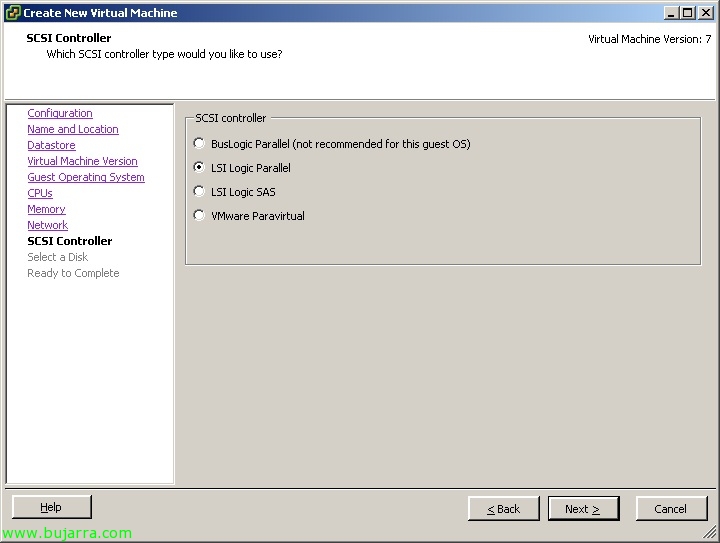
Esta máquina que necesitaremos deberá disponer de un controlador LSI Logic Parallel, así que se lo asignaremos antes de instalar el SO si es posible. No deberá pertenecer a dominio, tendrá que tener dirección IP fija y deberá poder acceder al datastore donde se encuentren la máquina primaria de Composer, así como el host ESX donde se ejecuta; debe estar gestionado por el mismo VMware vCenter. Podremos montarlo bajo Windows 2003 SP2 St/Ent x86 (2Gb RAM) o Windows 2003 R2 SP2 St/Ent x86 (2Gb RAM) o Windows 2008 R2 St/Ent x64 (4Gb RAM). Necesitaremos que tenga disco duro suficiente como para almacenar las machines que vayamos a disponer sin conexión.
Dicho lo anterior podremos comenzar con la instalación del servidor Transfer Server desde el instalador de VMware View Connection Server,
Aceptamos el acuerdo de patentes, “Prossimo”,
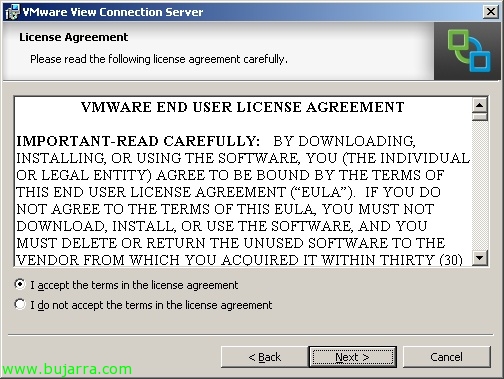
Accettiamo il contratto di licenza, “Prossimo”,

Path predeterminado %ProgramFiles%VMwareVMware ViewServer, “Prossimo”,

Seleccionamos View Transfer Server, “Prossimo”,
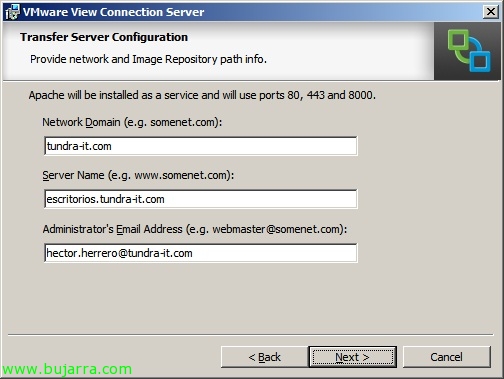
Ok, indicamos los datos para Apache, nome del dominio della rete, nome che avrà il server e l'email dell'amministratore, “Prossimo”,
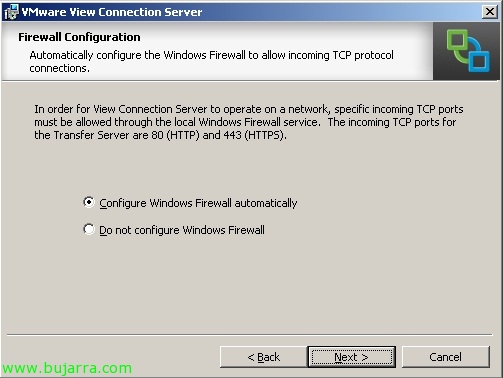
Dovremo aprire le porte 80tcp e 443tcp per permettere connessioni esterne, “Prossimo”,
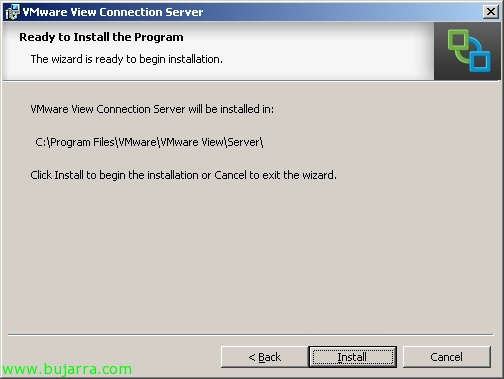
Pronto, Pressato “Installare” per iniziare l'installazione,

…
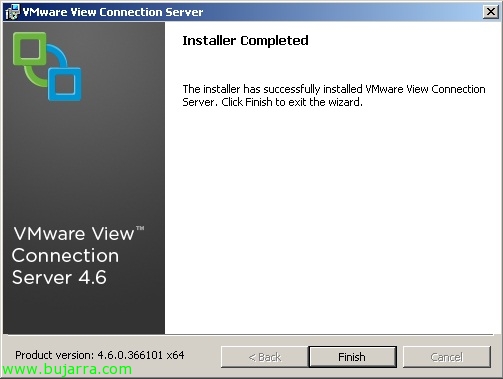
Ok, “Finire”, a configurarlo!

Prima di tutto assicureremo la connettività in modo che i nostri utenti possano scaricare i loro desktop in modo sicuro, poiché questo servizio potremo offrirlo sia all'interno della nostra rete (La cosa più normale) che dall'esterno. Quindi VMware View Administrator andiamo a “View Configuration” > “Server” in ogni View Connection Server “Redigere…”

Sul “Modalità Locale” almeno dovremo abilitare “Usa connessione tunnel sicura per le operazioni in Modalità Locale”, “Usa SSL per le operazioni in Modalità Locale” e “Usa SSL durante la creazione dei desktop in Modalità Locale”. “OK”,
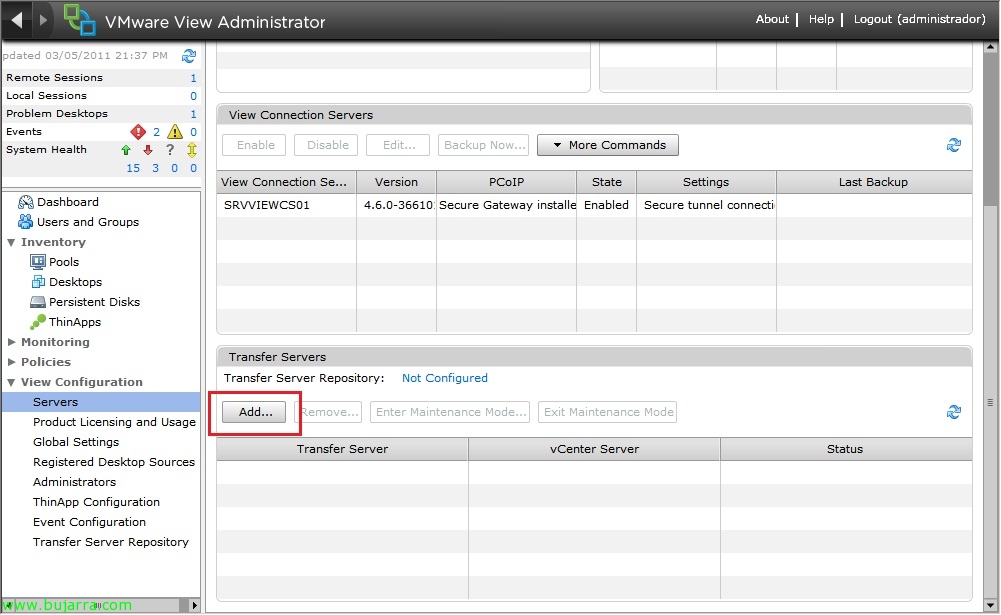
Ahora deberemos agregar el servidor Transfer Server a la consola de gestión, “View Configuration” > “Server” > “Transfer Servers” > “Aggiungere…”,
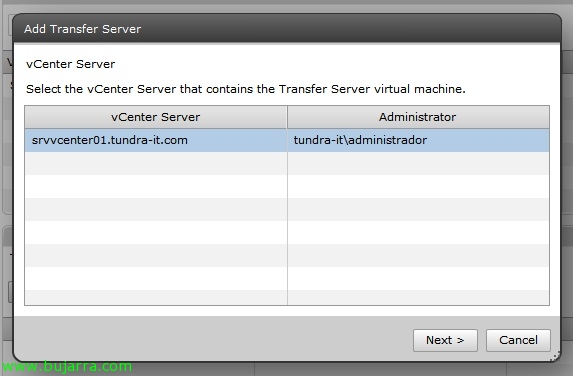
Seleccionamos el servidor VMware vCenter que tiene alojado al Transfer Server, “Prossimo”,
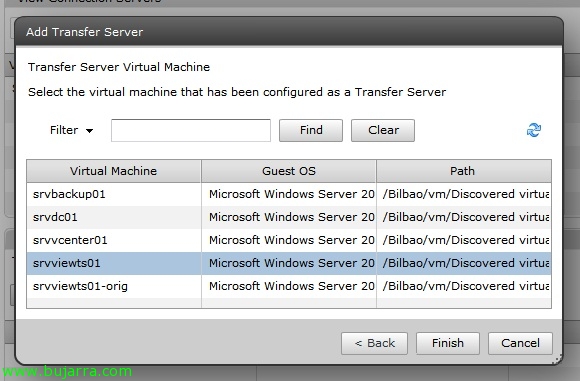
Seleccionamos el servidor Transfer Server & “Finire”,
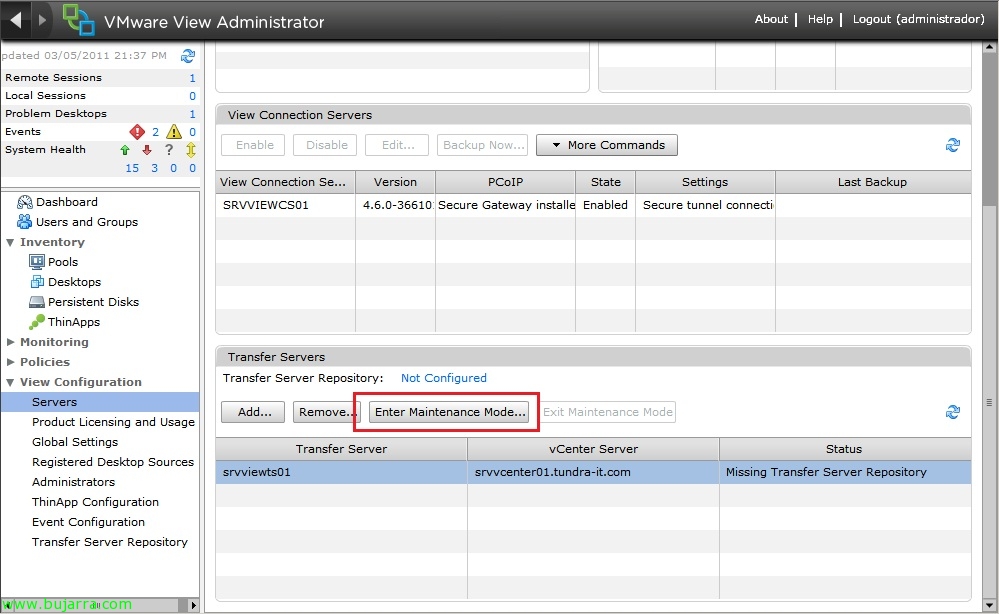
Non male, ahora deberemos configurar un repositorio que será donde almacenemos en el servidor Transfer Server los escritorios sin conexión, para ello deberemos primero habilitar el modo mantenimiento en el servidor Transfer Server indicado, lo selezioniamo > “Entrare in modalità di manutenzione…”
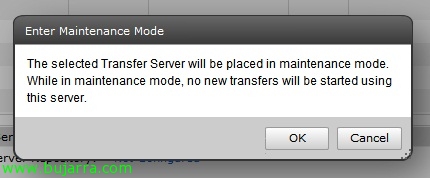
Damos por hecho que al entrar en modo mantenimiento este servidor no podrá ofrecer escritorios offline, “OK”
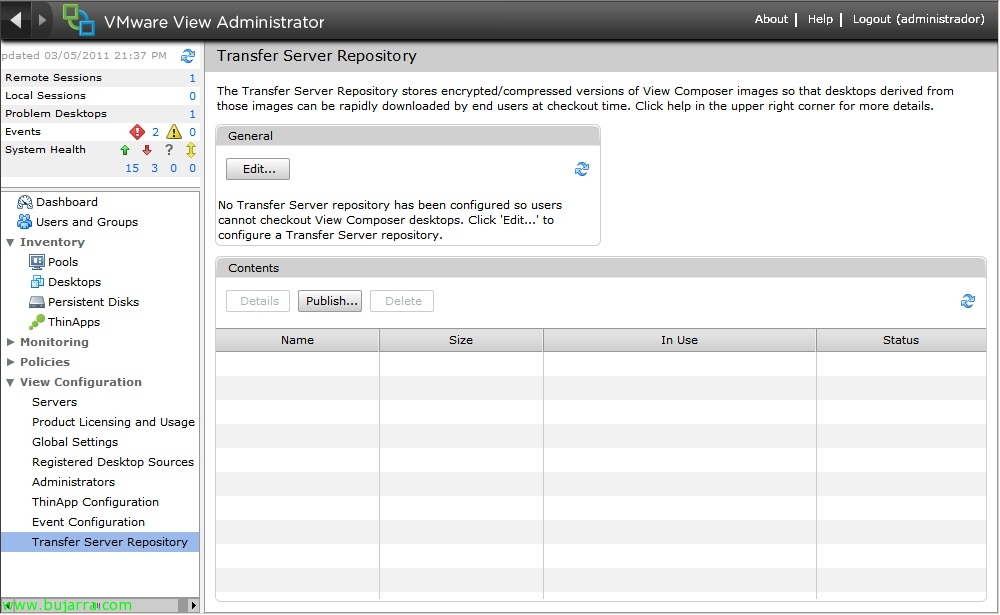
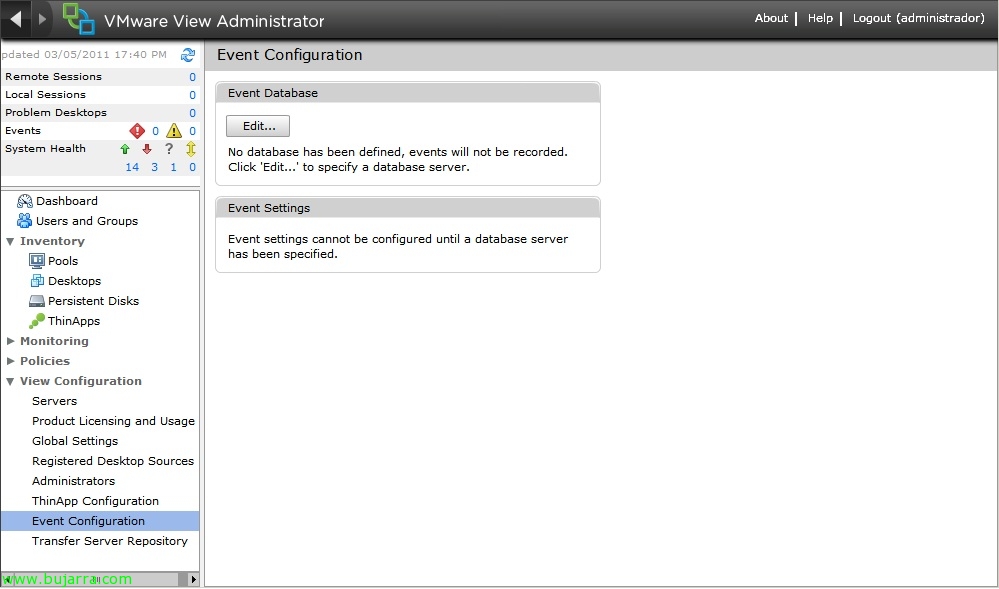
Stiamo per “View Configuration” > “Transfer Server Repository” > “Redigere…”
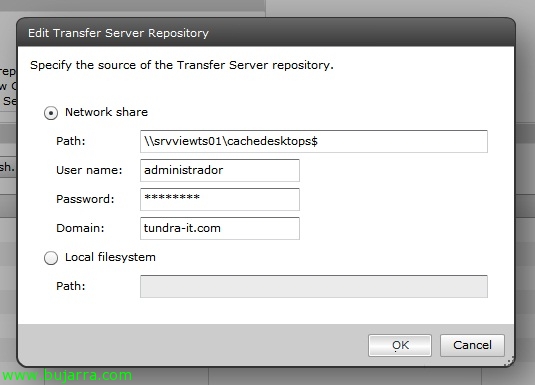
Aquí indicaremos dove se almacenarán las imágenes de los escritorios sin conexión, podremos specificar una ruta UNC o una ruta local (che sarà di qualche disco locale nel Transfer Server). “OK”,
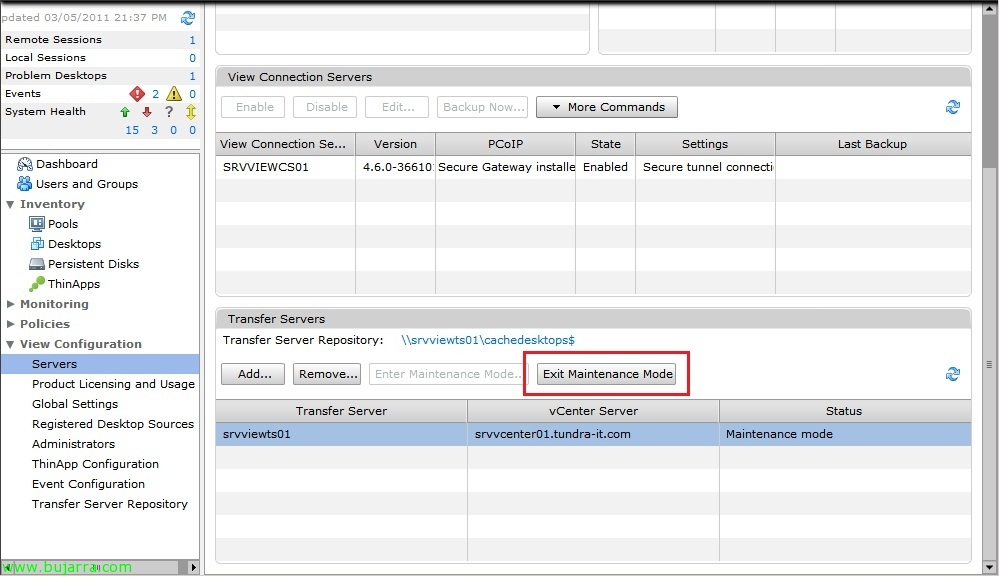
Una volta creato potremo uscire dalla modalità di manutenzione sui server che abbiamo configurato.
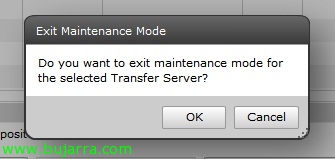
“OK”,

Ora dobbiamo indicare le macchine che vogliamo consentire ai nostri utenti di scaricare per poterle usare offline, “View Configuration” > “Transfer Server Repository” > “Pubblicare…”,

Indichiamo il desktop virtuale distribuito con Composer e gli assegniamo una descrizione & “OK”. Con questo VMware View è configurato 4.6 per distribuire desktop offline.
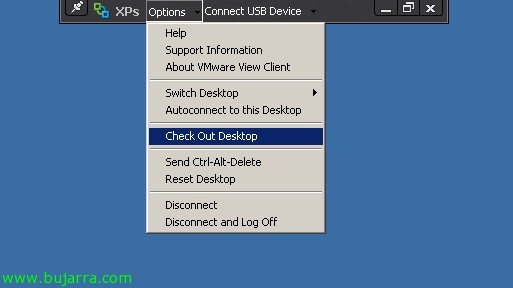
Ora avremo bisogno di avere installato il client offline di VMware View 4.6 (VMware View Client in modalità locale). Quando lo abbiamo installato potremo avere un desktop offline (purché lo abbiamo pubblicato/consentito). Podremos realizarlo una vez estemos logueados en el escritorio o antes de conectarnos desde la opción “Check Out Desktop”.
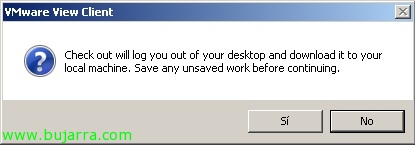
En el caso de tener iniciada la sesión en el escritorio virtual deberemos confirmar que tenemos nuestros trabajos guardados “Sì”,
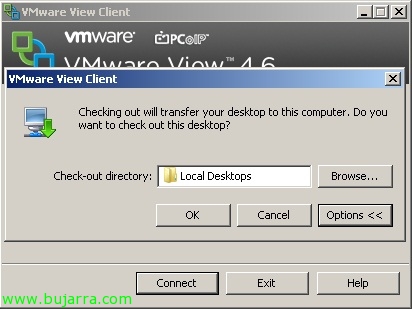
Si es la primera vez nos preguntará donde queremos almacenar esta 'cache', por defecto en %UserProfile%AppDataLocalVMwareVDMLocal Desktops, “OK”,

A la hora de descargar el escritorio comprobaremos que nos bajará sólo la información utilizada…
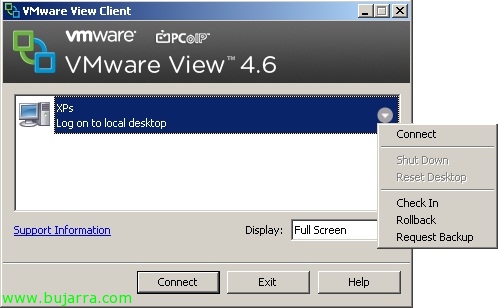
Y una vez descargado el equipo ya en local nos informará que podremos loguearnos ya de forma local en él. Una vez lo hayamos utilizado y trabajado con él siempre podremos volver a subir los cambiamenti para sincronizarnos con el escritorio de nuestro CPD con “Check In”. Con “Rollback” podremos volver a la versione che teníamos en el CPD y no guardaremos los changements realizados en el escritorio local. En el caso que queramos seguire trabajando de forma locale con nostro escritorio ma queremos realizzare una copia de seguridad del escritorio y sincronizarlo con el del CPD indicaremos “Request Backup”

La primera vez que entremos recibiremos un messaggio que nos indicará que estamos ejecutando el escritorio de forma local y que al ser la primera vez el equipo detectará nuevo hardware y tendrá que ser reiniciado posteriormente.
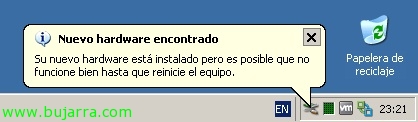
…
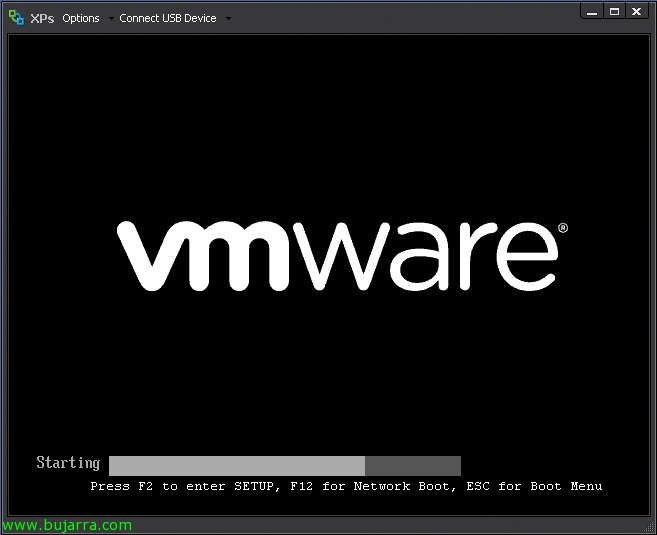
Tras lo dicho el equipo ya arrancará en nuestro equipo sin conectividad,

Cuando hayamos finalizado de trabajar con nuestro escritorio o lleguemos a la bureau al sincronizar los datos con el scrivario virtual del CPD veremos que solo sube la info modificada!