IDEAL Administrationの使用

この手順では、Windows を使用するシステム管理者に大いに役立つこのツールのインストールと使用方法を見ていきます, なぜなら、すぐに使えるツールが揃っているからです, より簡略化された. この製品の公式ウェブサイトは www.pointdev.com ここからデモ版をダウンロードできます 30 日.
所有しているドメインを集約するのに役立ちます, コンソールを自分のやり方でカスタマイズして、すべてのPC/ユーザーを整理し、必要な作業を実行できます, あるいは、考えているドメイン/Active Directory の移行を直接行うこともできます, ファイルの移行を助けてくれます, プリンター… PCでリモートコントロールを実行できます, ソフトウェアのリモートインストール, inventariado/monotorización de los puestos que tengamos y su estado; e incluso trabajar con Exchange. Claro que todo esto se puede hacer de forma normal, pero esta es una forma cómoda pero pagando.

Lo primero es hacernos con la demo de 30 días o el producto final, y ejecutar la instalación. Es un asistente típico de Windows facil, “次に”,

Aceptamos el acuerdo de licencia pulsando en “はい”,

Ponemos un nombre y una compañía, “次に”,

Seleccionamos el path de instalación para la consola de administración remota…

Comprobamos que todo lo que hemos puesto es correcto y pulsamos “次に” インストールを開始するには.

… 数秒待ちます…

Ya tenemos la consola instalada, クリック “終える”,

Nos habrá creado una serie de accesos directos, クリック “IDEAL 管理”,

Nos preguntará si queremos instalar “IA Analysing” para registrar sesiones y auditar el uso de los archivos que se abran en la red, もし興味があればインストールします.

コンソールを開くとどのドメインに属しているかがわかります, 目, この場合、私のPCではドメイン管理者としてログインしています, そうでない場合は、操作権限のあるユーザーでログインするべきです, なぜなら、そうでない場合は, そうでなければ何もできません. これはメイン画面の簡単な概要です.

サーバーの1つに入ると、そこでできるすべての可能性を見ることができます, 通常のサーバーで、ドメインコントローラーでない場合, その上でグループを作成することができます, ユーザー, フォルダを共有する, レジストリを編集する, サービスを管理する, los dispositivos, 権限, プリンタ設定, タスクスケジューリング, 使用中のプロセスを確認して終了させることができます; インストールされているソフトウェア/プログラム, ネットワーク設定, 使用中のセッションを確認する, ファイルを実行すること, ver quién está conectado, propiedades de WMI, información del sistema, propiedades varias, realizar control remoto con TightVNC y ver el visor de sucesos.

Aquí tenemos un resumen de un servidor, veremos todo lo comentado anteriormente pero con más detalle.

Además si damos con el botón derecho nos saldrán más posibilidades de conexión, en la imagen vemos cuales.

Podemos personalizar un poco la consola si pulsamos en “ファイル” > “構成”

Si nos movemos por las distintas pestañas veremos diferentes configuraciones que podremos hacer en la consola para personalizarla más a nuestro gusto.

で “ドメイン”, tenemos diferentes opciones, podemos buscar un dominio que no salga en el listado, agregar un PC remoto a un dominio, realizar relaciones de confianza o forzar a que se sincronicen los servidores.

Además el IDEAL Administration tiene una consola para gestionar el Directorio Activo, から “アクティブディレクトリ” > “Ejecutar IDEAL Directory”,

Indicamos el nombre de dominio a gestionar y aceptamos,

Vemos una consola para administrar el dominio, desde aquí lo gestionaremos totalmente, y podremos realizar migraciones, distribución de software, 檄…

Volviendo a la otra consola, で “Migración” podemos ejecutar el asistente para migrar nuestro directorio activo de una versión a otra, podemos migrar usuarios, unidades organizativas, 備品, グループ, permisos acl, プリンター… de un servidor a otro o de un AD a otro.

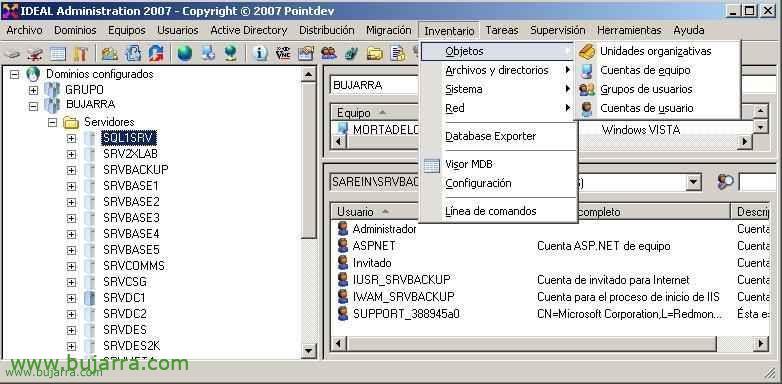
で “在庫” podremos realizar inventarios de todos los objetos que nos interesen de nuestra red, todas las Unidades Organizativas, PC's, ユーザー, グループ, S.O…
Está consola es bastante cómoda para realizar tareas que podemos usar diaríamente, podemos usar está que es de pago pero comodísima o las mmc de siempre.
www.bujarra.com – エクトル・エレーロ – NH*****@*****ra.com – v 1.0