Utilizzo di VMware Guided Consolidation

In questo documento vedremo uno dei prodotti di VMware che ci aiuterà a virtualizzare il nostro ambiente fisico. Attualmente VMware dispone di due strumenti per poter misurare quali risorse saranno necessarie quando virtualizzeremo un ambiente fisico. Lo strumento dei partner VMware Capacity Planner e questo strumento gratuito e molto più basilare chiamato VMware Guided Consolidation. È uno strumento che dispone di tre processi:
1.- Ricerca: Cerca computer fisici nella rete per essere analizzati.
2.- Analizza: Vengono analizzati i dispositivi fisici selezionati e vengono ottenuti i dati di prestazioni di ciascun dispositivo.
3.- Consolida server: I dati ottenuti vengono confrontati con le risorse disponibili nell'ambiente virtuale e si virtualizza nell'ambiente virtuale con le raccomandazioni sugli host ESX.
Dobbiamo tener cómo requisitos un servidor VMware vCenter en la red y por lo menos un host VMware ESX gestionado por dicho Virtual Center. Necesitaremos una cuenta administrador para poter installare Guided Consolidation y una cuenta administradora de los equipos a virtualizar, sea una cuenta locale o una de dominio. Además tener montado VMware Converter Enterprise para poder realizzare las virtualizaciones desde el propio Guided Consolidation. En este esempio que veremos, voy a montar VMware Guided Consolidation en el propio servidor VMWare vCenter que también tiene VMware vCenter Converter.

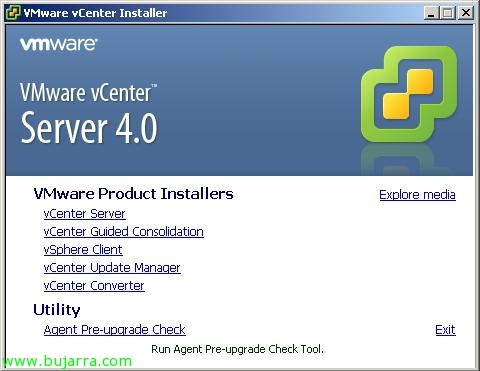
Introducimos el CD de VMware vCenter Server 4.0 e seleziona “vCenter Guided Consolidation”,

Selezioniamo la lingua per l'installazione & “OK”,

Inizia l'assistente di installazione di VMware vCenter Guided Consolidation, “Prossimo”,

Accettiamo il contratto di licenza “Accetto i termini del contratto di licenza” & “Prossimo”,
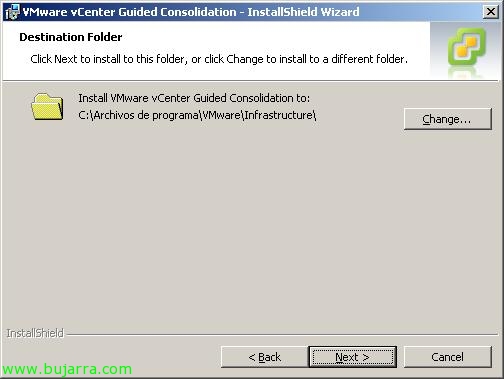
Seleziona il percorso di installazione, Default: “%ProgramFiles%VMwareInfrastructure” & “Prossimo”,

Dobbiamo indicare un account amministratore per i computer a cui ci connetteremo, può essere un amministratore locale o un amministratore di dominio, questo può essere modificato in seguito se necessario. “Prossimo”,

Indichiamo le porte, che di default sono 8181tcp per 'VMware vCenter Collector Service Port'’ e 8182tcp per 'VMware vCenter Collector Provider Service Port'. “Prossimo”,

Inseriamo chi è il nostro server VMware vCenter per connetterci a lui, inseriamo il nome, la porta che di default è il 443 e un account amministratore per poter registrare l'estensione in vCenter. “Prossimo”,
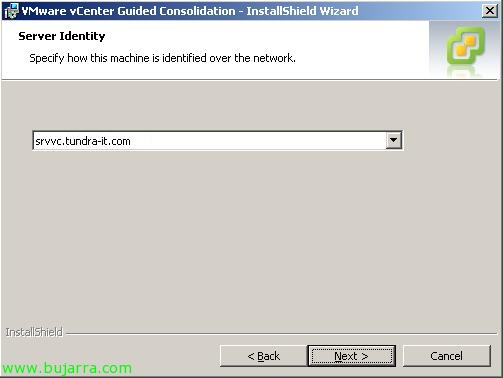
Selezioniamo come vogliamo identificare il nostro server vCenter nella rete, se per nome DNS o indirizzo IP, “Prossimo”,

“Installare” per cominciare a installare immediatamente VMware vCenter Guided Consolidation,
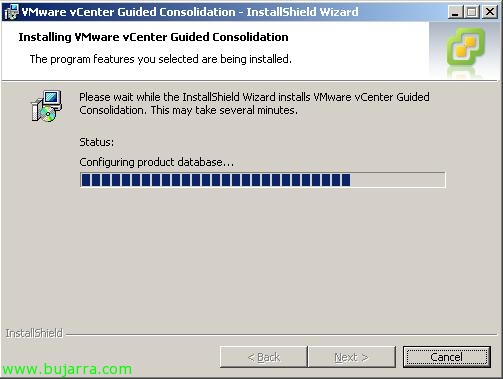
…
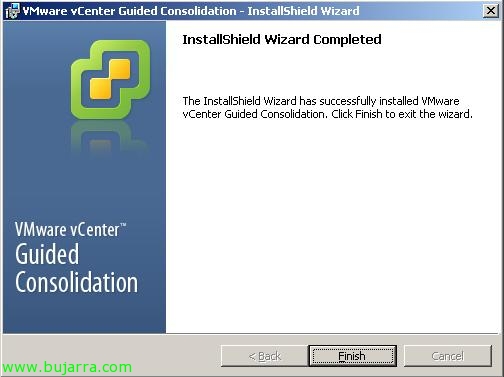
Dopo un paio di minuti lo avremo già installato. “Finire”.
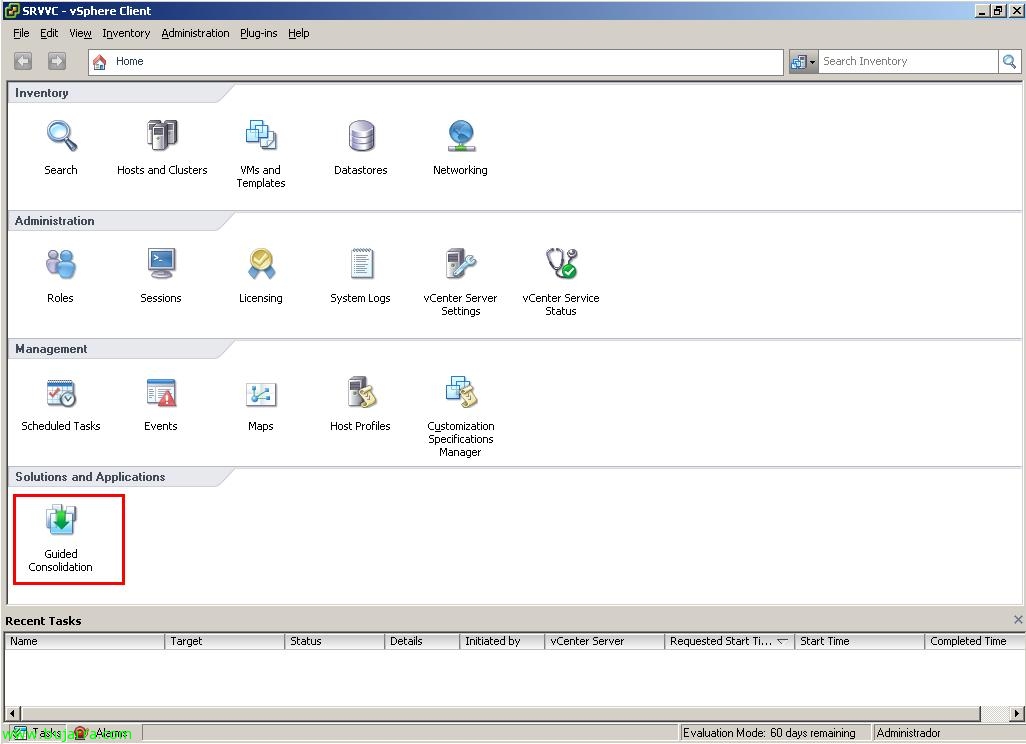
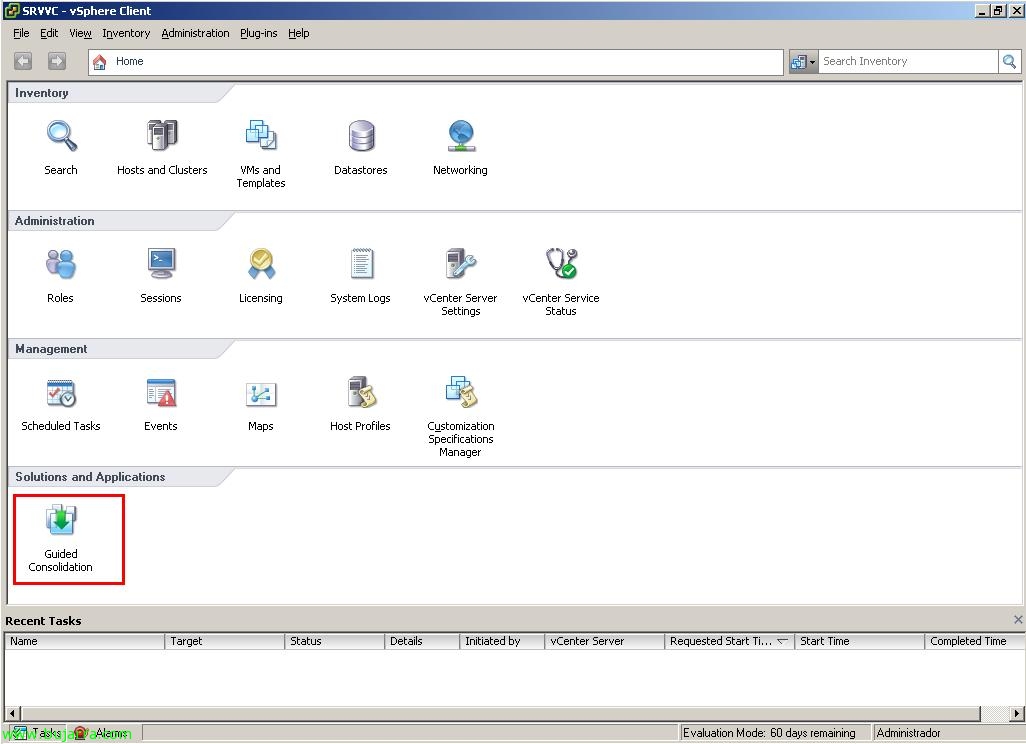
Se apriamo il client di VMware, il VMware vSphere Client, vedremo che ci ha aggiunto correttamente l'estensione per poter usare Guided Consolidation, Lo apriamo.

Se andiamo alla scheda di “Configurazione” potremo vedere nella parte di “Health Status” lo stato dei servizi dipendenti da Guided Consolidation. In “Default System Credentials” sono le credenziali che useremo per connetterci ai computer che vogliamo scoprire e analizzare, potendo cambiarlo in qualsiasi momento. E in “Domini Attivi”, aggiungeremo il nostro dominio in modo che, al momento di scoprire i computer della rete, cerchi automaticamente quelli del nostro dominio.
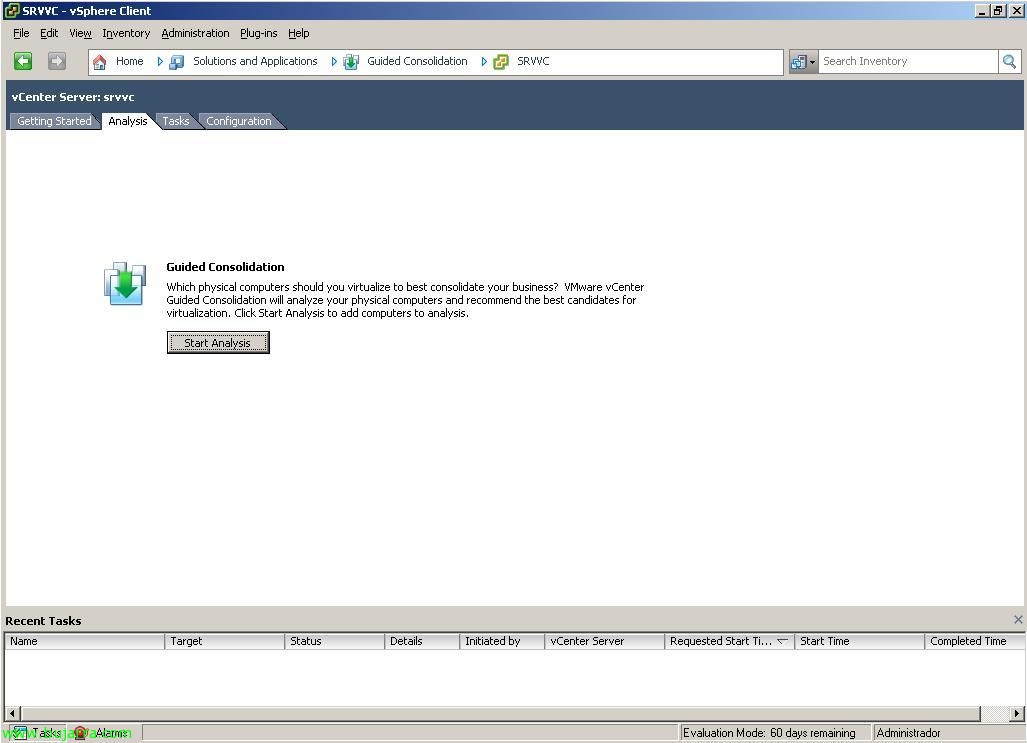
Sul “Analisi” è dove potremo vedere lo stato delle analisi che abbiamo, così come creare/aggiungere nuove analisi o consolidare direttamente i computer fisici che ci interessano. La prima volta dovremo premere su “Avvia Analisi”,
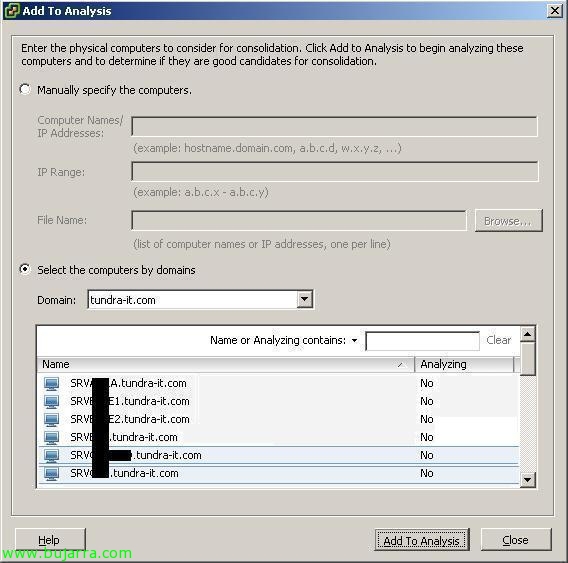
Potremo aggiungere manualmente i computer da analizzare, sia per nome separato da virgole, indirizzo IP o intervalli IP, da un file di nome… o direttamente ci cercherà i computer che abbiamo nel dominio che indichiamo. Agregamos los equipos que nos gustaría virtualizar y pulsamos en “Add To Analysis”, podremos agregar hasta 100 analisis simultáneos (pregunta de exámen 😉

Nos preguntará que credenciales usar, si los que ya tenemos almacenados o unos en concreto. “OK”,
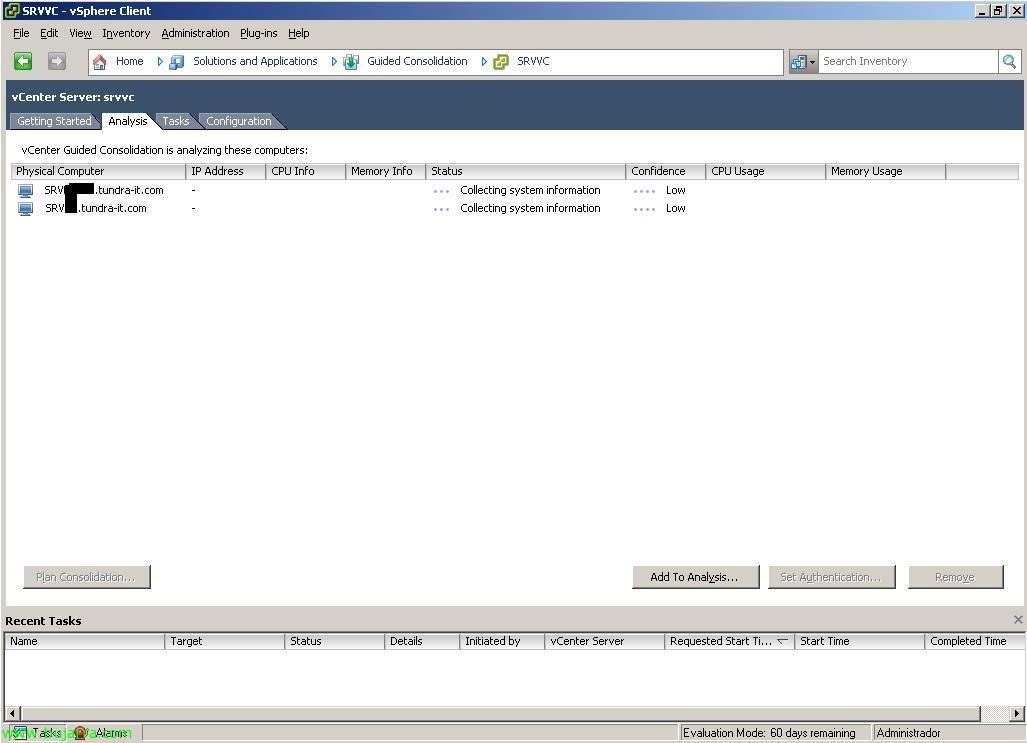
Y veremos cómo primero estarán los equipos a analizar en el estado ‘Collecting system information’, este proceso tarda cómo una hora (teórica) en adquirir la información que requiere,
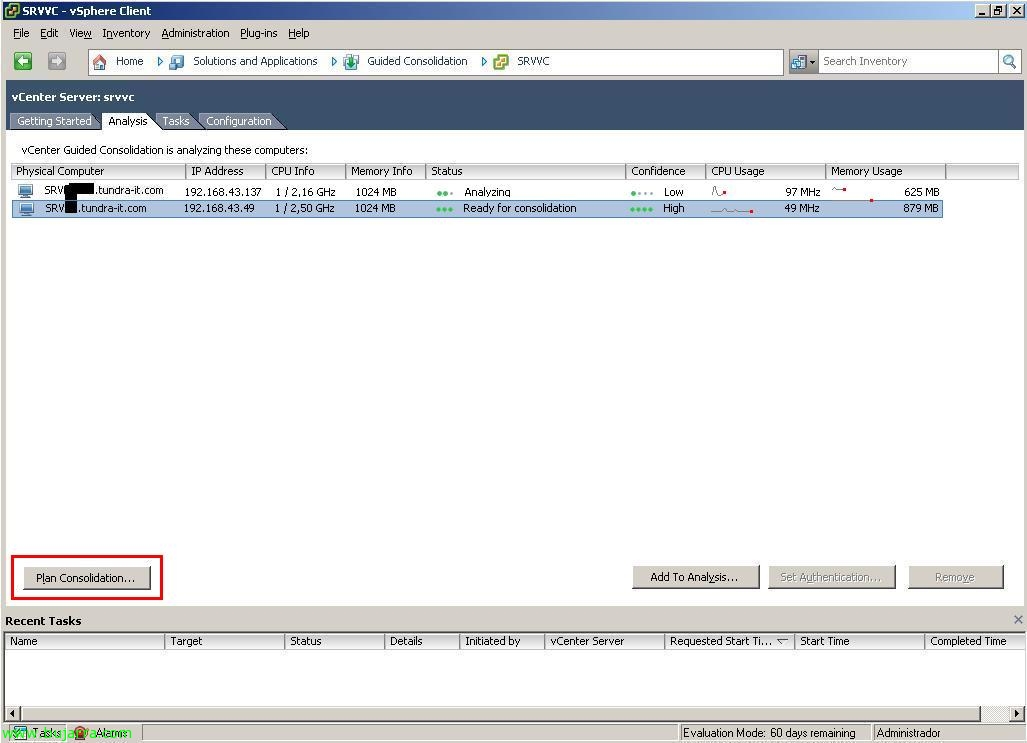
Tras una hora (aproximada) cambiará el estado a ‘Analyzing’ y este proceso sí que se puede tirar entre 24 e 48 horas de análisis. Tendremos que tener en cuenta que la columna ‘Confidence’ marque ‘High’ para indicar que es un análisis más real y exácto que un ‘Low’, una vez que acabe, lo stato sarà 'Pronto per la consolidazione'’ e ci mostrerà una media del consumo della CPU e della memoria RAM. Se vogliamo consolidare, virtualizzare questa macchina, cliccheremmo su “Pianificazione della Consolidazione…”

Selezioniamo dove vogliamo ospitare la macchina virtuale, il datacenter che ci interessa o le directory o i pool di risorse. Pressato “Prossimo”,
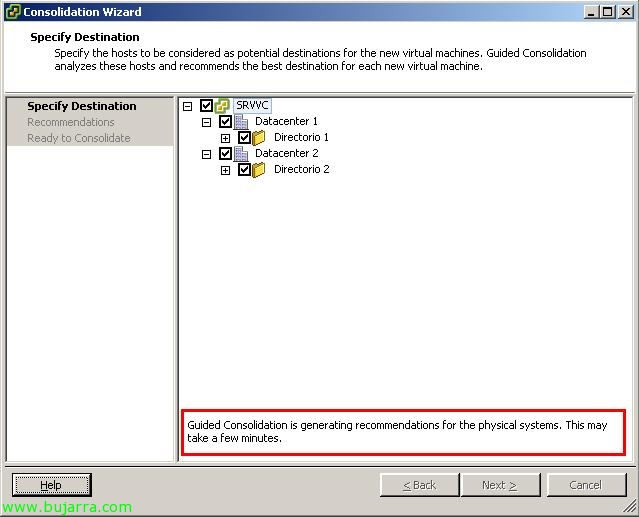
… Aspettiamo alcuni secondi mentre Guided Consolidation genera raccomandazioni e ci consiglierà in quale host ESX è più fattibile ospitarlo. (Guided Consolidation sta generando raccomandazioni per i sistemi fisici).
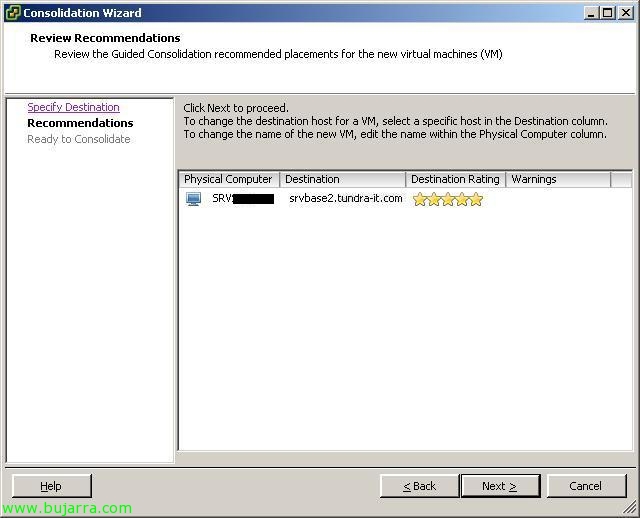
Ci indicherà con le stelle la raccomandazione, in quell'host mi segna con 5 estrellas lo que indica que es el host ideal para virtualizar ahí mi equipo físico. “Prossimo”,
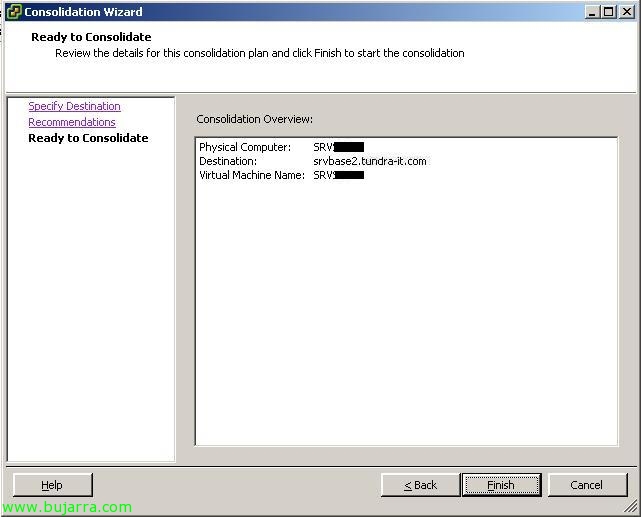
E clicchiamo su “Finire” para que comience el proceso P2V (Physical to virtual)…

Simplemente nos resta aspettare a che se virtualice gracias a vCenter Converter Enterprise de forma automatizada!