

Utilizzo di VMware Update Manager

Buono, primer documento en formato WordPress, a ver que tal va 😉
En este documento se muestra cómo utilizar VMware Update Manager para mantener actualizados todas nuestras máquinas virtuales y los hosts con VMware ESX. En un documento anterior se comenta cómo se instala y cómo se habilita el plugin (Protocollo HTTP://www.bujarra.com/?p=1115), en la instalación del VirtualCenter escojeremos si instalamos el componente de VirtualCenter o no. Bene, Inizio,
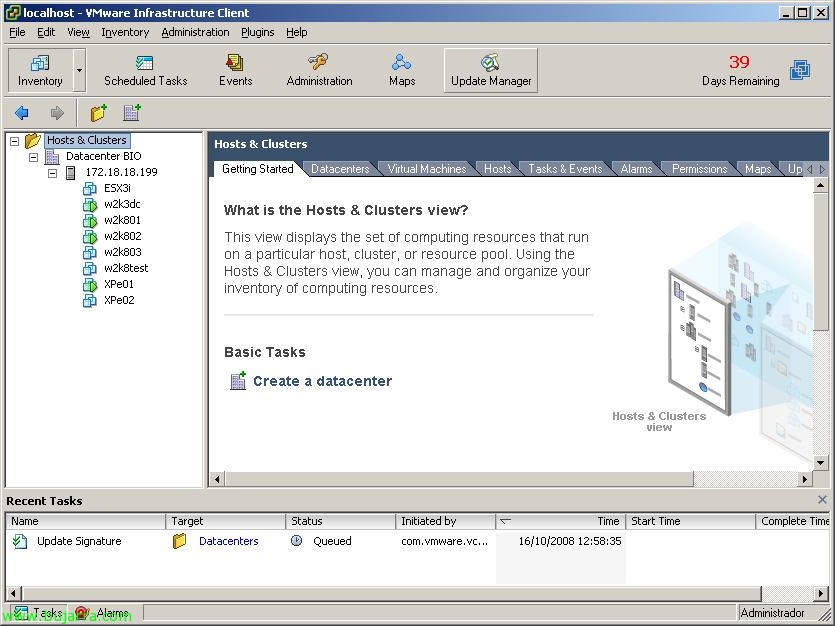
Pulsamos sobre el botón “Gestore aggiornamenti” para iniciar su configuración,

Lo primero de todo es crear una ‘baseline’ que será una lista de parches aplicados a máquinas virtuales o hosts incluyendo actualizaciones especificas o todas. Successivamente, aplicaremos esta ‘baseline’ a las máquinas virtuales o host que nos interese. Cosa ho detto, creiamo una nuova da “Create a new baseline”,

Indicamos un nombre y una descripción a esta baseline. Y sobre todo si queremos actualizar máquinas virtuales o los host ESX. En mi caso Máquinas Virtuales, “Prossimo”,
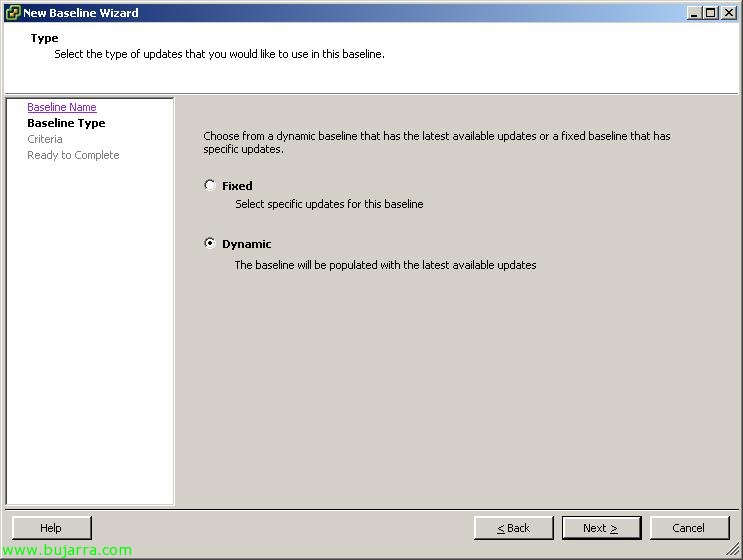
Indicamos si queremos especificar alguna actualización concreta (fixed) che ci mantenga aggiornati i computer con gli ultimi aggiornamenti disponibili (dinamico). “Prossimo”,
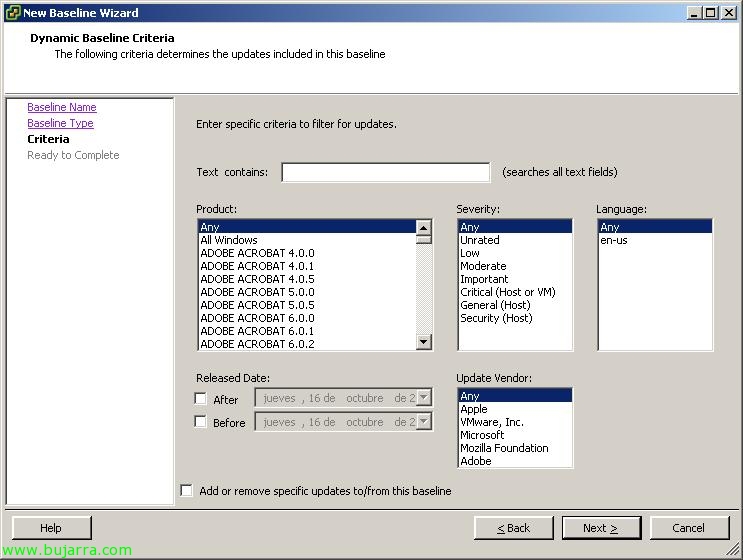
Non male, ora, dobbiamo selezionare cosa vogliamo aggiornare, se le patch di una qualsiasi applicazione (Prodotto), o tutte in generale; il tipo di gravità che ci interessa applicare, se patch di sicurezza, critici, importanti… oltre alla lingua dell'applicazione. Se vogliamo aggiornare tutto il possibile in una macchina virtuale, qualsiasi, qualsiasi e qualsiasi :-P. Inoltre possiamo specificare le date della patch o il produttore. “Prossimo”,

Ci mostra il riepilogo della procedura guidata del baseline. “Finire” se è corretto.

Lì abbiamo i nostri baseline nella scheda “Previsioni” ci mostra gli aggiornamenti che ciascuno ha e se sono di tipo VM (Macchina virtuale) o host ESX.
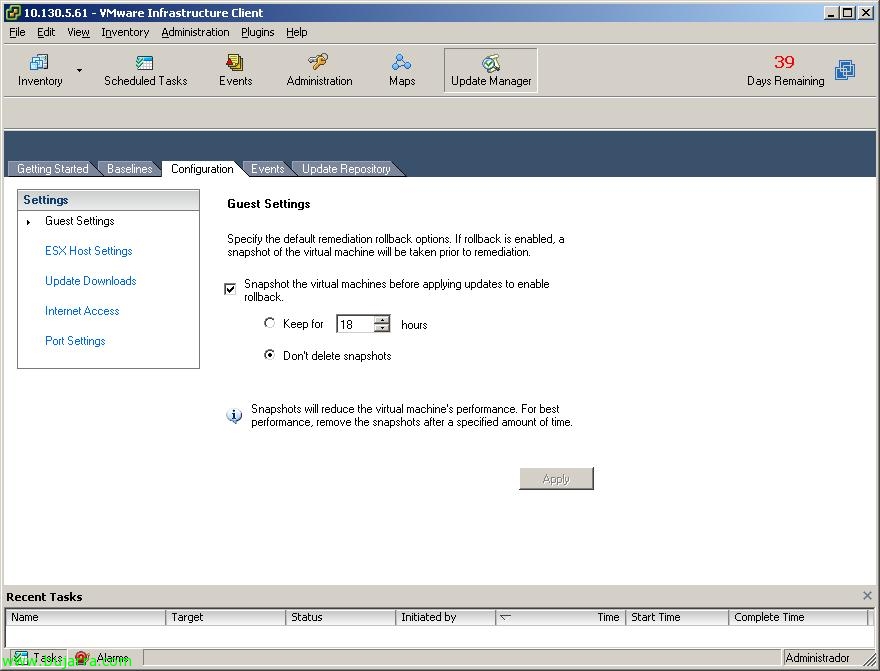
Sul “Configurazione” > “Impostazioni guest”. Abbiamo la possibilità di fare uno snapshot delle macchine virtuali prima di fare gli aggiornamenti, non sia che qualcuna dia problemi. Occhio, se abilitiamo questo, tenere presente che una MV quando usa gli snapshot perde prestazioni.

In “Configurazione” > “Impostazioni Host ESX” abbiamo la configurazione che possiamo applicare sugli host nel caso in cui un aggiornamento fallisca, l'azione in caso di fallimento dell'installazione di un aggiornamento o i tempi di ritentativo.

In “Configurazione” > “Download Aggiornamenti” è dove potremo configurare le opzioni del Update Manager, su quale tipo di aggiornamenti avremo, ogni quanto controllerà se ci sono nuovi aggiornamenti…

In “Configurazione” > “Accesso a Internet” potremo configurare il proxy se ne abbiamo uno nella rete, ya que VMware Update Manager se conectará a internet para ver qué actualizaciones hay disponibles o descargárselas directamente.

In “Configurazione” > “Port Settings” es donde podremos cambiar todos los puertos usados por VMware Update Manager (para los agentes…).

Ahora por ejemplo agregaremos a una máquina virtual este ‘baseline’ que hemos creado, seleccionamos la vista de “Inventario” con vista de máquinas virtuales y plantillas, pinchamos sobre una MV; Abbiamo una scheda chiamata “Gestore aggiornamenti” donde podremos pinchar en “Attach Baseline…” para agregar la ‘baseline’ que hemos creado antes.

Nos muestra todas las baselines de ‘MV’ que tenemos, seleccionamos la que hemos creado anteriormente y nos mostrará todas las actualizaciones que ella tiene disponibles para instalar. “OK”.

Ora, con botón derecho en una MV en concreto > “Cerca aggiornamenti”

“Sì” per confermare che scansioneremo questa VM.

Controlliamo nella barra delle applicazioni che stia scansionando la VM per verificare quali patch sono necessarie per il suo S.O..

Una volta che vediamo lo 'Status'’ della VM non è quello corretto poiché indica (Non Conforme) è perché ha già alcune aggiornamenti installati, ma altri no, quindi dobbiamo rimediarlo, per questo, Fare clic con il pulsante destro del mouse “Aggiornare…”

Ci appare la nostra baseline, “Prossimo”,

Ci mostra gli aggiornamenti che installerà, possiamo deselezionarne qualcuno se non ci interessa… “Prossimo”,

In “Programma” è quando potremo programmare questi aggiornamenti, immediatamente o secondo quanto indicheremo, inoltre a seconda dello stato della VM potremo configurare diverse opzioni.

In “Opzioni di Ripristino” vemos las options para evitare tener un desastre en caso de corromper la MV durante su actualización, el uso de los snapshots. Podemos utilizar snapshot y si queremos que estos se eliminen de una forma automatizada tras unas horas. “Prossimo”,

Comprobamos si todo es correcto y pulsamos en “Finire” para comenzar con la actualización de está MV!

Comprobamos en la barra de tareas que hay una MV a la que se le está remedando, está tarea tardará el tiempo necesario para instalar todas las actualizaciones posibles.

Si abrimos la consola de la MV podremos obsevar que monta una unidad de CD con las actualizaciones que ejecutará y vemos el administrador de tareas funcionando.

Una vez que se instale todas las actualizaciones, veremos el “Stato” de la MV como ‘Compliant’ si todo fue satisfactorio o quedó algún parche pendiente.









