VMware Horizon Workspace - Parte 2 – Installazione e configurazione

In questo documento abbiamo la seconda parte del deployment di VMware Horizon Workspace nel nostro ambiente, Vedremo come finire di configurarlo, così come le possibilità che troviamo quando ci connettiamo da qualsiasi computer, essere un Windows, Mac, Dispositivo mobile, o un browser web; per accedere in modo sicuro alla nostra suite di applicazioni aziendali, File o desktop!
Aquí tenemos la primera parte que tendremos que seguir antes de continuar,
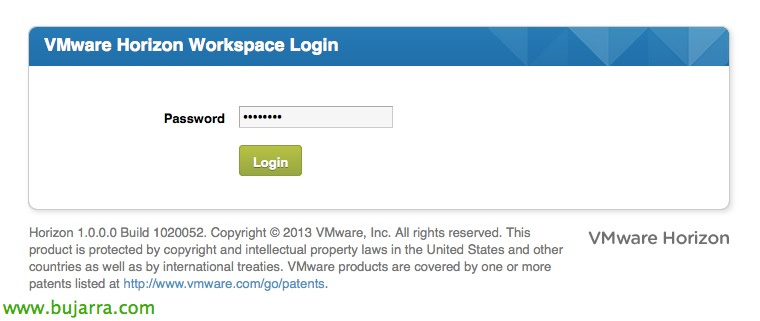
Tras desplegar el vApp y configurarlo con el asistente, continuaremos con su despliegue, lo primero será acabar con el VMware Horizon Configurator desde https://configurator-va, introduciremos la contraseña que definimos en el despliegue.

In “Informazioni di sistema” podremos ver el estado de los appliances, un resumen de su estado, sincronización, datos de red… iremos a habilitar el módulo de View si es que no lo habilitamos anteriormente.
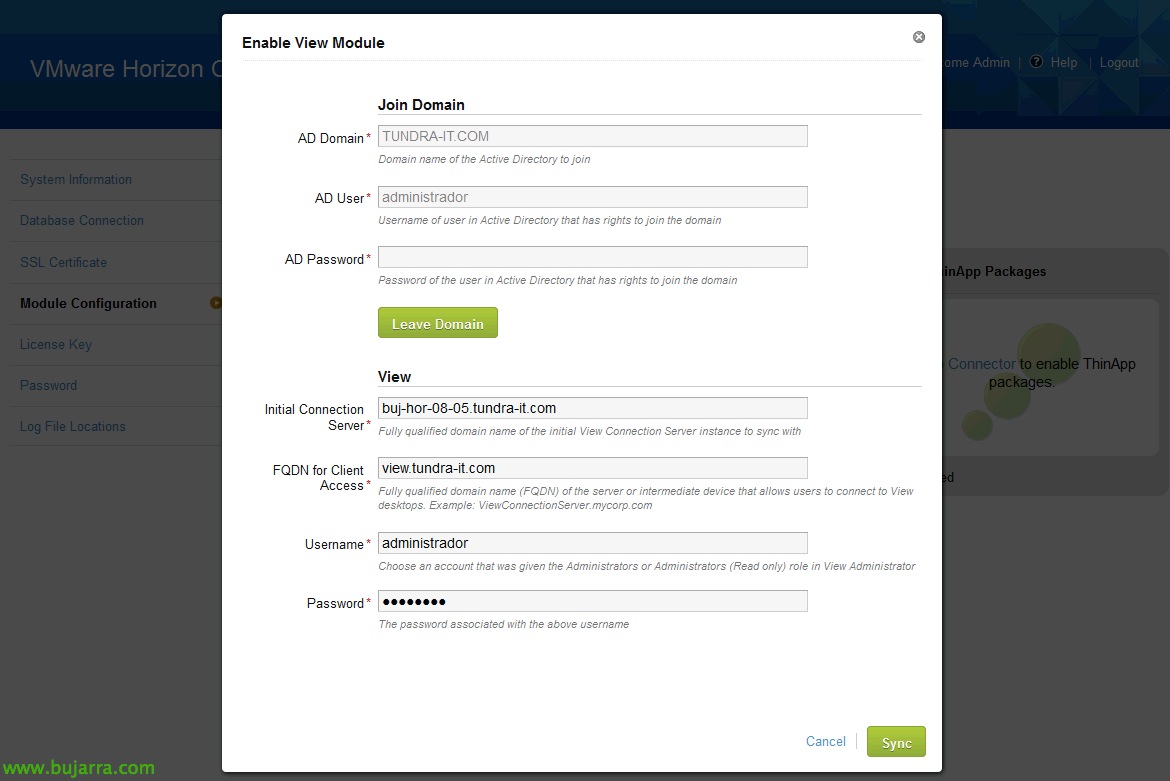
Deberemos conectarnos contra un broker de View, introduciremos el nombre de un servidor Connection Server, así como el nombre público por el que se conectarían los clientes a nuestra infraestructura VDI y un usuario con privilegios administrativos.
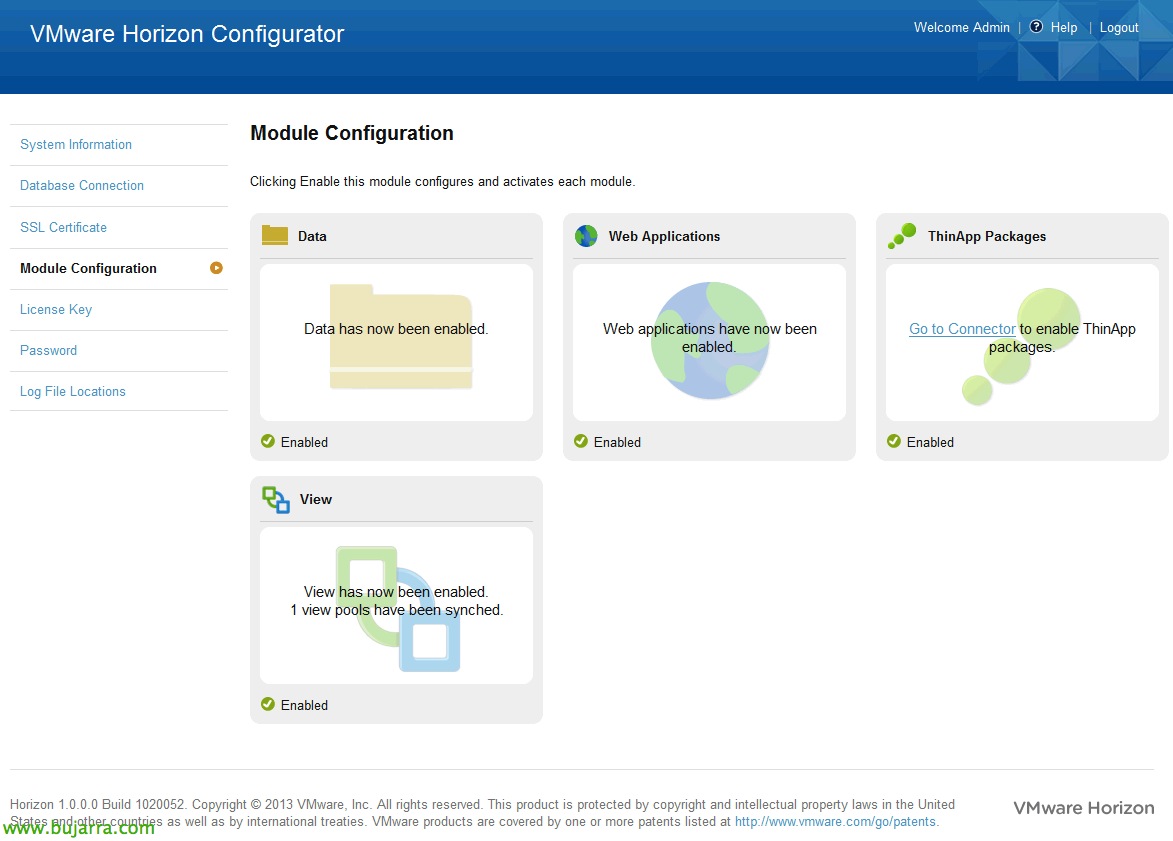
Pronto! Ahora acabaremos de configurar ‘ThinApp Packages’ donde pulsaremos en “Go to Connector to enable ThinApp packages”, nos abrirá el sitio admin de VMware Horizon Workspace (https://connector-va:8443/hc/admin/).
Introducimos la contraseña,

Pulsamos en el menú izquiero “ThinApp Packages”, introduciremos un path UNC donde estarán los paquetes que hayamos generado con ThinApp e indicamos el tiempo de sincronización para mirar si hay más paquetes. “Salvare”,
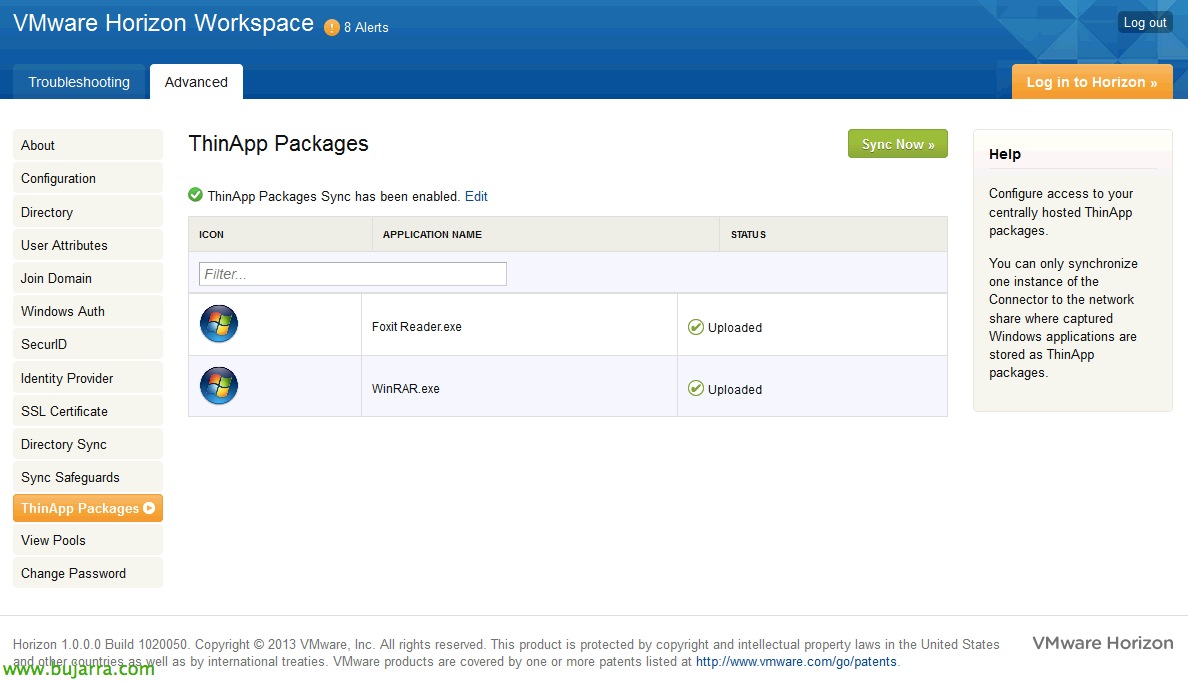
Si todo es correcto nos saldrán los paquetes que tengamos en dicho repositorio. “Sync Now”,

Ok e finalmente potremo accedere al sito 'Interfaccia Web Amministratore':
– Validazione con credenziali di AD: https://gateway-va/admin/
– Validazione con utente locale 'admin': https://gateway-va/SAAS/login/
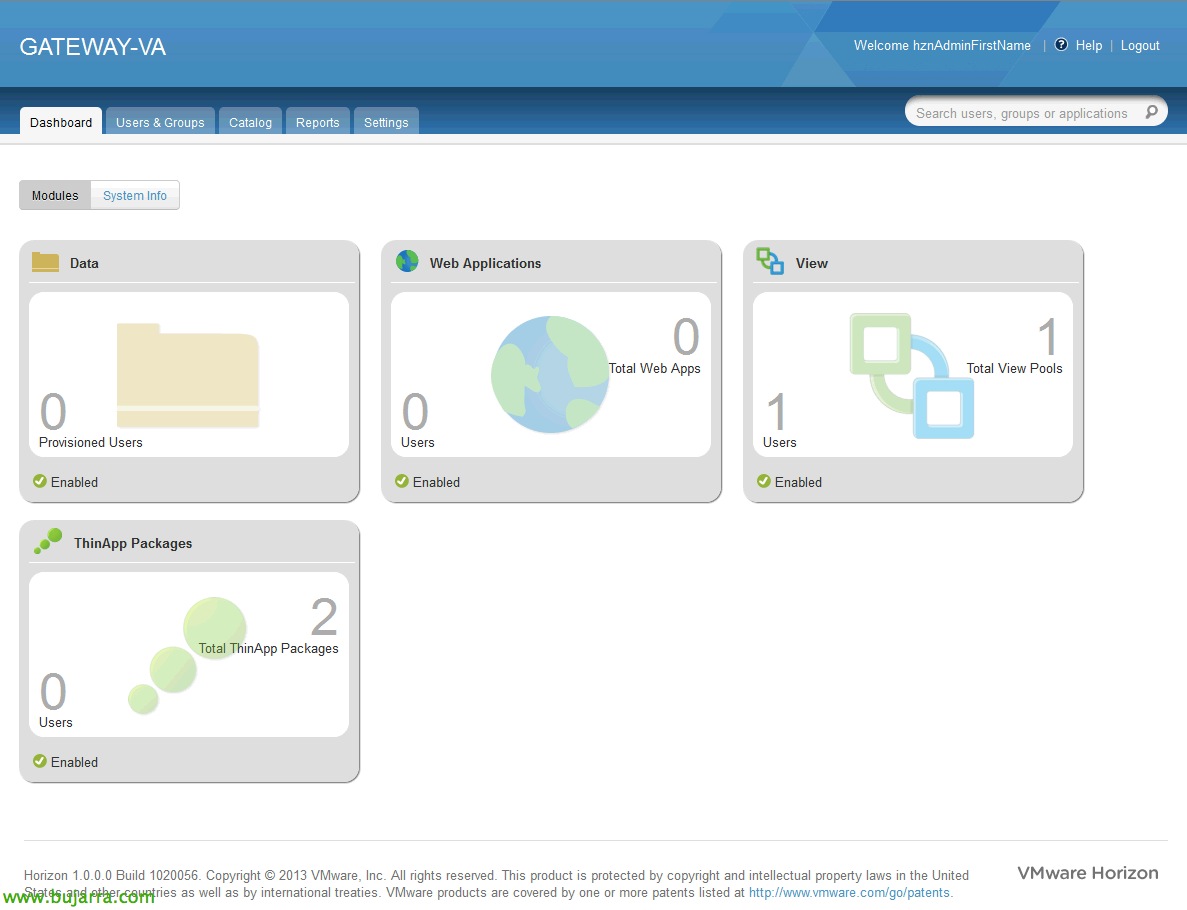
E sarà il portale amministrativo dove potremo effettuare le assegnazioni di tutte le risorse ai nostri utenti o gruppi di utenti, questa prima vista è un po' povera poiché non ho ancora persone che lavorano contro il sito!
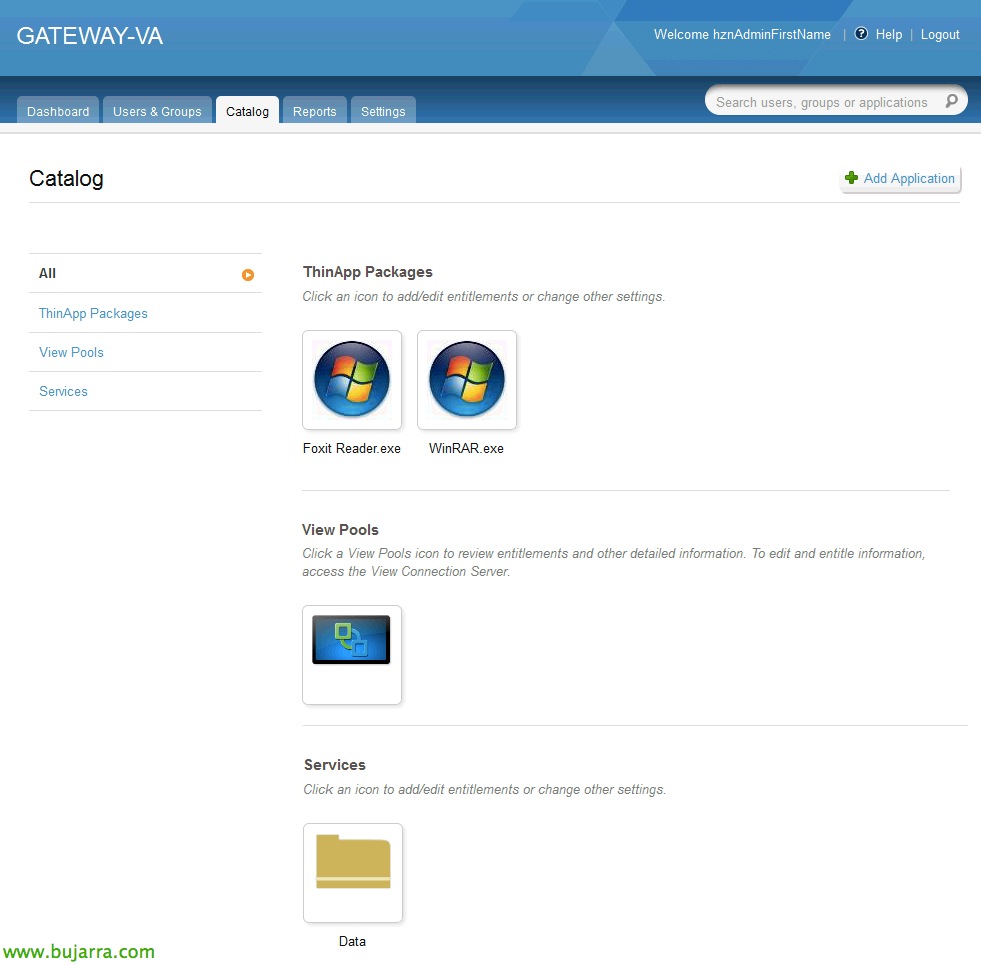
Bene, inizieremo vedendo il catalogo di ciò che è disponibile e daremo accesso agli utenti a tutto ciò che ci interessa, per esempio iniziamo con le applicazioni in streaming di ThinApp, modificheremo per esempio il 'WinRAR',
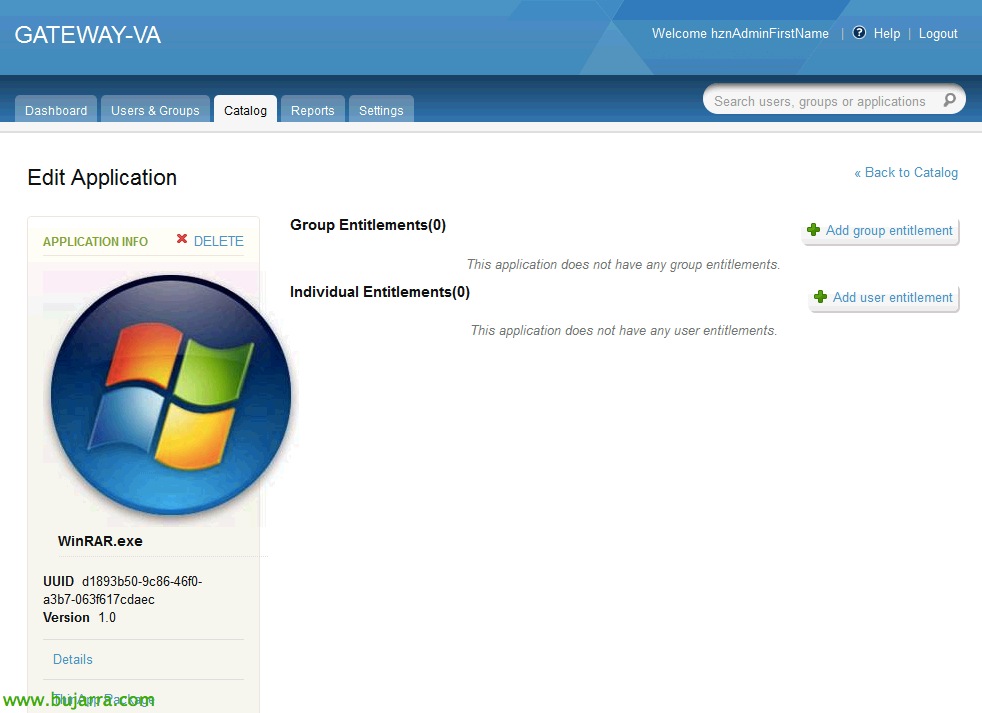
Aggiungiamo a un gruppo di utenti che abbiamo nell'AD con “Aggiungi autorizzazione di gruppo”,

Ci apparirà questo pop-up, e aggiungiamo a un gruppo che abbiamo già preimpostato,

Dovremo selezionare se vogliamo che questa app appaia automaticamente nel portale agli utenti o dare loro la possibilità di scaricarla manualmente se gli interessa. “Salvare”,

Oltre a un'app di tipo ThinApp, gli forniremo un'applicazione SaaS, Clicca su “Aggiungi applicazione” > “Aggiungi applicazione web” > “Dal tuo Catalogo Globale”,
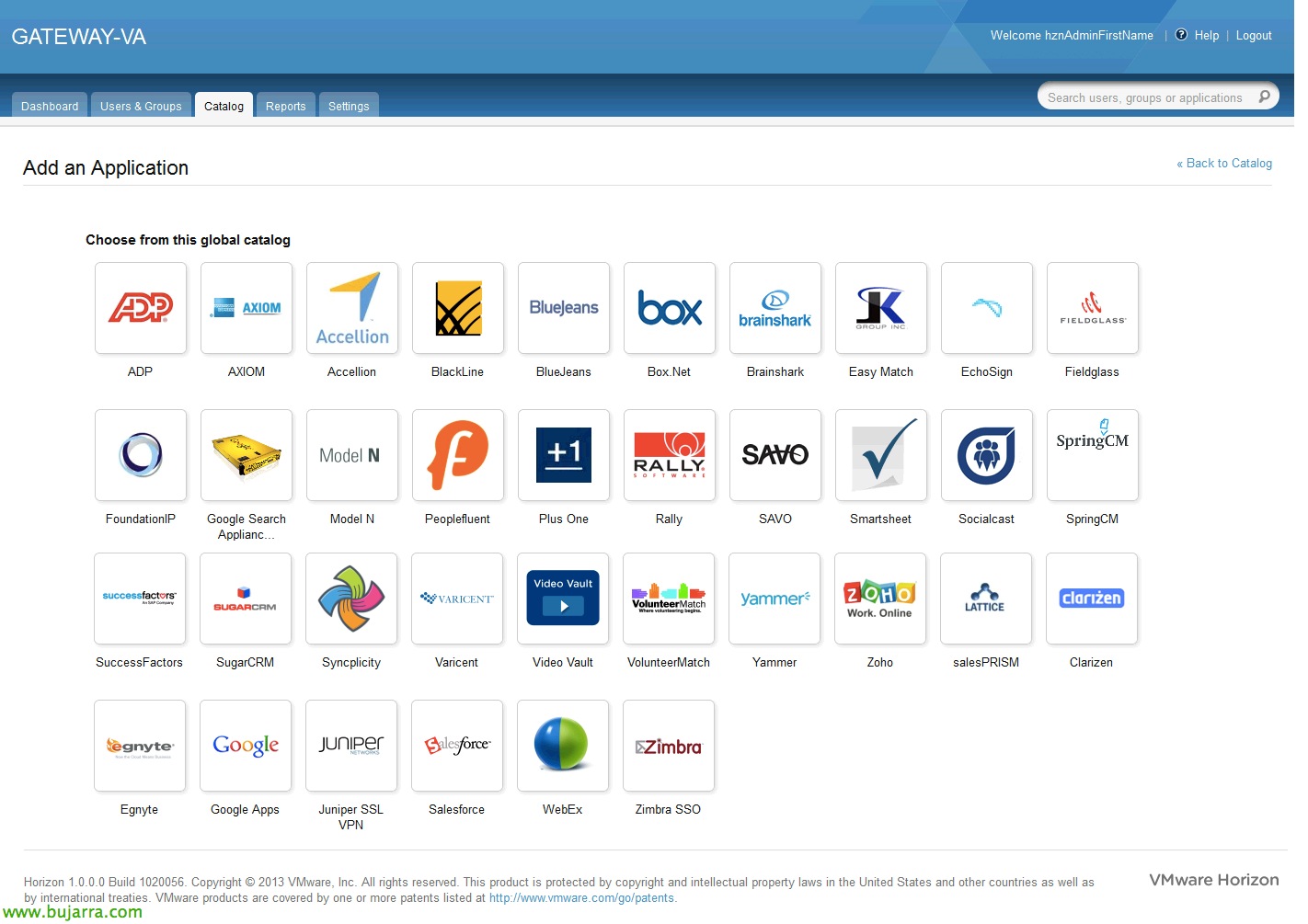
E appariranno le applicazioni predefinite del catalogo di Horizon Workspace,
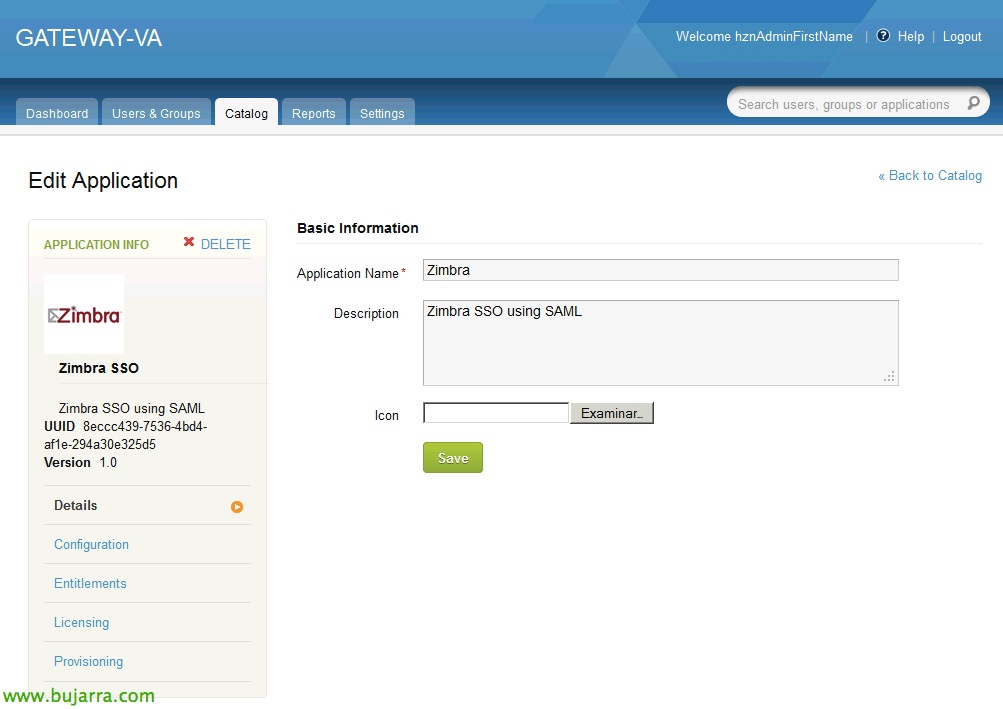
Añadimos por ejemplo la de Zimbra SSO y la configuraremos contra nuestro servidor de correo,

Podremos anche desplegar apps para los dispositivos móviles sean iPhone/iPad o dispositivos Android, Se clicchiamo su “Aggiungi applicazione” > “Add a Mobile Application”, podremo agregar applicazioni desde el Apple App Store o desde Google Play. Para ello bastará con buscar en esta URL (poniendo al final lo che buscamos) Protocollo HTTP://itunes.apple.com/search?media=software&country=us&term=where water. Tendremos en cuenta que el 'trackId’ que nos muestra la web es el 'Application ID', además copiaremos la URL de la aplicación, indicaremos si es preciso el dispositivo y/o el iOS mínimo para instalarlo. Sería una forma sencilla de agrupar los aplicativos corporativos para los móviles.

E questo è tutto, grabamos los cambios y presentamos la aplicación a los usuarios que correspondan.
Conexión cómo usuario,
Non male, como usuario deberemos acceder a la URL del gateway, In questo scenario: https://gateway-va.tundra-it.com, nos validamos con la cuenta del AD.
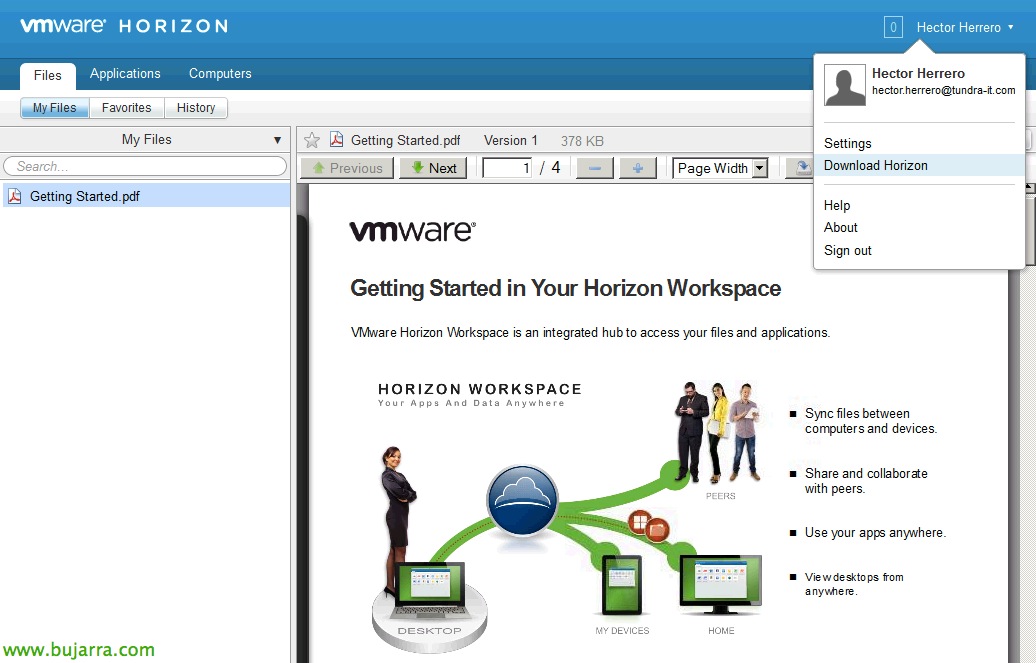
Podremos manejarnos unicamente con el navegador web, donde veremos los archivos que tengamos sincronizados, las aplicaciones y los escritorios. Para acceder a las applicazioni ThinApp y escritorios View necesitaremos el cliente de VMware Horizon, por lo que sería recomendable tenerlo instalado en los equipos; per questo cliccheremo su “Download Horizon”,
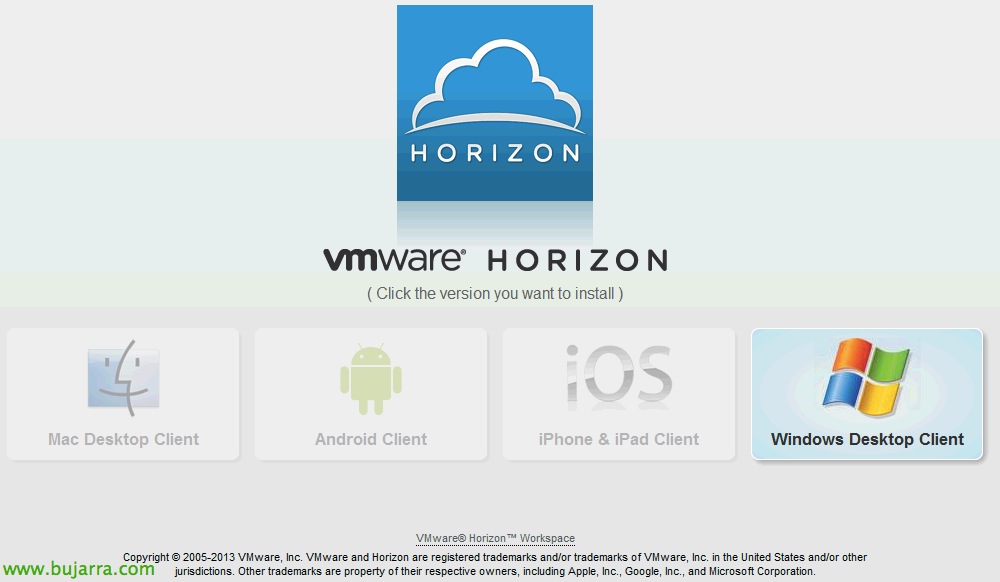
Automáticamente reconocerá el sistema operativo desde el que nos estamos conectando y nos proporcionará el cliente adecuado,
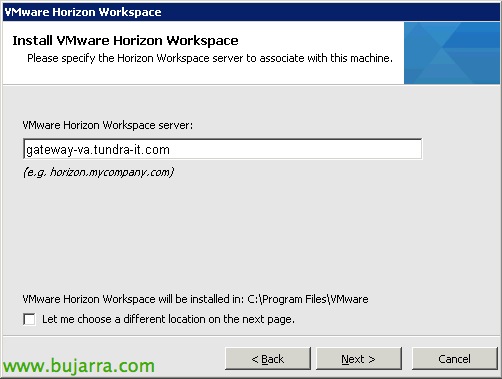
L'installazione del client VMware Horizon Workspace non comporterebbe alcuna complicazione, Dovremmo semplicemente indicare l'URL del nostro sito.
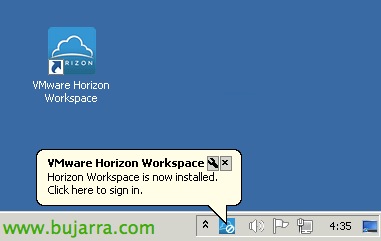
Una volta installato lo apriamo e ci autentichiamo,
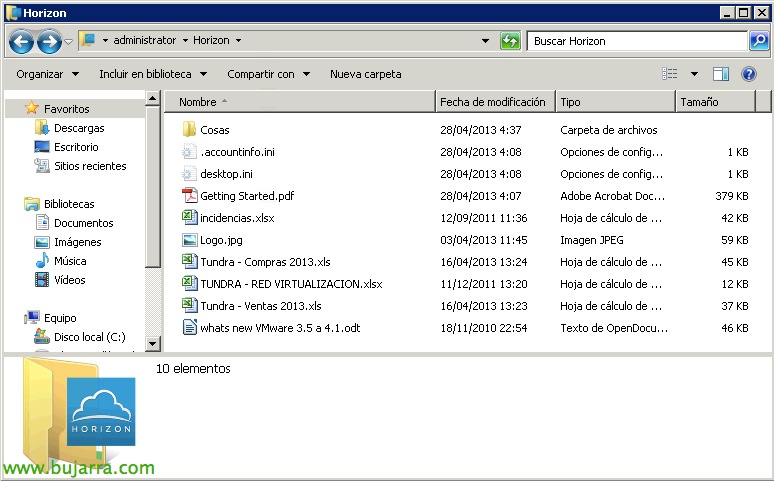
Vedremo come ci avrà sincronizzato i file che abbiamo nella cartella ‘Horizon’ proprio come si comporterebbe un Dropbox aziendale,
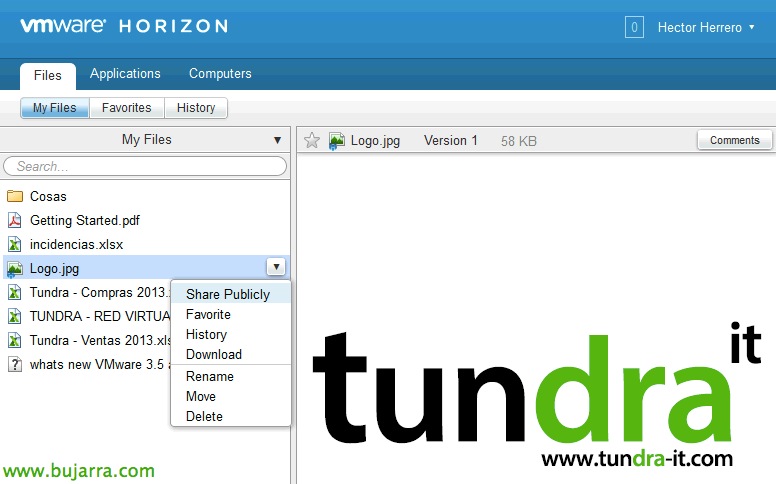
E sul sito web avremo la stessa cosa, vediamo quanto è semplice da usare, dove possiamo visualizzare tutti i file, condividerli in modo sicuro con utenti esterni, modificarli…

Esempio di un link che invieremmo a qualcuno con cui vogliamo condividere un documento,

Nella sezione delle applicazioni vedremo sia le SaaS sia quelle di ThinApp (queste ultime solo se abbiamo installato il client di Horizon). L'utente potrà aprirle e lavorare in modo comodo, un modo semplice per centralizzare le nostre app aziendali!
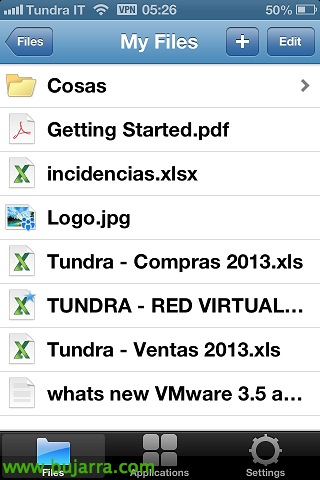
Se installiamo il client di Horizon sui nostri dispositivi mobili avremo lo stesso accesso, dove vedremo i file e le applicazioni assegnate.

Nel menu 'Applications', vedremo le app che abbiamo distribuito automaticamente per i dispositivi iOS/Android (oltre alle SaaS), in questo caso ho messo quella di 'Where's My Water'’ in modalità installazione manuale, così l'utente potrà cliccare su il '’ para agregar las apps que le hayamos dado permisos.

Pronto, clicca su “App Store” y comenzaría la instalación de esta app.
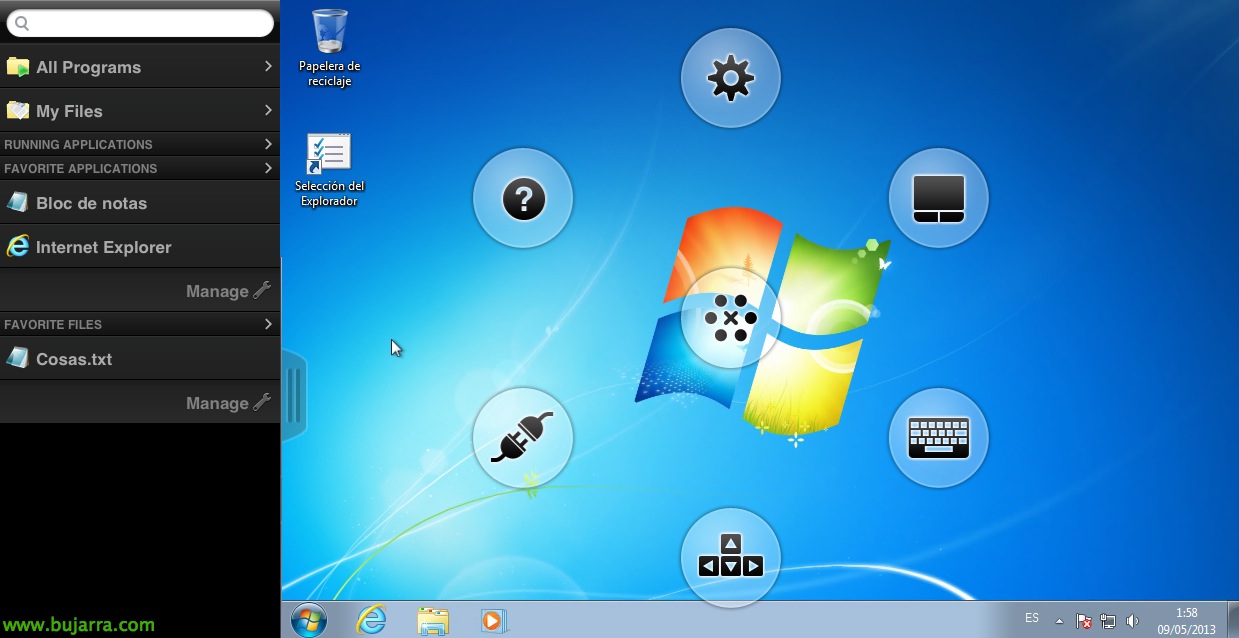
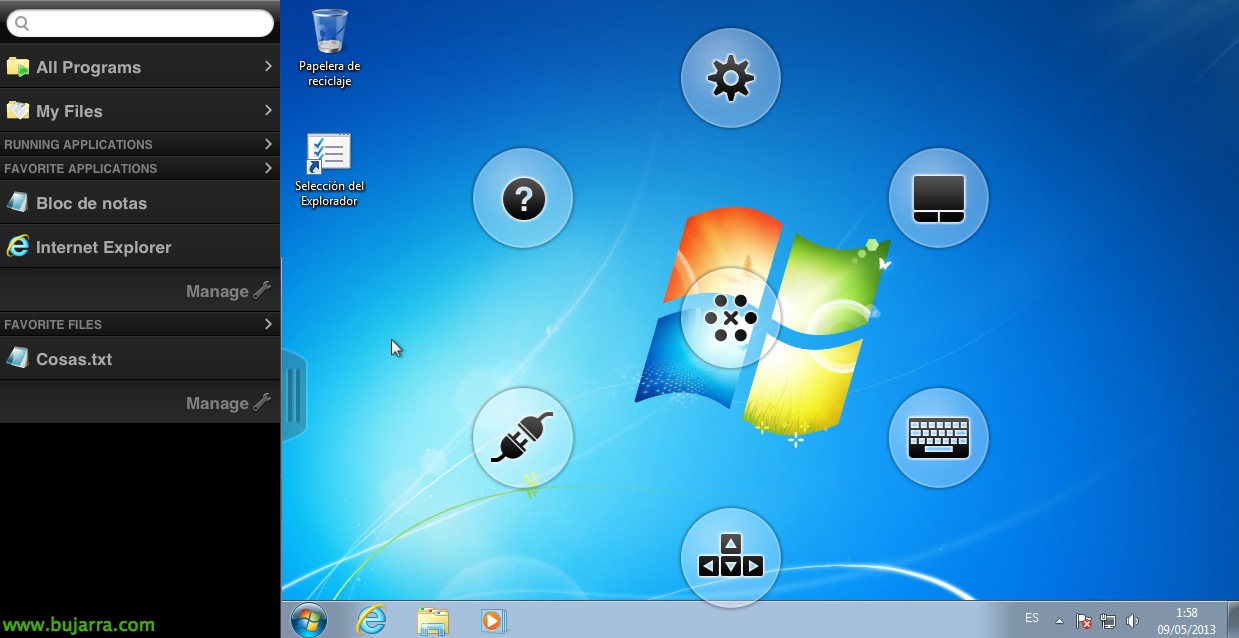
E infine, si abrimos el cliente de VMware View Horizon en nuestros dispositivos móviles, podremos conectarnos a los escritorios que hayamos asignado, podremos ver que el cliente ha sido mejorado, donde el rendimiento es realmente bueno y tendremo accesso a un menu de applicazioni y archivos más cómodo en nuestros iPad/iPhone/Androides. Lo ideal sería instalar VMware View 5.2 Pacchetto di funzionalità 1 para tener Unity Touch, para que nos adapte los escritorios a un interfaccia más agradable/cómodo al conectarnos desde estos dispositivos!!