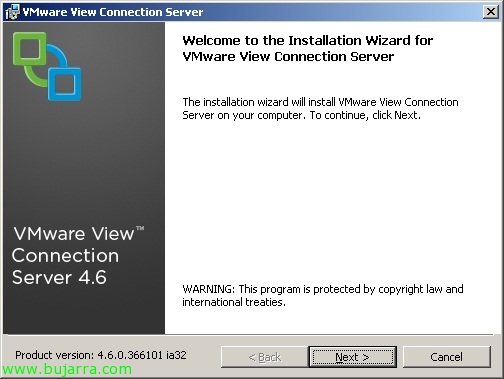
Nouveautés de VMware View 4.6

Le passé 24 VMware a publié la version tant attendue 4.6 VMware View qui apporte un certain nombre d’améliorations, Problèmes résolus (Lié au clavier, Fixe plus de 160 Insectes…), prise en charge de Windows SP1 7/2008 R2. Vue VMware 4.6 peut être monté à partir de l’infrastructure VMware 3 Version 3.5 Mettre à jour 5 (ou supérieur) et VirtualCenter Server 2.5 Mettre à jour 6 ou dans vSphere 4.0 Mettre à jour 2 ou dans vSphere 4.1. Voici les principales nouveautés apportées par VMware View 4.6:
– Prend en charge l’utilisation de cartes à puce à l’aide de PKCS#11 ou de Microsoft CryptoAPI.
– Prise en charge PCoIP sur les serveurs VMware View Security (uniquement sous Windows 2008 R2) grâce à PCoIP Secure Gateway, nous pouvons nous connecter sans avoir besoin de VPN à notre infrastructure virtuelle depuis l’extérieur.
– Redirection USB prise en charge!

Vue VMware 4.6 est la solution de VMware pour l'utilisation de bureaux virtualisés, où il s’intègre de manière transparente à notre environnement virtuel VMware vSphere, avec nos hôtes ESX(Je) et vCenter Server. Dans une série de documents que nous verrons, nous verrons comment monter une infrastructure VMware View 4.6 complète et nous pourrons voir toutes les nouveautés du produit. Nous monterons ce qui suit:
– Serveur de connexion VMware View: Ce sera le serveur en charge de la gestion de l’environnement de bureau virtuel, où nous donnerons accès aux ordinateurs de bureau, Nous les créerons, nous authentifierons les utilisateurs, coordination du SSO entre le Secure Server et le Connection Server… (Allons-y, est le broker de VMware View). Ce serveur pourra être Standard (premier ou unique broker), Réplique (pour disposer de haute disponibilité et d'équilibrage de la charge), Secure Server (sans appartenir à un Annuaire Active sera totalement isolé dans la DMZ et nous permettra des connexions depuis Internet) et Transfer Server (qui sera le serveur chargé de transférer les bureaux pour les disposer hors connexion).
– Compositeur de vues VMware: Il doit être installé sur le(s) serveur(s) VMware vCenter Server. C’est le serveur qui va nous permettre de distribuer les bureaux aux utilisateurs à partir de la même image pour tout le monde. Augmentation de la vitesse de provisionnement des postes de travail et réduction des besoins de stockage!
– VMware View Agent: C’est le logiciel que nous devons installer sur le bureau pour être publié.
– VMware View Client: Il s’agit du logiciel que nous allons installer pour accéder à notre environnement de bureau virtuel.
– Client hors ligne VMware View: En dehors de ce qui précède, Cela nous permettra d’emporter le bureau avec nous de manière portable pour le synchroniser plus tard avec le.
En la imagen superior se pueden observar las conexiones necesarias a abrir entre la WAN (o Internet) y la DMZ: así como entre la DMZ y la LAN.

En esta imagen se puede observar las posibilidades que nos daría el crear un pool de máquinas virtuales de forma ‘automática’. Así como una explicación (en anglais) de cada característica.

En esta imagen se puede observar las posibilidades que nos daría el crear un pool de máquinas virtuales de forma ‘manual’. Así como una explicación (en anglais) de cada característica.

Y esta tercera opción (menos usada) para crear un pool de servidores de Terminal Services de Microsoft (ahora llamado Remote Desktop Services o RDS).