

Instalación y configuración de XenClient Enterprise Synchronizer

Este documento muestra cómo desplegaremos la solución centralizada XenClient de Citrix, cómo crearemos los escritorios virtuales y se los asignaremos a distintos usuarios; además de cómo integraremos nuestros dispositivos XenClient y configuraremos gracias a una serie de directivas. Nos descargaremos XenClient Enterprise Synchronizer y lo instalaremos en un servidor Hyper-V o en formato appliance para XenServer.
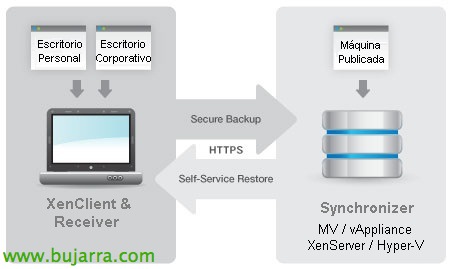
Citrix Enterprise Synchronizer soluzioarekin, bezeroaren gailuetan virtualizazio geruza txiki bat izango dugu (Xenen 64bit Open Source teknologian oinarritua), eta hori modu zentralizatu eta kudeatuz ezarriko dugu (XenClient Enterprise) erabiltzaile honek exekutatu nahi dituen makinak birtualak, MV korporatibo hauek Linux edo Windows izango dira, gainera, erabiltzaile guztiekin partekatutako makinak esleitu ahal izango dizkiogu (MV itzali ondoren sistemako aldaketak ez dira mantenduko, bere profila izan ezik) edo erabiltzailearen jabetzako makinak esleitu, non guztizko aldaketak mantenduko diren ekipamendua itzali ondoren.
Makina birtual hauek Synchronizer izeneko zerbitzari zentral batean gordeko dira, non programatutako backup sorta bat konfiguratu ahal izango dugun. MV-ek bertsio desberdinak izango dituzte eta guk argitaratuko ditugu, hauek eguneratuta mantentzeko aukera izango dugu, edo aplikazioak instalatzeko... betiere roll back bat egin ahal izango zaie behar izanez gero. Erabiltzaileek beren XenClient ekipamenduetan beren erabiltzailearekin saioa hasi bezain laster, esleitutako MV-ak agertuko zaizkie, abiatuko da(n) automatikoki konfiguratutakoak, irudi hauek Synchronizer-etik XC ekipamendura deskargatuko dira MV-k erabiltzen duen espazioa bakarrik hartuz, beti sinkronizatuta egongo da Synchronizer-ekin konexioa badu, MV-ren bertsio berriak jaisteko ere, como para subir los cambios realizados (en caso de las MV's propietarias).
La gestión de cada hipervisor se podrá realizar de forma centralizada y configurarlos basándonos en una serie de directivas que podremos aplicar por usuarios, grupos o dispositivos. Podremos permitir que el usuario se instale su S.O. (p. ej. máquinas personales) o directly asignarle uno para cuando arranque su equipo físico, éste no se de ni cuenta que está trabajando sobre una MV. XenClient, gracias a Intel VT-d y los drivers paravirtuales nos proporcionará una mejor sensación de los dispositivos dándonos un mayor rendimiento a la hora de tirar de ellos, como con la gráfica y pudiendo aprovecharnos del HDX 3D Pro a la hora de visualizar imágenes o vídeos de calidad.
XenClient gainera oso ondo integratzen da Citrix-en beste produktuekin, XenApp zein XenDesktop-ekin, beraz ez du beharrezkoa izango MV-en aplikazioak instalatzea eta MV desberdinen artean aplikazioak partekatu ahal izango dituzte, hau guztia modu errazean konfiguratu daiteke tokian bertan edo direktibekin. Gainera, berez, Connector izeneko MV bat dakar, ZeroClient makina bat izanik, Linux txiki bat da, Google Chrome duena, RDP bezero bat du eta XenApp/XenDesktop aplikazio/mahaigain horiek exekuta ditzake.
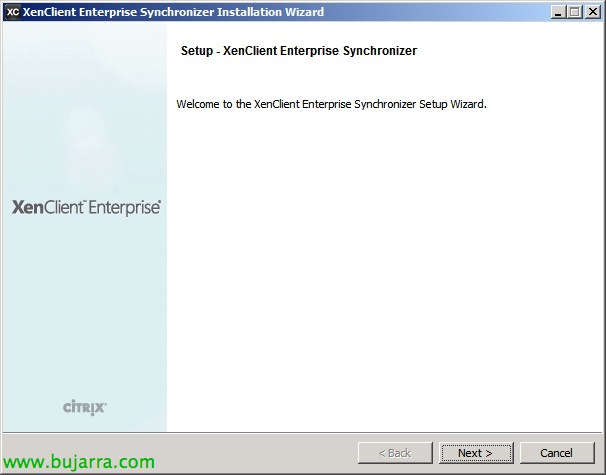
Lehenik XenClient Enterprise Synchronizer instalazio laguntzailea irekitzen dugu,

Lizentzia onartzen dugu,

Lehen instalazioa bada, zerbitzari zentral bat instalatu beharko dugu, Karga banatu ahal izango dugu mahaigain asko baditugu edo adar urrunekin badugu,
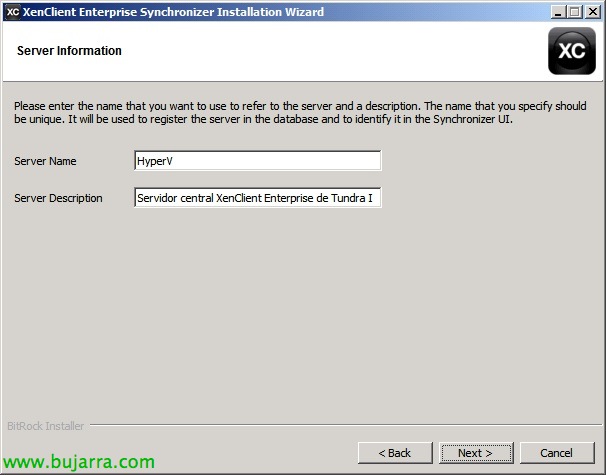
Indicamos el nombre de este servidor Synchronizer & una breve descripción,

Seleccionamos el path de instalación, por defecto ‘%ProgramFilesx86%CitrixSynchronizer’,
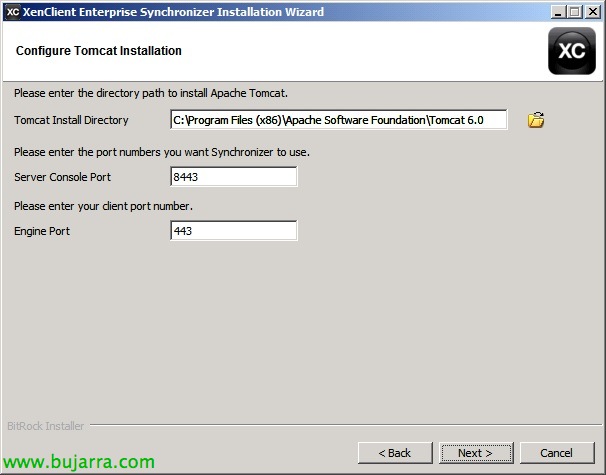
Seleccionamos las opciones de Tomcat,
Path de instalación: ‘%ProgramFilesx86%Apache Software FoundationTomcat 6.0’
Puerto de Synchronizer UI: 8443tcp
Puerto del engine de los cliente: 443tcp
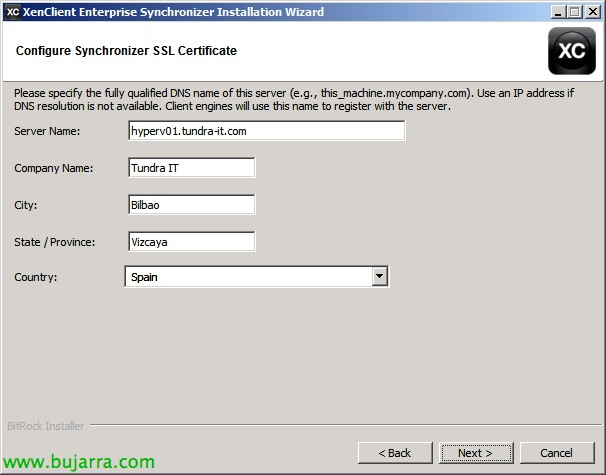
Configuramos los datos para el certificado autofirmado,

Deberemos introducir los credenciales de un administrador de Hyper-V,
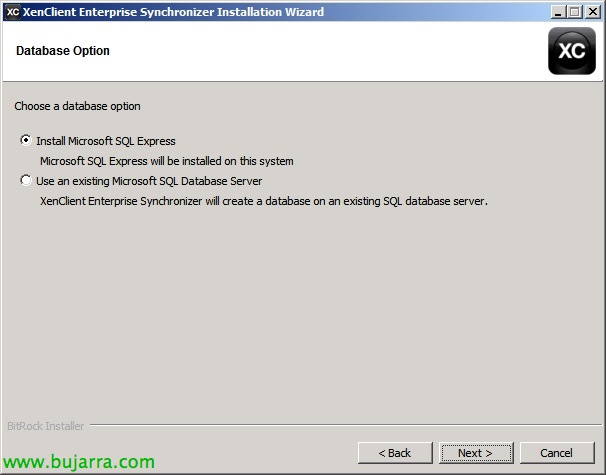
Si es una instalación pequeña podremos optar por una instalación de un SQL Express en local, en caso de querer centralizar y hacer una instalación con servidores remotos, lógicamente crearemos la BD en un servidor de base de datos (SQL Zerbitzaria),

Erabiltzailearen 'sa' kredentzialak adierazten ditugu’ zerbitzari horretan,

Instalazioaren laburpena baieztatzen dugu eta jarraitzen dugu,
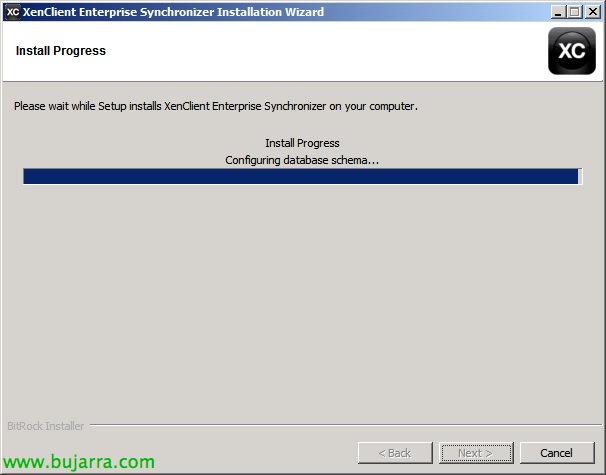
… Instalatzen den bitartean minutu batzuk itxaroten dugu…

Listo, instalazioa amaituta.
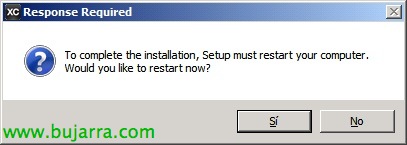
Zerbitzari hau berrabiarazi beharko dugu, Hyper-V zerbitzari bat denez, bertan exekutatzen diren MV-en zerbitzua gelditzen ez dugula egiaztatuko dugu.
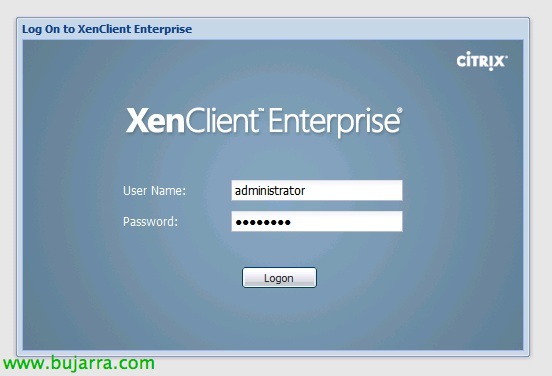
XenClient Enterprise kudeaketa kontsola irekiko dugu, Nabigatzaile batekin konektatzen gara: https://DIRECCIÓN_IP_SYNCHRONIZER:8443/MgmtConsole/, Administratzaile gisa sartzen gara.
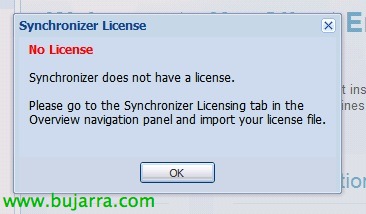
Lehen aldiz sartzen bagara, hainbat ohartarazpen emango dizkigu, Lehenengo bat, lizentziarik ez dagoela eta lizentzia ezarri behar dugula adierazten diguna. Beste alerta bat sortuko da gure HyperV zerbitzarian 'External Network' izeneko sare bat lehenago ez badugu konfiguratu, Egin behar dugu edo izena aldatu Synchronizer-en ezarpenetan.
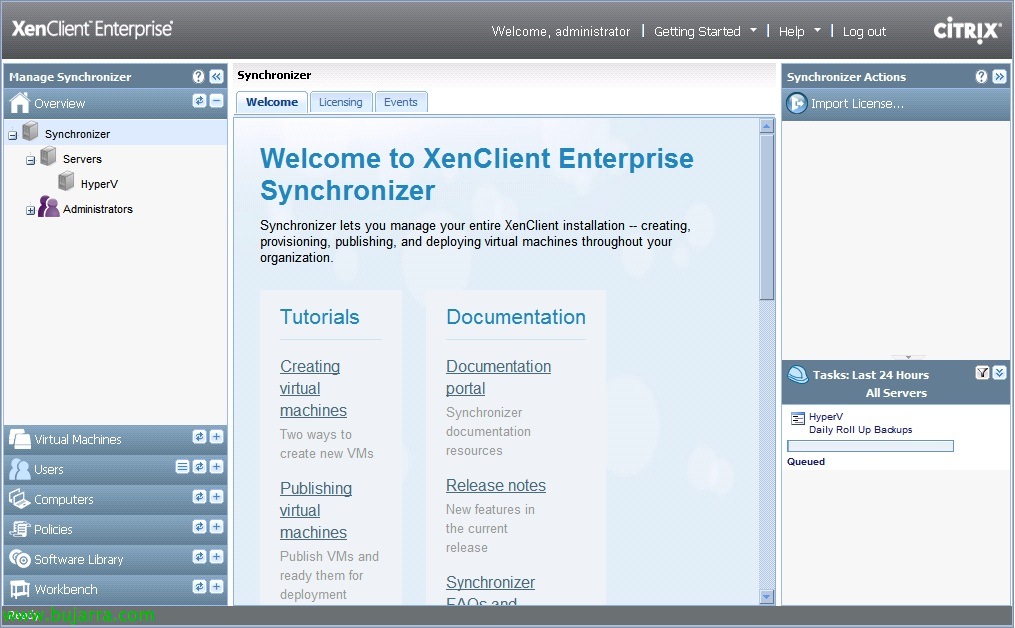
Hau izango litzateke Synchronizer-en panel nagusia, Ezkerrean konfigurazio menuak izango ditugu non sortu & konfiguratu egingo ditugun makina birtualak ezarpenak, argitaratuko ditugu, tokiko erabiltzaile/grupu edo Active Directory bidezko erabiltzaile/grupetara esleituko ditugu eta non hainbat politika ezarriko ditugun, bai gailuetan (XC motorraren bidez), erabiltzaile/grupu edo mahaigainetan!

Onena, lehenik eta behin izango da dugun lizentzia inportatzea, horretarako, 'Overview' ikuspuntutik’ > 'Synchronizer Actions'’ > 'Import License'…’ & .lic fitxategia bilatu.

En ‘Software Library’ será donde importemos imágenes de MV’s exportadas, imágenes ISO para instalar los S.O. o software así como actualizaciones para el motor de XC. Pulsamos en ‘Import…’ ISO para subir nuestro primer CD de un sistema operativo.
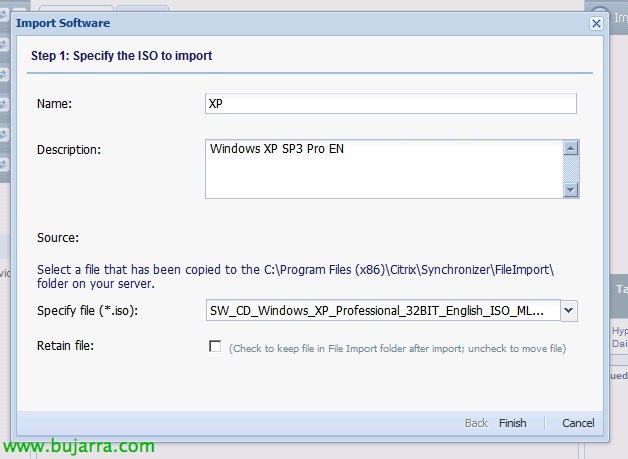
Le indicamos un nombre y una descripción y seleccionamos la ISO que previamente habremos dejado en ‘%ProgramFiles(x86)%CitrixSynchroizerFileImport’

Lo siguiente será crear las máquinas virtuales que que luego publicaremos a los usuarios, para ello desde ‘Virtual Machines’ > Virtual Machine Actions’ > ‘Create…’

Indicamos un nombre a la máquina virtual, deskribapen bat, seleccionamos su S.O., indicamos un nombre de equipo & seleccionamos la ISO recién importada. “Next”,

Instalazio automatizatua egin ahal izango dugu bolumen lizentziadun Windows bat instalatzen badugu, beraz, 'Automatically install Virtual Machine' markatzen dugu’ eta izen bat eta antolaketa bat betetzen ditugu, tokiko administratzailearen pasahitza, produktu gako bat eta ordu-zona. “Next”,

Hardwarearen zehaztapenak adieraziko ditugu, Prozesadore kopurua, Gutxieneko RAM memoriak, eta diskoen tamainak (Sistemako diskoa, Erabiltzailearen diskoa eta tokiko diskoa):
Sistemako diskoa (C:)
Saioa hasi bezain laster sistema aldaketak jarraituko dira, balio hauek sistemako diskoaren balioak baino lehen erabiliko dira. Ez dira iraunkorrak shared makinakentzat eta bai custom makinakentzat iraunkorrak izango dira. S.O eta aplikazioentzako XenClient-ek emandako diskoa da, XC-k argitaratutako azken bertsioaren datuak kargatuko ditu hasieran.
Erabiltzailearen diskoa (U:)
Saioaren hasieratik erabiltzailearen diskoan egindako aldaketen jarraipena. Erabiltzailearen datuen kopia egingo da saioa itxi bitartean, Diskoko aldaketak iraunkorrak izango dira. Erabiltzailearen profilaren dokumentuak dira, irudiak…
Tokiko diskoa (L:)
XenClienteko ordenagailu bakoitzean gorde egingo dira, aldi baterako fitxategiak dira, Outlook-ekoak, cache-ak…
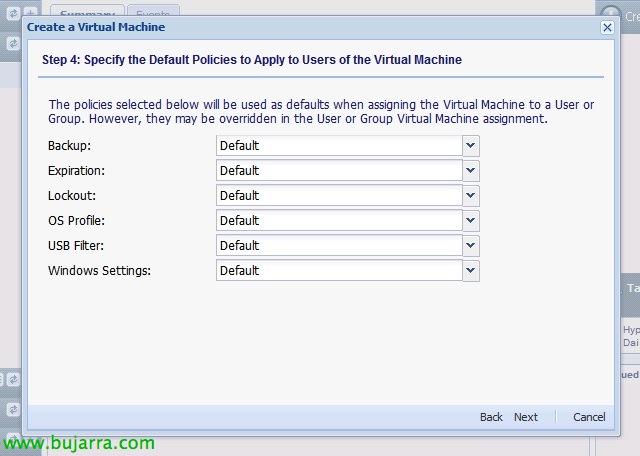
Laguntzailea jarraituz makina birtual honi politikak adierazi ahal izango dizkiogu, backup mailako politika izango dira, iraupena, blokeo, S.O profila, USBen filtraketa edo Windows konfigurazioak. “Next”,
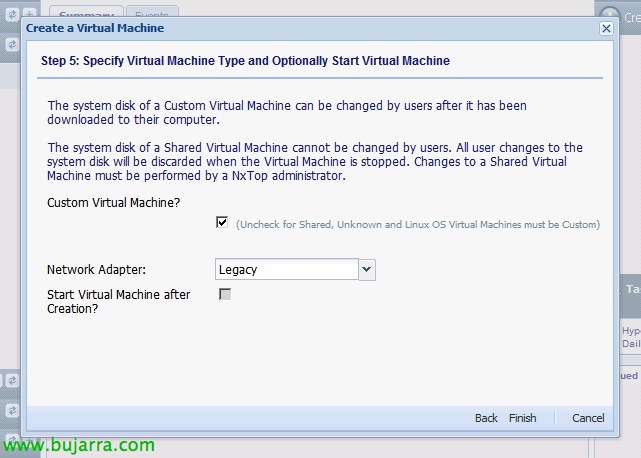
Indicaremos si queremos que sea una máquina compartida (Shared) o personalizada (Pertsonalizatua), seleccionaremos el tipo de adaptador de red y la tendremos lista! Sakatu on “Finish”,
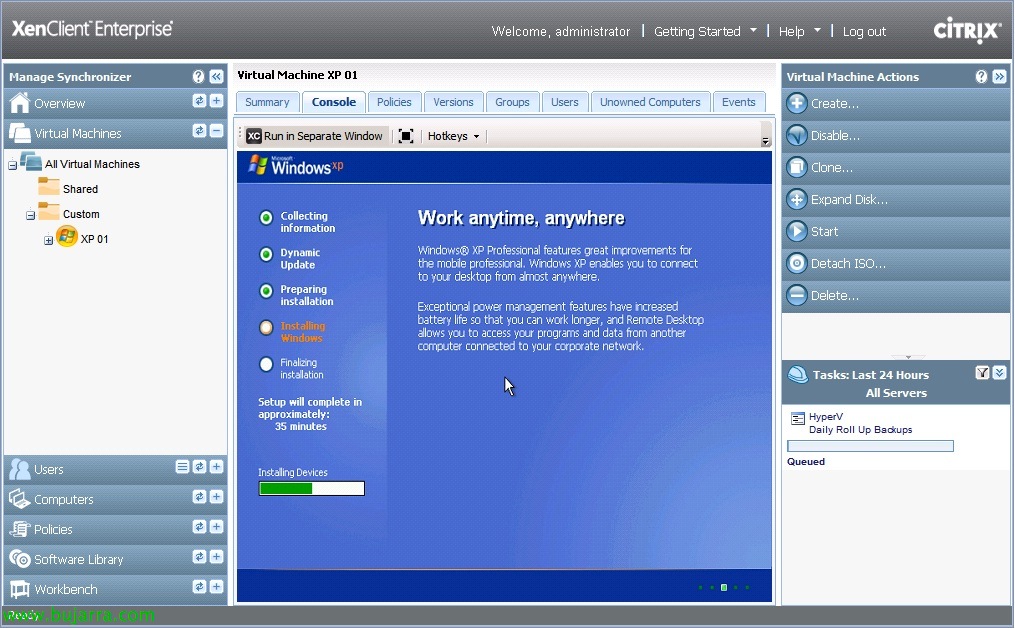
Podremos observar cómo la instala la máquina virtual, procederemos su instalación y la dejaremos configurada cómo querramos, incluso con aplicaciones instaladas, metida en dominio si es que querremos asignarla posteriormente usuarios/grupos de un dominio…

Lo siguiente será configurar un dominio en el Synchronizer, así que en la pestaña 'Users’ sustatu “Create Domain…”

Indicamos un servidor de nuestro Directorio Activo, indicamos el puerto de LDAP e indicaremos si queremos que sea conexión segura mediante LDAPS, además indicaremos un usuario para las consultas LDAP y con permisos de crear cuentas de equipo en el A.D. “Finish”,
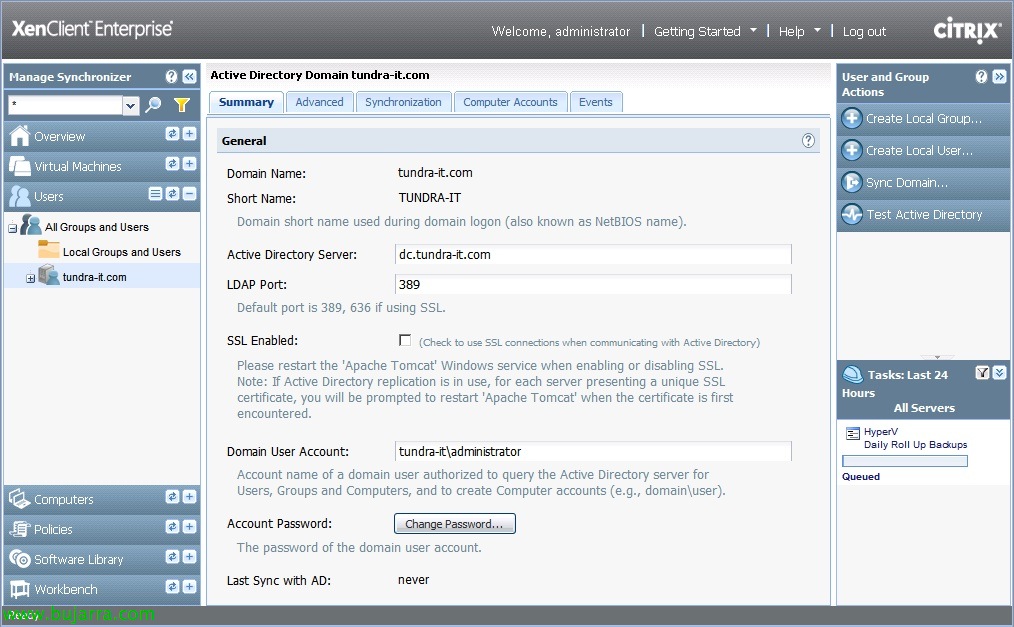
Confirmamos que todos los datos son correctos y probamos que así sea desde “Test Active Directory”,
“OK”,
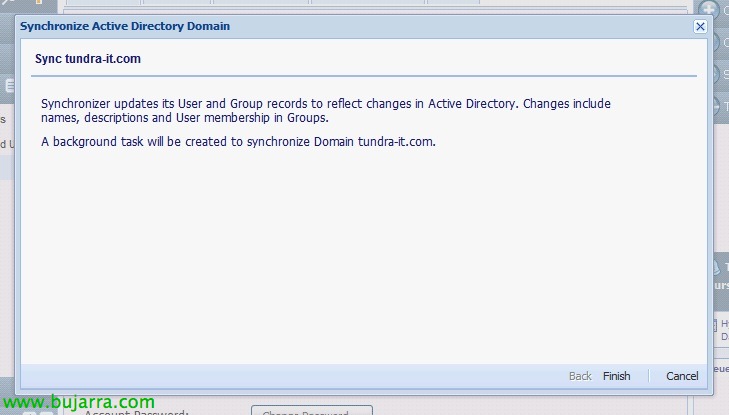
Una vez que la conexión sea válida, sincronizaremos nuestro Directorio Activo con el Synchronizer pulsando “Sync Domain…”, se creará una tarea de fondo donde sincronizará los usuarios/grupos/equipos y sus pertenencias, confirmaremos que dicha tarea acaba sin errores, así tendremos el AD sincronizado.
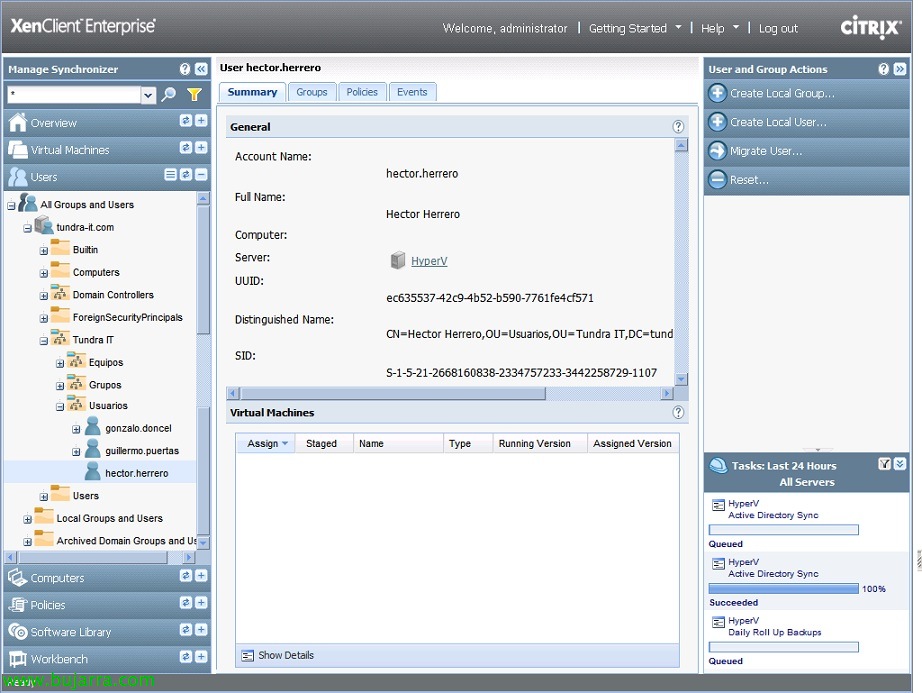
Confirmamos que vemos los datos del Directorio Activo una vez finalice la tarea de sincronización.

En el menú 'Policies’ gure konfigurazio guztiak izango ditugu, gero aplikatzeko sortu ahal izango ditugunak, backup-ezkoa, XenServer motorrekoak bezala…
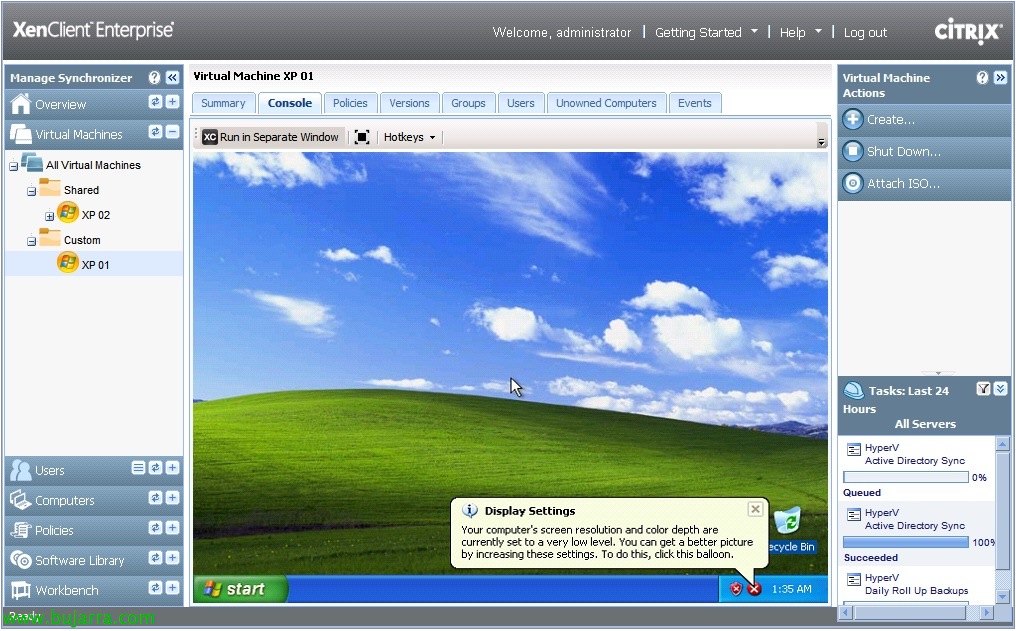
S.O. instalatu ondoren. kontuan izan beharko dugu HyperV Integration Services instalatuko ditugula, horretarako ISO konektatu beharko diogu “Attach ISO…”,

Eta 'Hyper-V Integration Services' hautatuko dugu.
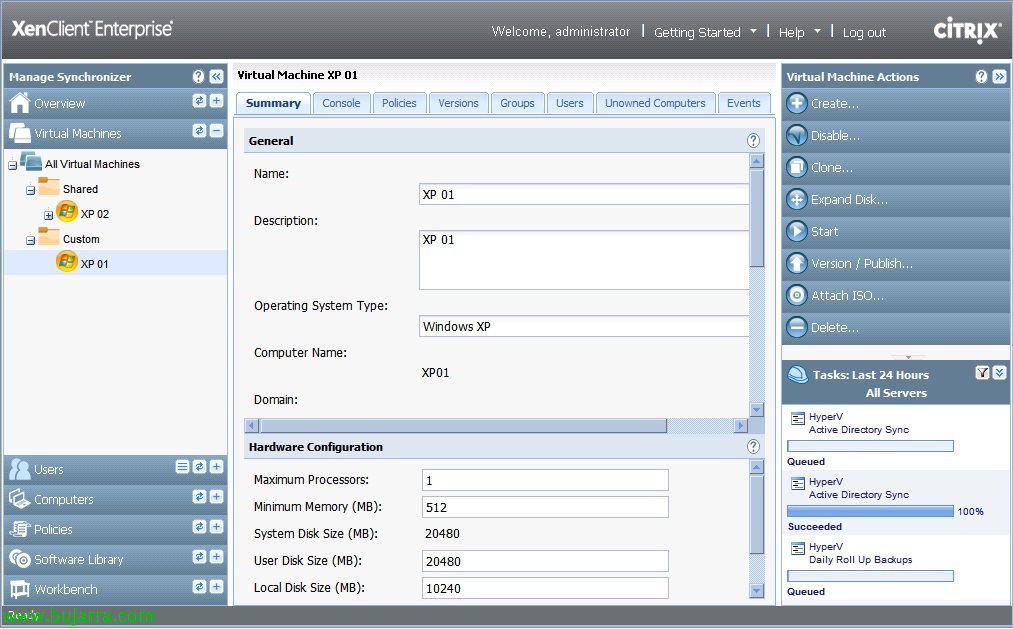
Behin makina birtuala prest edukita, itzaliko dugu eta argitaratu beharko dugu, sakatzen “Version / Publish”
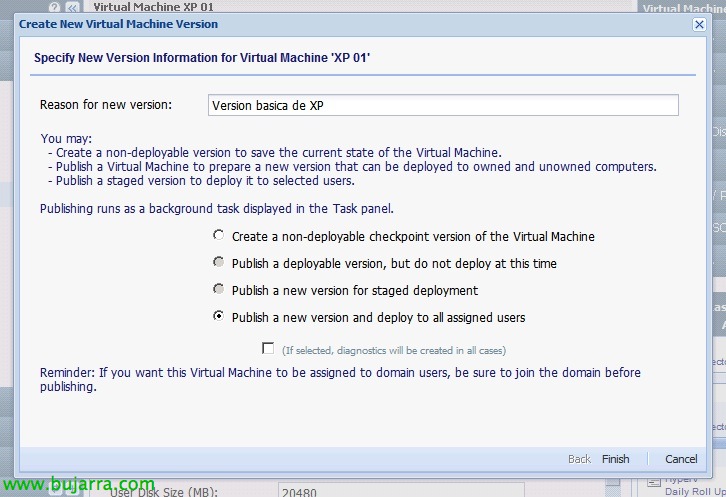
Argitaratzerakoan arrazoi bat adieraziko dugu, ondoren sortutako bertsioetan ikusiko dugu argitalpen honen arrazoia edo bere egoera zenbateraino den, S.O. eguneratu badugu, aplikazio gehiago instalatu badira, konfigurazio jakin bat egin badugu… kasu honetan, nire lehen MV denez, publicaré una nueva versión y se la distribuiré a todos los usuarios que asignaré a continuación. Tendremos varias opciones a la hora de publicar un escritorio virtual:
Create a non-deployable checkpoint version of the Virtual Machine: Para crear un punto de control de esta MV pero no publicarla, para poder volver a esta versión en caso de necesidad tras alguna modificación que la hagamos.
Publish a deployable version, byt do not deploy at this time: Para desplegar una versión en concreto pero no publicarla para testearla antes si fuese necesario.
Publish a new version for staged deployment: Para publicar una versión a usuarios especificados.
Publish a new version and deploy to all assigned users.: Para publican esta versión a todos los usuarios que ya estén asignados a dicha MV

Sobre un usuario/grupo, podremos asignar las MV's que queremos que utilicen…

Y por supuesto, podremos reemplazar configuraciones de forma manual directly por usuario, por ejemplo de: Activity Center, Hot Keys, Launcher, Sarea, Connect, Power, Restar o Support, en este caso por ejemplo le habilitaremos VNC para un control remoto del usuario si necesitamos ayudarle.

Si queremos utilizar XenClient con un entorno centralizado donde le desplegaremos las imágenes desde un Synchronizer, deberemos registrar este XC contra un servidor de estos.
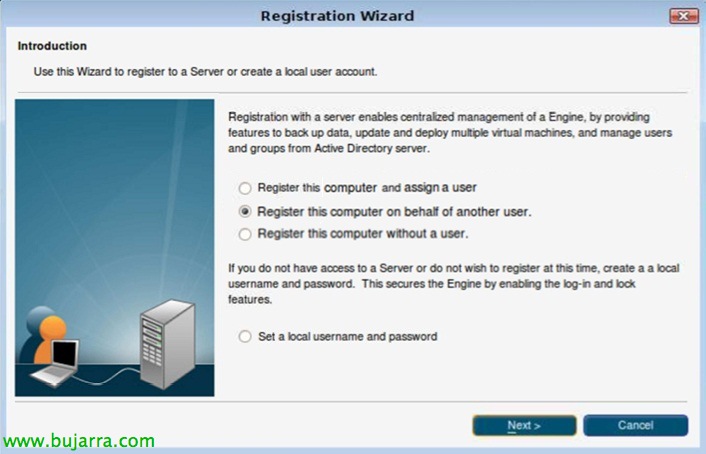
Tendremos tres opciones: registrar el equipo o a un usuario mediante sus credenciales, registrarlo en nombre de otro usuario (beharbada ez dugulako amaierako erabiltzailearen kredentzialak ezagutzen) edo erregistratu, erabiltzaile bati lotu gabe. Synchronizer bat ez badugu, tokiko erabiltzaileak sortu ahal izango ditugu ekipamendua babesteko eta hasieran autentikatu beharra izateko. “Next”,
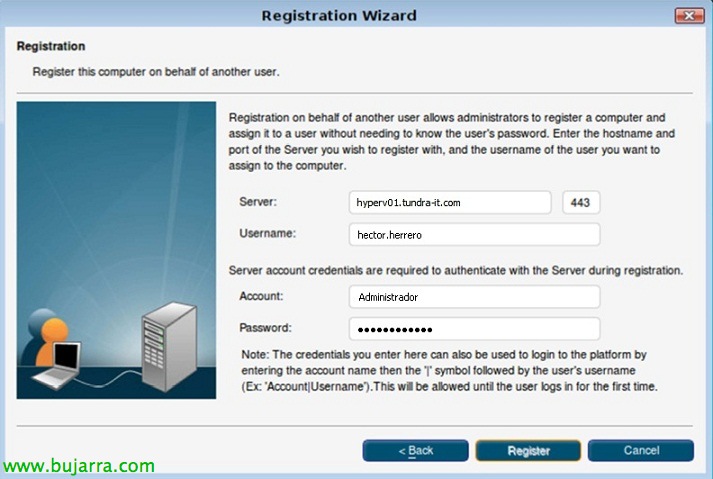
Kasualitate honetan, ekipamendu hau erregistratuko dugu eta erabiltzaile bat esleituko diogu, baina bere kredentzialak ezagutzen gabe & “Register”,
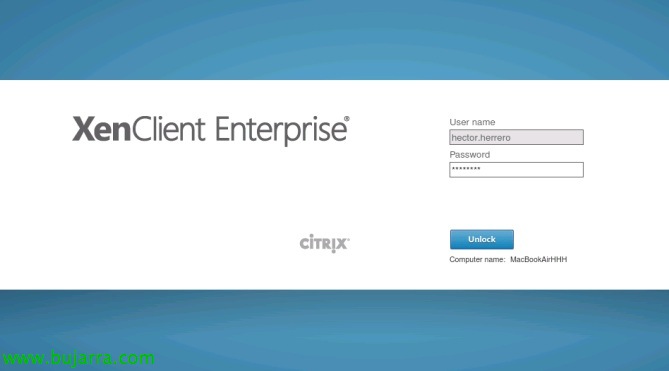
Ekipamenduaren saioa itxiko da eta XenClient engine honi lan egiteko, Active Directoryko erabiltzaile batekin autentikatu beharko dugu,

Behin saioa hasita, esleitutako makinara guztietara sarrera izango dugu eta baimenak ematen badizkigute, gurea sortu ahal izango dugu, beharrezkoa balitz. Primeramente las máquinas estarán en estado ‘Ready to Download Update’ Synchronizer zerbitzaritik deskargatzeko, ‘Updating Deskargatzen’ egoerara pasako dira’ eta ondoren, deskargatzeko prest egongo dira ‘Eguneratzea instalatzeko prest’, ‘Eguneratzea Instalatzen’ ordenean prozesatuko dira, eta gero prest egongo dira ‘Prest’; abiarazten ditugunean, lehenik eta behin pertsonalizatutako datuak kargatu beharko dituzte ‘Abiarazten – Aldaketak kargatzen’ & ‘Abiarazten’. MV ezberdinetan mugituko gara CTR tekla eta kurtsoreen bidez.

eta prest! MVak prest daude eta aukera izango dugu berdin ezarri dezagun zein MVk abiarazten duen lehenik eta erabiltzaileak ez du zertan gehiago jakin. Y por supuesto, ‘Connect’ MV-n’ Citrix ‘Citrix Receiver’ bezeroaren datuak eskuz ondo konfiguratu ahal izango ditugu edo zuzendari baten bidez’ XenApp aplikazioak beste makina birtual guztietatik independente exekutatzeko.









