
使用 vSphere Update Manager 更新主机 6.5

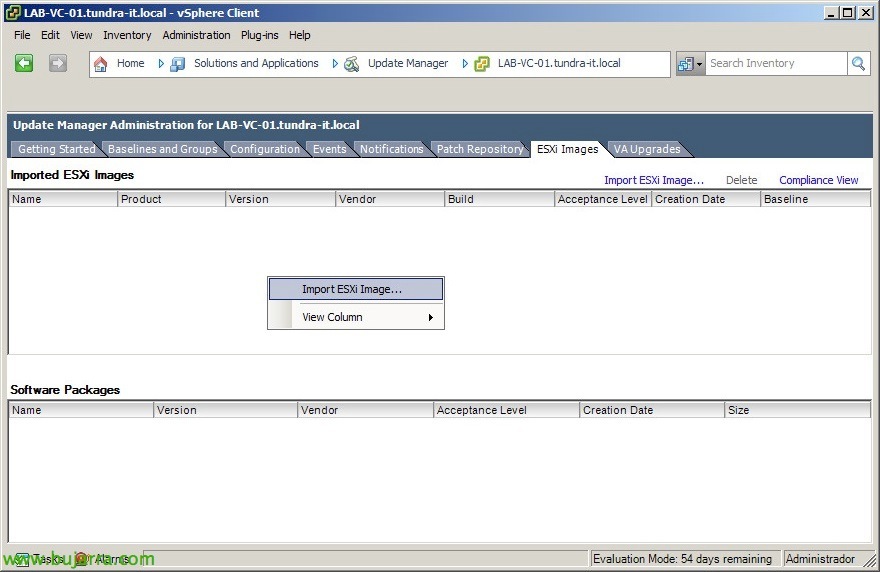
正如我们已经知道的, Update Manager 是 VMware 产品,可使 vSphere 虚拟基础架构完全保持最新状态. 借助 UM,我们将能够以集中且完全可管理的方式更新 ESXi 主机的修补程序或版本控制, 以及虚拟机或虚拟设备! 我们将以示例为例,了解如何更新版本的 6.0 从 ESXi 到 6.5 更新 1, 为此, 无需从椅子上移开, 我们会将 ESXi 映像上载到 Update Manager,并将其安装到需要它的主机!
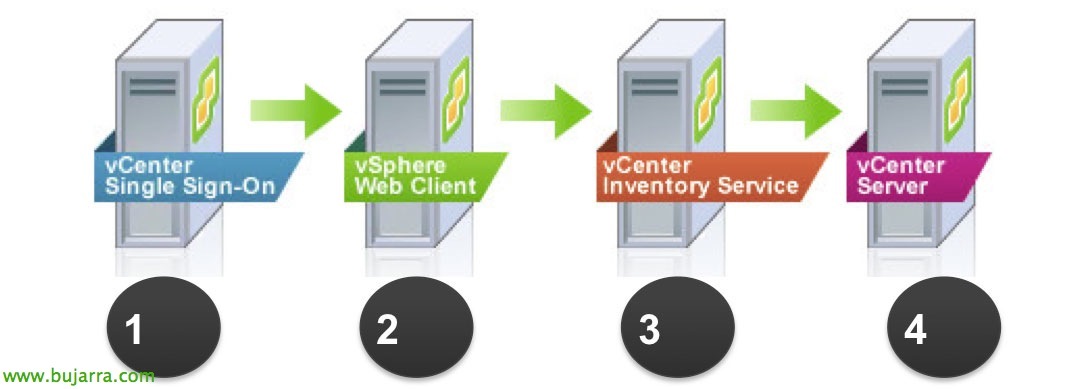
将 VM 升级到 vSphere 5 使用 Update Manager – 升级 VMware Tools 和虚拟硬件升级

继续迁移到 vSphere 5, 一旦我们在 5, 我们已升级到 VMware Update Manager 5 我们所有的 ESXi 主机都已经安装了 ESXi 虚拟机管理程序 5, 我们将能够将 VMware Tools 升级到虚拟机,然后升级该版本的虚拟硬件版本 4 或 7 到版本 8. 我们可以按 VM 手动完成 MV作,也可以使用 Update Manager 自动执行作,并在我们的环境中有序地更新它.

将 ESXi 4.x 主机升级到 ESXi 5 使用 Update Manager

这将是将我们的主机升级到新的 VMware vSphere 环境的过程 5, 我们将能够迁移 ESX 主机 3.5, ESX 4.0 和 ESX 4.1 到 ESXi 5.0 并从 ESXi 升级 3.5, ESXi的 4.0 和 ESXi 4.1 到 ESXi 5 自然而然, 有序且受管理; 分发 ESXi 基础映像 5 在他们中的任何一个上保持他们的设置. 为此,我们将不得不依赖 VMware Update Manager, 本文档显示了将主机更新到最新版本所需的步骤.

安装和配置 VMware vSphere Update Manager Download Services

如果您有 vCenter Update Manager 服务器,但它无法访问 Internet (无论出于何种原因: 安全问题…) 要下载 vSphere 环境的安全补丁,我们可以使用中间服务器来下载更新,然后将其传递到 vCenter Update Manager 服务器, 在本文档中,我们将介绍 VMware vSphere Update Manager Download Services 的安装和配置 (UMDS).

安装 VMware vSphere Update Manager 5.0

在本文档中,我们将介绍如何在 vSphere 中安装 VMware Update Manager 组件 5, 将使我们能够使 VMware 虚拟环境保持最新状态, 在此新版本中,只有 ESXi 服务器和 VMware 虚拟设备及其最新更新和升级, 以前,我们还可以修补 Microsoft 虚拟机 & Linux的. 安装服务后,连接到 vCenter 的每个客户端都必须下载并启用插件才能管理 VUM。,

迁移 VMware Update Manager 1.0 VMware vCenter 更新管理器 4.0

将我们的 VMware vCenter 服务器从 2.5 到版本 4.0 (HTTP 协议://www.bujarra.com/?p=2700) 我们必须更新已安装的其他组件, 在这种情况下,我们将更新 VMware Update Manager 环境 1.0 我们在 VMware Virtual Center 中拥有 2.5 到新环境以用于 VMware vCenter 4.0 (vSphere (电子易满), 称为 VMware vCenter Update Manager 4.0. 这将是在继续迁移环境之前要执行的过程 2.5 自 4.0, 自从更新 Update Manager 后, 我们会将 ESX 主机从版本 3.x 更新到 4.0, 然后是虚拟机 (硬件版本的 4 到 7 和 VMware Tools 升级到最新版本). 所有这些都在以后的文件中.

使用 VMware Update Manager

好, WordPress 格式的第一个文档, 了解具体😉作方式本文档介绍如何使用 VMware Update Manager 使所有虚拟机和主机与 VMware ESX 保持同步. 前面的文档讨论了如何安装和启用插件 (HTTP 协议://www.bujarra.com/?p = 1115), 在 VirtualCenter 的安装中,我们将选择是否安装 VirtualCenter 组件. 井, 开始,
