
Gestionnaire de ressources de serveur de fichiers sous Windows 2003 R2

Le gestionnaire de ressources du serveur de fichiers nous permet une série d'améliorations sur un serveur de fichiers. Nous pouvons activer des quotas au niveau des répertoires et si cela nous intéresse, via des stratégies, nous pouvons filtrer quels types de fichiers ne seront pas enregistrés sur le serveur en fonction de l'extension. Et nous pourrons générer des rapports pour nous montrer l'utilisation correcte ou incorrecte par les utilisateurs. Il est nécessaire de mettre à jour nos Windows au préalable 2003 vers Windows 2003 R2 – ICI.
– Gestion des quotas – ICI
– Filtres de fichiers – ICI
– Gestion des rapports de stockage – ICI

Pas mal, pour l’installer, Allons à la “Panel de Contrôle” > “Ajouter ou supprimer des programmes” > “Ajouter ou supprimer des composants Windows” > Cliquez sur “Outils d'administration et de supervision” & “Détails” et nous avons marqué “Gestionnaire de ressources de serveur de fichiers”. Nous acceptons pour installer, Il nous demandera le CD2 de Windows 2003 R2.
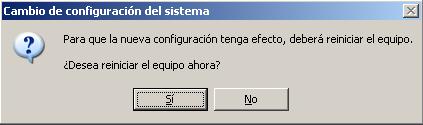
Une fois installé, il faudra redémarrer obligatoirement pour pouvoir utiliser la console.

La abrimos desde las Herramientas administrativas > “Gestionnaire de ressources de serveur de fichiers”.

Lo primero de todo es configurar la consola, ver que opciones tenemos, en la parte de la izquierda pinchamos en “Gestionnaire de ressources de serveur de fichiers” y a la derecha en Acciones pinchamos en “Configurar opciones…”

Podemos configurar para que cuando se manden notificaciones o informes lo haga con ese servidor SMTP, a esa cuenta de correo y desde esa cuenta de correo.

Sur le “Informes de almacenamiento” podemos configurar varios parametros, Par exemple, para indicar qué es un archivo grande, Choisir “Archivos grandes” et cliquez sur “Editar parámetros…” nos saldrá una ventana donde indicaremos cual es el tamaño que nosotros creemos que es un archivo grande (por ejemplo 50Mb). Accepter.

Sur le “Ubicaciones de informes”, Comme son nom l’indique, son los paths donde nos almacenará los informes solicitados.

Si marcamos el chek de “Enregistrer l'activité de filtrage des fichiers dans la base de données d'audit”, nous indiquons qu'il faut sauvegarder dans une base de données toutes les informations sur le filtrage des fichiers, pour ensuite les consulter en générant des rapports.
Depuis cette partie de la console, nous pourrons activer des quotas par dossier, en activant des limites maximales ou simplement comme note informative pour nous et consulter combien un répertoire de fichiers croît.

Nous avons plusieurs modèles que nous pouvons utiliser pour le sujet des quotas, nous pouvons les éditer pour les personnaliser, ou directement en créer un pour que nous l'utilisions, dans “Gestion des quotas” > “Modèles de quota”.

Pas mal, Pour créer un quota, nous devons aller à “Administration des quotas” > “Quotas” > et dans Actions “Créer un quota…”

Tout d’abord, il nous demande dans quel répertoire le quota sera appliqué, Dans mon cas “C:DONNÉESComptabilité”, et nous pourrons appliquer directement un modèle dans le répertoire ou définir manuellement quelques-unes “Propriétés personnalisées…”; par exemple, nous pouvons donner une limite maximale à ce répertoire de 500 Mo et à un 85% il donnerait un avertissement, De plus,, en cliquant sur “Ajouter…” nous pouvons faire en sorte qu'un e-mail soit envoyé à un administrateur ou à plusieurs, indiquant un message, ou qu'il soit enregistré dans le journal des événements, ou exécuter une commande, ou directement le stocker dans la base de données des rapports. Accepter.

En acceptant, si nous le voulons, nous pouvons l'enregistrer comme modèle pour l'utiliser plusieurs fois, Ou pas, directement qu'il soit enregistré comme une quota.

Là, nous voyons l'état des quotas que nous avons, le % utilisé, sa limite…

Quand un utilisateur dépasse cette limite, il donnera cette erreur, qu'il n'y a pas d'espace sur le disque.
Le filtre de fichiers sert à bloquer certains fichiers, que los usuarios almacenen ciertos archivos en el servidor, por ejemplo ficheros de audio mp3.

Desde la consola de “Administrador de recursos del servidor” Si nous allons “Administración del filtrado de archivos” tenemos unas plantillas ya con ciertos tipos de archivos asociados a unas extensiones en “Plantillas de filtro de archivos”, Par exemple “archivos de imagen” seraient: *.bmp, *.jpg, *.gif; *.png… Desde ahí podemos crear una plantilla con los ficheros que nos interesen.

Puits, para configurar este filtrado, se hace desde “Administración del filtrado de archivos” > “Filtres de fichiers”, y pulsando en la parte de Acciones en “Crear filtro de archivos…”

Dans “Ruta de acceso al filtro de archivos” ponemos el directorio que queremos que vigile los tipos de archivo, podemos seleccionar una plantilla ya configurada previamente o si no, podemos crearla nosotros ahora o directamente sólo este filtro desde “Définir des propriétés personnalisées du filtre de fichiers” > “Propriétés personnalisées…”. Et nous sélectionnons le groupe de fichiers que nous voulons filtrer ou les groupes de fichiers, Nous pouvons créer un groupe de fichiers à partir de “Créer…”. Et nous avons deux options, le “Filtrage actif” qui n'autorise pas le stockage de ce type de fichiers dans les répertoires ou “Filtrage passif” qui permet le stockage des fichiers avec ces extensions, sert simplement de contrôle, pouvant être consulté à partir des rapports, Archives, Courriels…

Et une fois qu'un filtre de fichiers est créé, On peut le voir dans “Filtres de fichiers” À quels répertoires il s'applique et quel groupe de fichiers.

Dans “Groupes de fichiers” Nous avons les groupes de fichiers fournis par défaut et nous pouvons en créer. La pratique courante est de créer un groupe auquel appartiennent toutes les extensions de fichiers que nous ne voulons pas voir stockées dans notre organisation.

Lorsqu'un utilisateur déplace ou copie un fichier dans le répertoire où cette directive est activée “Filtres de fichiers” il donnera cette erreur.
Gestion des rapports de stockage,
Comme son nom l'indique, il sert à générer des rapports en temps réel ou directement à les programmer et les envoyer par e-mail ou les stocker sur le serveur.

Pour générer des rapports programmés, Nous allons “Gestion des rapports de stockage” et dans la partie Actions > “Programmer une nouvelle tâche de rapports…”

Sur le “Configuration” nous avons une partie appelée “Portée” qui sont les répertoires pour lesquels nous voulons créer des rapports. Dans “Données du rapport” ce que nous voulons voir dans le rapport et nous pouvons également le personnaliser un peu plus depuis “Editar parámetros”. Et le format de rapport qui nous intéresse, texte brut (TEXTE – TXT), séparés par des virgules (Fichier CSV), fichier Excel (XLS), Web (HTML) ou web dynamique (DHTML).

Sur le “Livraison” nous pouvons indiquer à quelle(s) adresse(s) e-mail les rapports seront envoyés.

Et sur le “Programmation” es donde programaremos la creación y envío de estos informes.

Pero también tenemos la posibilidad de generar informes al momento, para ello desde la consola en “Gestion des rapports de stockage” en la parte de la derecha en Acciones > “Generar informes ahora…”

Comme avant, sur le “Configuration” nous avons une partie appelée “Portée” qui sont les répertoires pour lesquels nous voulons créer des rapports. Dans “Données du rapport” ce que nous voulons voir dans le rapport et nous pouvons également le personnaliser un peu plus depuis “Editar parámetros”. Et le format de rapport qui nous intéresse, texte brut (TEXTE – TXT), séparés par des virgules (Fichier CSV), fichier Excel (XLS), Web (HTML) ou web dynamique (DHTML).

Elegimos la opción que nos interese, ya que según el volumen de datos que tenga que analizar tardará bastante tiempo, podemos esperar a que se generen y nos los muestre según acabe o generarlos en un segundo plano.

Esperamos a que genere estos informes, ya que esto suele llevar bastante rato…

Y este sería un ejemplo bastante simplon de lo que es un informe, vemos que el usuario BUJARRAAdministrador en C:DatosContabilidad no ha podido meter ciertos ficheros (a.mp3 y aaa.mp3) por una directiva de bloqueo de filtros de archivos, nous indique la date et l'heure, et l'état, si cela a été bloqué ou non.









