
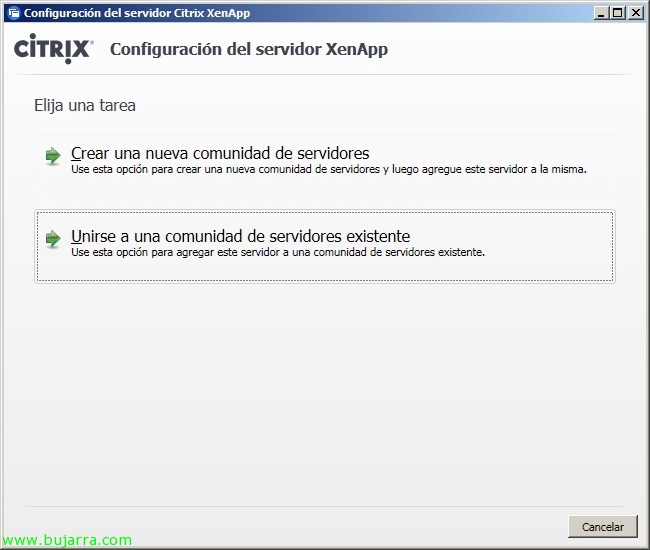
Citrix XenAppサーバーの追加 6 既存のコミュニティで

Si queremos agregar un servidor a una granja que ya tenemos de XenApp 6 con el fin de repartir la carga entre los servidores o con algún otro sentido; ただ, tendremos que realizar una instalación de la función XenApp y unirnos a una comunidad existente. Esto lo podremos realizar mediante GUI con el asistente de configuración del servidor XenApp o mediante línea de comandos.
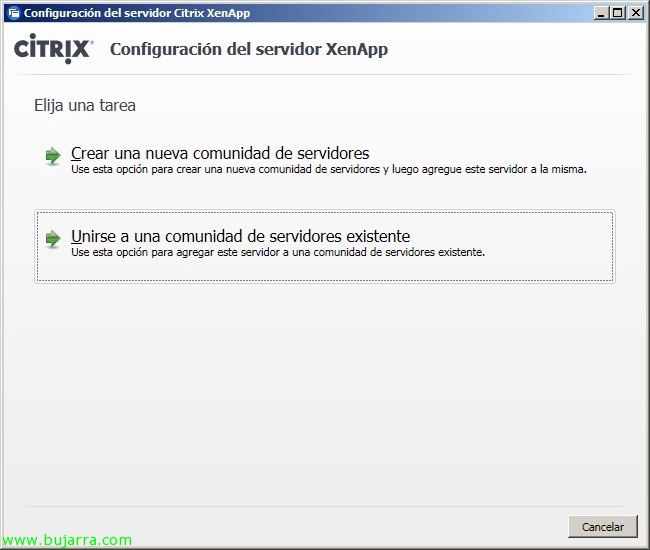
私が言ったこと, まず最初に、既存のサーバーコミュニティに参加することを示すまで、通常の初回インストールとしてインストールを行う必要があります. 必要に応じて参考にできるのは: http://www.bujarra.com/?p=4017.

またはコマンドラインから, DVDの‘XenApp Server Configuration Tool’フォルダに移動します’ そして、私たちは実行します:
‘XenAppConfigConsole.exe /ExecutionMode:Join /FarmName:コミュニティ名 /LicenseServerName:ライセンスサーバー名 /LicenseServerPort:ライセンスサーバーポート /ZoneName:ゾーン名 /AddUsersGroupToRemoteDesktopUserGroup:True /CustomXMLserviceport:81 /AuthenticationType:sql /DsnFile:c:sql.dsn /OdbcUsername:ユーザー名 /odbcPassword:パスワード /log:ログファイル’.
再起動して完了です!
組織内のすべての項目にサーバーを追加する必要があることに注意してください. Si tenemos que agregarlo a todas las aplicaciones, es recomendable en vez de asignar a las aplicaciones nombres de servidor, se asignen a ‘Grupos de trabajo’, y así con sólo agregar el nuevo servidor XenApp al grupo de trabajo bastaría. Además si tenemos Web Interface, deberemos modificar la configuración de los sitios y agregarlo. Idem si tenemos un servidor Secure Gateway, アクセスゲートウェイ, VPX… o instalarle algún agente si tenemos Single Sign-On, Administración de energía y capacidad… o cualquier otro componente. Y posteriormente instalar todas las aplicaciones que tengamos necesarias.
Por ello a veces es mucho mejor clonar los servidores XenApp ya que minimizamos las configuraciones a tener en cuenta y todos los servidores XenApp disponen de las funciones mínimas necesarias, por lo tanto todos nuestros servidores XenApp serían todos iguales, y todo lo que se vaya realizando, se debería realizar de igual forma en el resto de servidores.









