Utilizzo degli oggetti Criteri di gruppo di VMware View 4.6

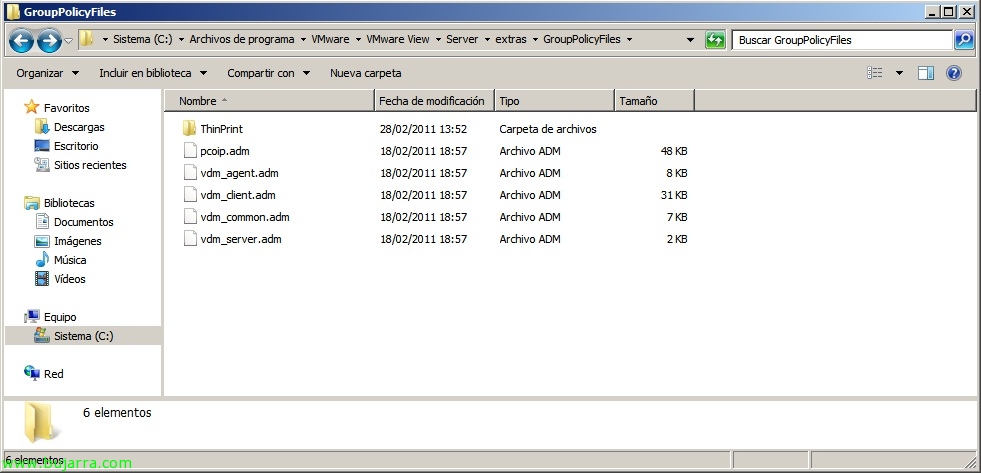
In questo documento, esamineremo i criteri che possiamo applicare a livello di Active Directory al nostro ambiente VMware View, Poiché disponiamo di vari modelli amministrativi per poter gestire gli agenti, Clienti, Server, configurazione comune e soprattutto se abbiamo bisogno di ottimizzare il protocollo PCoIP. Il documento mostra tutti gli oggetti Criteri di gruppo esistenti per poter gestire centralmente la nostra VMware View 4.6, Certo, in inglese 😉
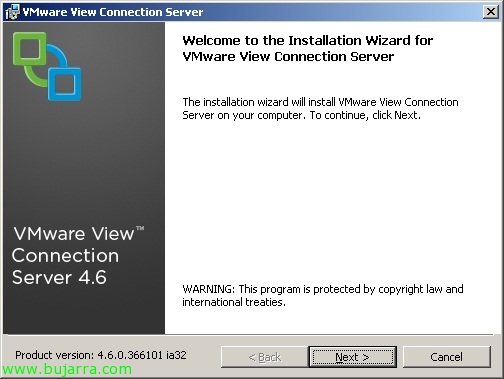
Installazione e configurazione di VMware View 4.6 Server di connessione Standard

In questo post vedremo l'installazione del primo server in un ambiente VMware View 4.6, sarà il nostro primo broker di connessioni o VMware View Connection Server (Standard), questo sarà quello che autenticherà gli utenti tramite Active Directory e reindirizzerà le richieste del client al desktop appropriato. Nel caso in cui fosse necessario un bilanciamento delle connessioni potremo aggiungere un server VMware View Connection Server (Replica) o quanti ne abbiamo bisogno, la configuración de estos se almacena embebida en el directorio LDAP y se replica entre los servidores.

Novedades de VMware View 4.6

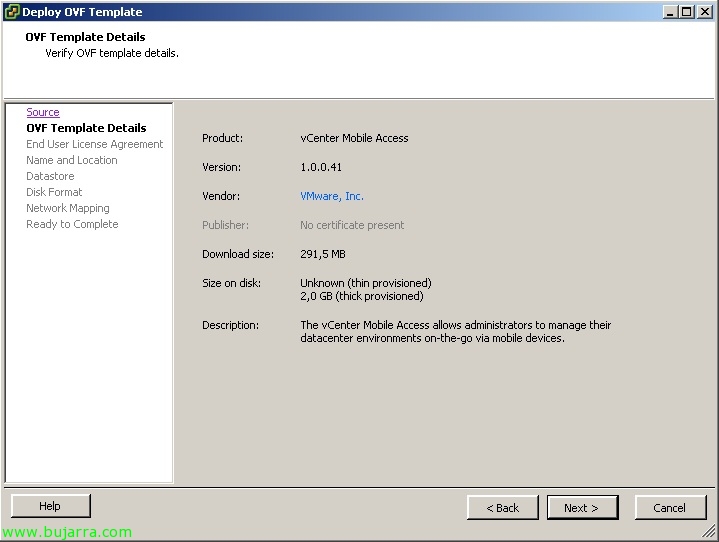
El pasado 24 de febrero VMware lanzó la esperada versión 4.6 de VMware View que trae una serie de mejoras, problemas arreglados (relacionados con el teclado, corregidos más de 160 bugs…), soporte para el SP1 de Windows 7/2008 R2. Vista VMware 4.6 se puede montar a partir de VMware Infrastructure 3 Versione 3.5 Aggiornare 5 (o superiore) y VirtualCenter Server 2.5 Aggiornare 6 o en vSphere 4.0 Aggiornare 2 o en vSphere 4.1. Estas son las principales novedades que trae VMware View 4.6: – Soporta de smart cards que usen PKCS#11 o con Microsoft CryptoAPI. – Soporte de PCoIP en los VMware View Security servers (sólo bajo Windows 2008 R2) mediante PCoIP Secure Gateway podremos conectarnos ya sin necesidad de VPN's a nuestra infrastruttura virtual desde el exterior. – Redirección de USB's soportada!

Distribuzione di applicazioni Citrix Streaming tramite HTTP o HTTPS

In questo documento vedremo come poter accedere alle nostre applicazioni distribuite tramite Citrix Streaming da Internet via HTTP o HTTPS. Se lavoriamo con Streaming sapremo che le applicazioni create con Streaming Profiler (.profilo) vengono archiviate in un percorso UNC dove successivamente le utilizzeremo per pubblicarle dalla console di amministrazione di Citrix, a volte è necessario accedere a piccole applicazioni da Internet, per questo potremo seguire questo metodo di consegna delle applicazioni tramite HTTP o HTTPS.

Ripetitore di ramo Citrix VPX

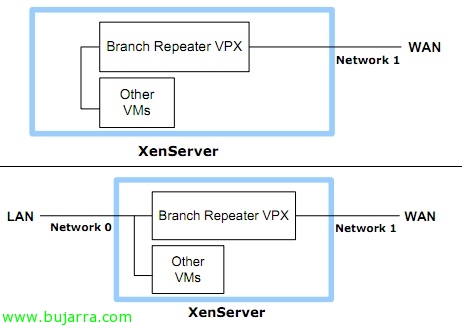
Citrix Branch Repeater VPX è il nuovo nome dell'appliance WANScaler in ambienti virtuali, supportato per Citrix XenServer, VMware vSphere e a breve Microsoft Hyper-V. In questo precedente documento abbiamo già visto come montare WANScaler (www.bujarra.com/?p=3320) quindi il suo funzionamento non varia troppo, la parte più complessa sarà definire un buon design nella nostra infrastruttura fisica e virtuale poiché a seconda delle necessità dovremo assegnare una o due NIC fisiche alla rete virtuale dove ospiteremo la macchina virtuale o configurare diverse VLAN se necessario. In questo documento vedremo come distribuire la VM e come ottimizzeremo il traffico di un cliente esterno (con il plugin).

Forzatura di un indirizzo MAC in una macchina virtuale VMware

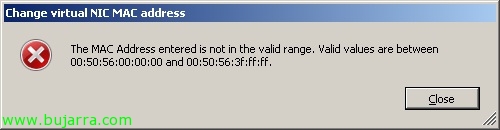
A volte abbiamo la necessità di modificare l'indirizzo MAC in una macchina virtuale, di solito quando vogliamo mantenere il MAC che avevamo su un computer fisico o per motivi di applicazioni che lo controllano (server di licenza..). In questo documento vedremo come forzare un indirizzo MAC su una VM poiché VMware ci permetterà solo l'intervallo successivo: 00:50:56:00:00:00 – 00:50:56:3F:FF:FF.