Forzando una dirección MAC en una MV de VMware

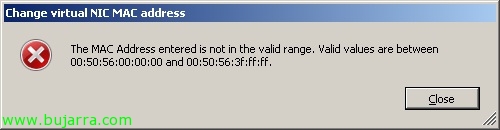
Batzuetan birtual makina batean MAC helbidea aldatzeko beharra dugu, normalean, aurretik gure ordenagailu fisikoan genituen MACa mantendu nahi dugunean edo aplikazioek kontrolatzen dutelako (lizenziak kudeatzen dituzten zerbitzariak..). Dokumentu honetan ikusiko dugu nola indartu MAC helbidea MV batean, VMwarek hurrengo tartea baimendu besterik ez digulako: 00:50:56:00:00:00 – 00:50:56:3F:FF:FF.

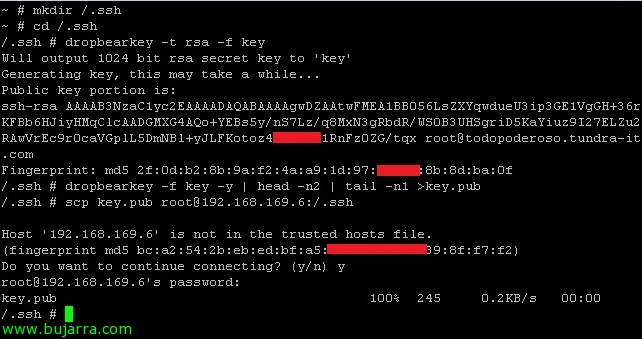
Usando VMware vMA

En este documento veremos el appliance virtual de VMware llamado VMware Management Assistance (VMware vMA), está basado en una distribución CentOS 5.2 con vCLI, CIM, Java JRE, vSphere SDK para Perl y vSphere SDK para Java, es un appliance de gestión para nuestros entorno virtual basado en scripts. VMware vMA es una gran utilidad para sustituir la Service Console y poder gestionar nuestros hosts ESXi o vCenter más sencillamente y de forma centralizada mediante scripts/tareas, podremos configurarlo como servidor de logs, de backup, distribución de ESX mediante PXE

Jumbo markak aktibatzea VMware inguruneetan

Gehienetan, gigabit sareetan lan egiten dugunean konfiguratu beharreko ezaugarri funtsezkoa da MTU balioa aldatu ahal izatea (Maximo Transfer Unit – Transferentziako Maksimo Unitatea) zein den tamaina (byteetan) IP bidez bidali daitekeen datu-unitate handiena, berritzearen, LAN sareek MTU bat erabiltzen dute 1500 byteak. VMware-n eta ethernet gigabit sarearen osatzen duten gailu guztietan (normalean iSCSI biltegiratze sarean) bere balioa igo beharko genuke 9000 byteak, biltegiratze kabinako aktibatu beharko genuke, switch-a (some switch-ek lehenetsita daude), VMware ESX hostetan / VMware ESXi (vSwitch & Port Taldea) eta NIC mailan konektatuta dauden ekipotan. Todo ello con el fin de aprovechar la red gigabit y poder enviar paquetes más grandes.

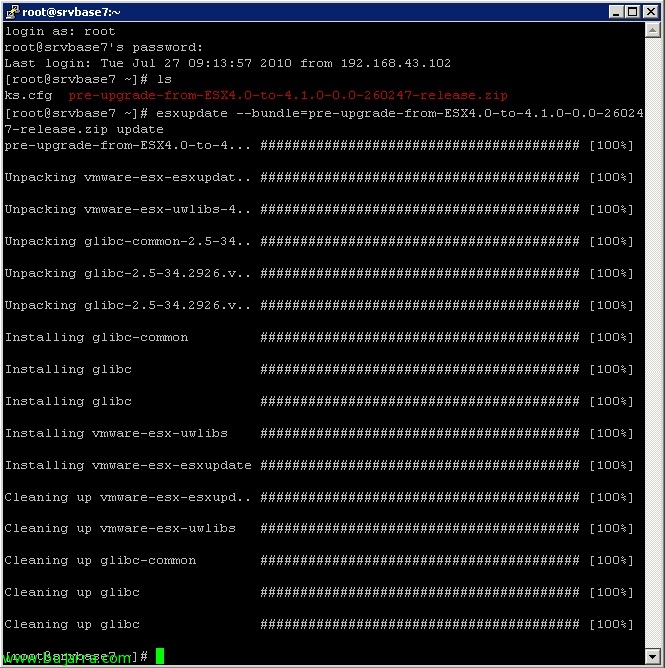
Actualizar VMware ESXi 4.0 a 4.1 de forma manual

Algo típico de estos días es ir actualizando nuestros entornos virtuales a la versión 4.1 los que tengan VMware ESXi 4.0 y quieran migrarlos a VMware ESXi 4.1, en este documento vemos cómo actualizar los host que tengamos descentralizados de una forma rápida pero manual, lo realizaremos mediante VMware vSphere CLI (Command-Line Interface) y bajándonos el fichero a que nos permitirá dicha actualización.

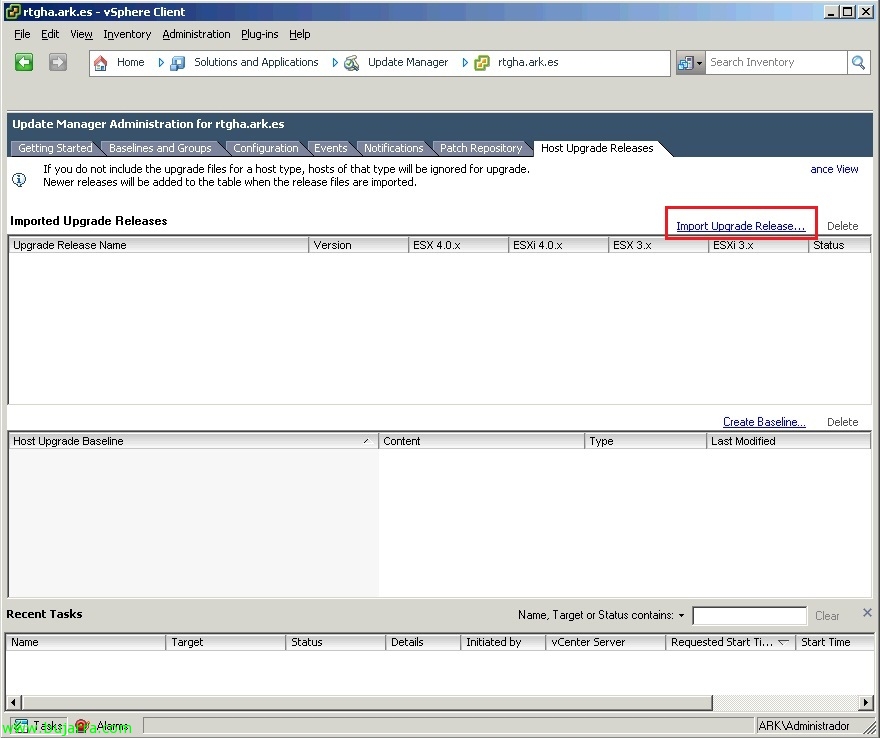
VMware ESX-tik eguneratzen 4.0 ESX-ra 4.1 de forma manual

Si nuestra intención es actualizar los host que tengamos de VMware ESX 4.0 o VMware ESXi 4.0 a la nueva versión de vSphere 4.1 de forma manual, hau da, sin usar VMware Update Manager podemos hacerlo de una forma sencilla. Tan sólo tendremos que bajarnos un par de ficheros, copiarlos al host y aplicarlos para actualizar el equipo, previamente habremos apagado todas las máquinas virtuales que ejecuta el host o haberlas movido a otros equipos y haber puesto el equipo en modo mantenimiento.

VMware backup-ak doan ghettoVCB-rekin

ghettoVCB.sh es de los pocos scripts buenos que conozco que nos sirvan para realizar copias de nuestro entorno VMware de una forma gratuita, hau da, podremos hacer copias de seguridad tanto en servidores ESX como en ESXi sin licenciar! Podemos decir que se comporta igual que el VCB tradicional, realiza un snapshot de la máquina virtual a copiar, nos copia en un directorio los archivos de la máquina virtual y posteriormente borra el snapshot. ghettoVCB es un script que se debe ejecutar en el propio servidor VMware ESX(i), podremos programar que se ejecute mediante tareas ‘Crono como en mi caso lo ejecutaré desde un equipo remoto mediante la utilidad plink.exe. Gainera, ghettoVCB almacena los backups en un datastore de ESX(i), en este documento veremos al final cómo hacer el backup en una carpeta Windows que tengamos gracias a NFS.

VMware vSphere Berrikuntza 4.1: Tech Support Mode

A partir de la versión 4.1 de VMware vSphere, tanto en VMware ESX como en ESXi existe una forma de habilitar el modo de acceso a los host llamado Tech Support Mode, podemos habilitar un acceso a la consola local desde el propio host (Local Tech Support) o habilitar acceso remoto con SSH (Remote Tech Support), gainera, lo bueno es que podemos habilitar el acceso mediante SSH de forma remota desde el propio cliente de VMware.