Actualizar VMware ESXi 4.0 宛先 4.1 手動

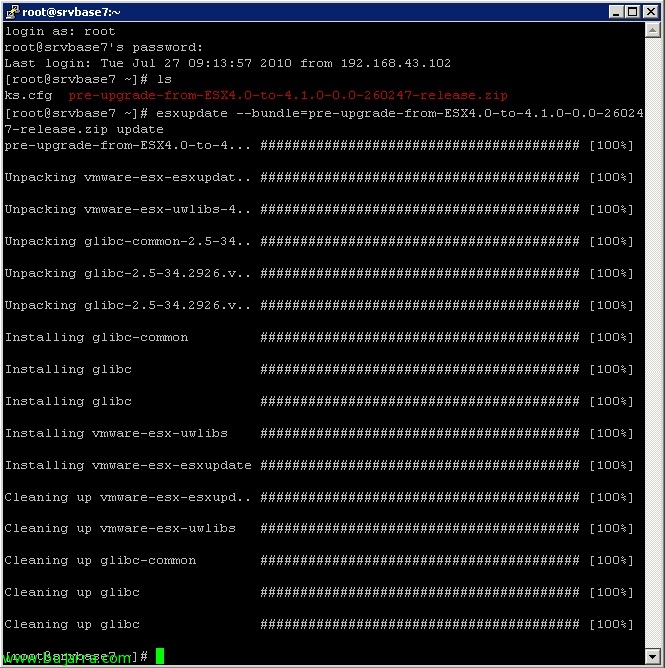
Algo típico de estos días es ir actualizando nuestros entornos virtuales a la versión 4.1 los que tengan VMware ESXi 4.0 y quieran migrarlos a VMware ESXi 4.1, en este documento vemos cómo actualizar los host que tengamos descentralizados de una forma rápida pero manual, lo realizaremos mediante VMware vSphere CLI (Command-Line Interface) y bajándonos el fichero a que nos permitirá dicha actualización.

Migrar VMware vCenter 4.0 de 32bit a VMware vCenter 4.1 (64ビット) + アップデートマネージャー

En este documento veremos cómo podemos actualizar nuestro entorno VMware vCenter 4.0 a VMware vCenter 4.1, 目! tendremos en cuenta que en la instalación origen tenemos el vCenter en una instalación de 32 bits y (ご存知のように) vCenter の 4.1 sólo se puede instalar en sistemas de 64 ビット, por lo tanto vamos a tener que migrar toda la configuración de un servidor (x86の) a otro (x64の). Si el servidor origen ya es de 64 bit no habría tanta complicación. Una vez hayamos actualizado vCenter y sus componentes a la versión 4.1 ya podremos actualizar los host ESX(私) 宛先 4.1.

VMware ESX からのアップグレード 4.0 ESXへ 4.1 手動

Si nuestra intención es actualizar los host que tengamos de VMware ESX 4.0 または VMware ESXi 4.0 a la nueva versión de vSphere 4.1 手動, これは, sin usar VMware Update Manager podemos hacerlo de una forma sencilla. Tan sólo tendremos que bajarnos un par de ficheros, copiarlos al host y aplicarlos para actualizar el equipo, previamente habremos apagado todas las máquinas virtuales que ejecuta el host o haberlas movido a otros equipos y haber puesto el equipo en modo mantenimiento.

ghettoVCBによる無料のVMwareバックアップ

ghettoVCB.sh は、VMware環境のコピーを無料で作成するのに役立つ、私が知っている数少ない優れたスクリプトの1つです, これは, ライセンスなしでESXサーバーとESXiサーバーの両方でバックアップを作成できるようになります! 従来のVCBと同じように動作すると言えます, コピーする仮想マシンのスナップショットを作成します, 仮想マシンのファイルをディレクトリにコピーし、スナップショットを削除します. ghettoVCB は、VMware ESX サーバー自体で実行する必要があるスクリプトです(私), 「cron」を使用して実行するようにスケジュールできます’ または、私の場合のように、ユーティリティを使用してリモートコンピューターから実行しますplink.exe. さらに, ghettoVCB は、バックアップを ESX データストアに保存します(私), このドキュメントでは、NFSのおかげでWindowsフォルダにバックアップを作成する方法を最後に説明します.

新しいVMware vSphere 4.1: テクニカルサポートモード

バージョンから 4.1 VMware vSphereの, VMware ESXとESXiの両方で、テクニカルサポートモードと呼ばれるホストアクセスモードを有効にする方法があります, ホスト自体からローカルコンソールへのアクセスを有効にすることができます (ローカルテクニカルサポート) またはSSHでリモートアクセスを有効にする (リモートテクニカルサポート), さらに, 良い点は、VMwareクライアント自体からリモートでSSHアクセスを有効にできることです.

VMware ESX での USB デバイスの使用 4.1 または VMware ESXi 4.1

新しいバージョンの VMware ESX から開始 4.1 または VMware ESXi 4.1 ホストに接続された USB デバイスの使用をすでにサポートしており、リダイレクトを仮想マシンに渡します. このドキュメントでは、それを構成する方法について説明します, とてもシンプルで、ホットで行うことができます.

Citrix XenDesktopの統合 4 VMware vSphereを使用

Citrix XenDesktopをVMware vSphere仮想環境で使用する場合は、いくつかの追加の構成を行う必要があります, これはすべて、XenDesktopデリバリーコントローラーからvSphere環境の仮想デスクトップに接続できるようにするため、VMware仮想化プラットフォームによって管理されます, 興味がある場合は、VMware View Composerを使用できること.

VMwareでのスナップショットの統合

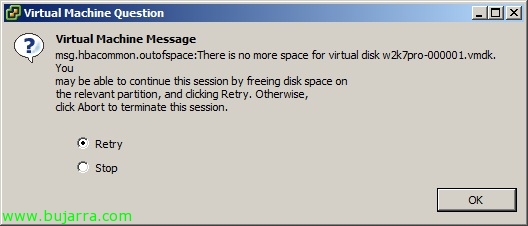
Hay veces que por una razón u otra se nos llena un datastore de VMware, normalmente es por ‘culpade un snaphost que no tiene en cuenta el tamaño máximo de la definición del disco. En ciertas ocasiones al estar el datastore completamente lleno no podremos ni eliminar el snapshot, ni poder arrancar la máquina; así que estamos perdidos. Una ‘soluciónes ampliar la LUN, después ampliar el datastore y listo, reintentamos lo que queríamos. A veces esto no es posible, o directamente es una ñapa; lo que hay que hacer es consolidar nuestros discos con sus snapshots en una LUN temporal y finalmente devolverlo todo a su datastore original sin snapshots ni demás, esta es la solución.

ThinStationを使用してコンピュータをシンクライアントとして再利用する

私は長い間、この種の不思議と仕事をしてきました, 企業にとって理想です, あらゆる種類の信じられないほどの節約, 組織におけるシンクライアント哲学の活用. このドキュメントでは、任意のコンピューターを使用して、それを軽量コンピューターまたはシンクライアントに変換できる無料のプロジェクトについて説明します. この哲学に基づいている他のLinuxディストリビューションもあります, そして、これが私には最高であるように思われます, 投稿や貢献する人に追加できるパッケージがたくさんあるので.

VMware View 設定のエクスポートとインポート 4

私たちが望むなら, VMwareとMicrosoftのツールを使用して、VMwareViewインストールの構成をエクスポートできます 4 これにより、災害発生時に後で新しい Connection Server にインポートできます。. すべての構成は LDAP ディレクトリに保存され、各 Connection Server にはリポジトリとレプリケーションのローカル コピーがあるためです.