Instalação e configuração do VMware View Connection Server Security Server 4

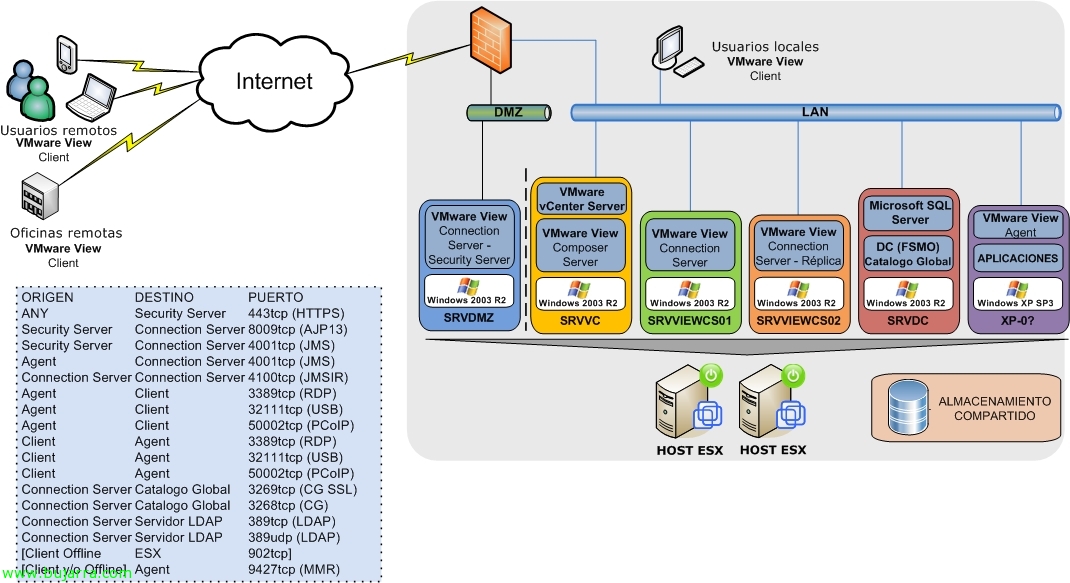
Se quisermos fornecer acesso externo à nossa organização de forma totalmente segura, é necessário instalar o Security Server do VMware View, este servidor encapsulará todo o tráfego via SSL desde o computador cliente até ao ambiente de trabalho, usando RDP, claro. PCoIP não funcionará através da Internet, uma vez que seria necessário mapear a porta 50002 TCP de cada ambiente de trabalho; ideal para uma WAN ou ligação com VPN, mas não para ligar através da Internet. Então, dado isso como certo, mostramos como é a instalação e configuração do servidor na zona DMZ. Este servidor NÃO deve pertencer a um domínio.

Instalação e configuração de um servidor réplica VMware View Connection Server 4

Deve ser instalado pelo menos um segundo servidor VMware View Connection Server para ter alta disponibilidade ou balanceamento de carga, A isso chama-se ter um servidor de réplica. Ao instalar em modo réplica do Connection Server, é criada uma instância ADAM (Active Directory Application Mode) e será iniciado o View LDAP data que permitirá manter todos os servidores Connection Server com a mesma informação, já que usará a mesma tecnologia de replicação do Active Directory para replicar os dados entre os Connection Server. Logicamente, antes de realizar esta instalação, teremos que ter um servidor Connection Server instalado.

Instalación y configuración de VMware View Connection Server 4

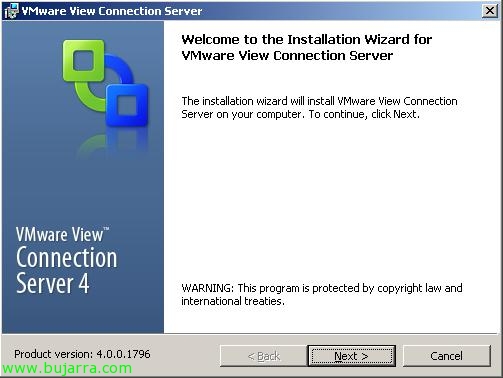
Neste documento veremos a instalação do seu novo broker e servidor de ligações, VMware View Connection Server, este será o servidor responsável por administrar as ligações e as áreas de trabalho virtuais ou físicas. Neste documento veremos a instalação para o primeiro servidor Connection Server, embora posteriormente possamos ter mais servidores para dispor de um ambiente de alta disponibilidade ou isolar um Connection Server na DMZ para assegurar as ligações externas.

Introdução ao VMware View 4.0

A VMware oferece-nos a sua nova versão do VMware View. O VMware View é a solução da VMware para utilização de áreas de trabalho virtualizadas, na qual se integra perfeitamente com o nosso ambiente virtual VMware vSphere 4, com os nossos hosts ESX 4 e servidor vCenter Server 4. Olho, para instalar esta nova versão, es recomendable tener el vSphere Update 1 Instalado (en los hosts, vCenter, plugins…). Las principales novedades de VMware View Manager 4.0 are: – VMware View con protocolo PCoIP para sustituir al RDP, mejora de posibilidades y rendimiento. Olho! a través de internet no funciona, sólo LAN o WAN :'( – VMware View Display para poder soportar modo multimonitor (até 4 monitores!) – Soporte de VMware vSphere y VMware Infrastructure 3.x – Novedades de autenticación: Single Sign On, uso de smart card y sus políticas.

Estendendo a partição do sistema após uma extensão .vmdk – Ferramenta DELL Extpart.

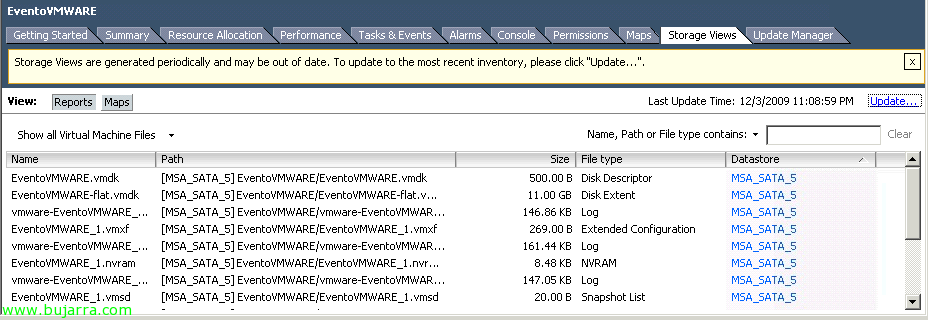
Hoje descobriram uma ferramenta que, sem dúvida,, Vai resolver muitas dores de cabeça para aqueles de nós que estão no dia a dia com ambientes virtualizados. Esta é a ferramenta DELL, EXTPART. Embora à primeira vista, parece que nos permitirá fazer operações com partições Linux EXT (Digo-o pelo nome), o que nos permitirá fazer é aumentar o tamanho da partição do sistema de uma VM, Enquanto, Vamos ter espaço sem ganhar do Vmdk (Tratariendo de máquina VMware), e o melhor de tudo, Quente!!!

Usando o VMware Linked Mode

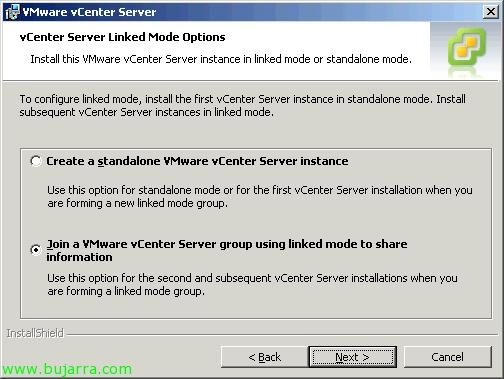
Otra de las novedades de VMware vSphere es la posibilidad de unir nuestras instalaciones que tengamos con diferentes VMware vCenter, sean del mismo dominio o de diferente (siempre que tengamos los permisos correspondientes). Con VMware Linked Mode podremos gestionar varias instalaciones simultáneamente de vCenter, estén en la misma red o no, con esto conseguimos una gestión mucho más sencilla y cómoda.

Usando VMware Agent Pre-upgrade Check

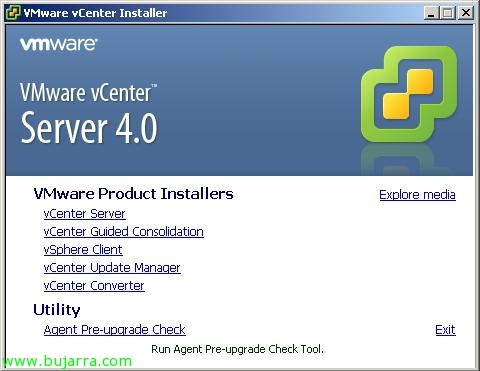
  Si lo que pretendemos es actualizar nuestra plataforma virtual de VMware, antes de actualizar a la versión VMware vSphere debemos ejecutar una utilidad que tenemos en el CD de VMware vCenter Server, donde podremos comprobar si nuestros host ESX son compatibles para una posible actualización de versión (de VMware ESX 3.x a VMware ESX 4.0) gracias a VMware Agent Pre-Upgrade Check.

Uso de VMware Guided Consolidation

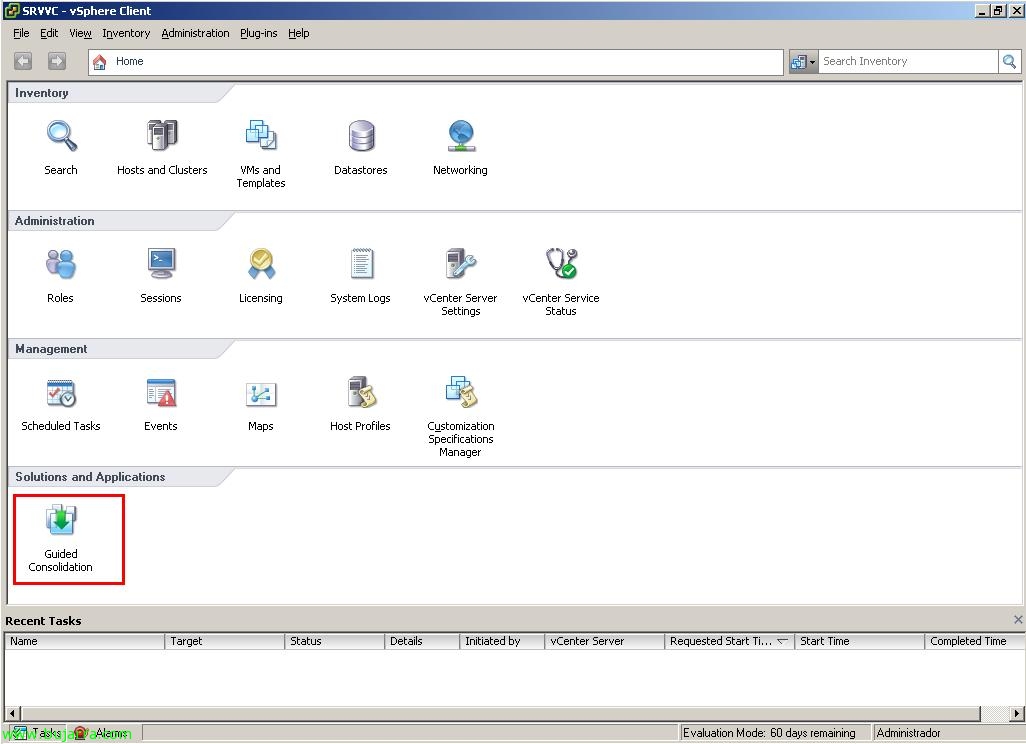
Neste documento veremos um dos produtos da VMware que nos ajudará a virtualizar o nosso ambiente físico. A VMware dispõe atualmente de duas ferramentas para poder medir que recursos serão necessários quando virtualizarmos um ambiente físico. A ferramenta dos parceiros VMware Capacity Planner e esta ferramenta gratuita e muito mais básica chamada VMware Guided Consolidation. Es una herramienta que dispone de tres procesos: 1.- Procurar: Busca equipos físicos en la red para ser analizados. 2.- Analiza: Se analizan los equipos físicos seleccionados y se obtém los datos de rendimiento de cada equipo. 3.- Consolida servidores: Se comparan los datos obtenidos com os recursos disponíveis no ambiente virtual y se virtualiza no ambiente virtual com as recomendações sobre los host ESX.