VMware Fusion 3.0 – Instalação, Configuração e funcionalidades.

Ahora que me he pasado al maravilloso mundo de MAC, estoy en disposicion de explicar un poco el VMware Fusion 3.0. Esta versión de escasas semanas de vida, la podeis descargar con una trial de 90 dias de la pagina web oficial de vmware. Intentaré enseñar como: · Descargar e instalar la aplicación en tu mac. · Criação de uma máquina virtual WINDOWS 7 (nova aquisição da fusão). · Funcionalidades y visualizacion de la maquina.
Configurando VMware Distributed Power Management o VMware DPM

VMware Distributed Power Management es para mí una de las ventajas reales de disponer de un entorno virtual, ya que con esto, conseguiremos reducir una barbaridad el consumo eléctrico en nuestro CPD. VMware DPM permite que los host ESX que no sean necesarios se apaguen, y cuando las máquinas virtuales tengan carga y necesiten de más servidores físicos, éstos arranquen de forma automática. Todo esto se conseguiría en un clúster DRS con DPM habilitado. La potencia de consumo de un servidor es de 15W cuando está en modo Standby y dependiendo del servidor y sus componentes puede variar aproximadamente entre los 300W y los 500W cuando está arrancado. Partiendo de esto, podemos calcular cuanto nos podemos ahorrar si optamos por VMware y configuramos un clúster VMware DRS + VMware DPM. Exemplo:

Instalando un host VMware ESX 4.0 desde un pendrive USB

Ideal para cuando queremos instalar VMware ESX 4 en un servidor que no trae unidad de CD ROM / DVD ROM, o directamente si nos queremos ahorrar ese dinero de ponerle una unidad de CD al servidor. La intención del documento es mostrar cómo se puede realizar la instalación desde una unidad USB siendo un disco duro externo o mismamente un Pendrive USB. Es bastante útil en determinadas ocasiones.

Uso de VMware FT

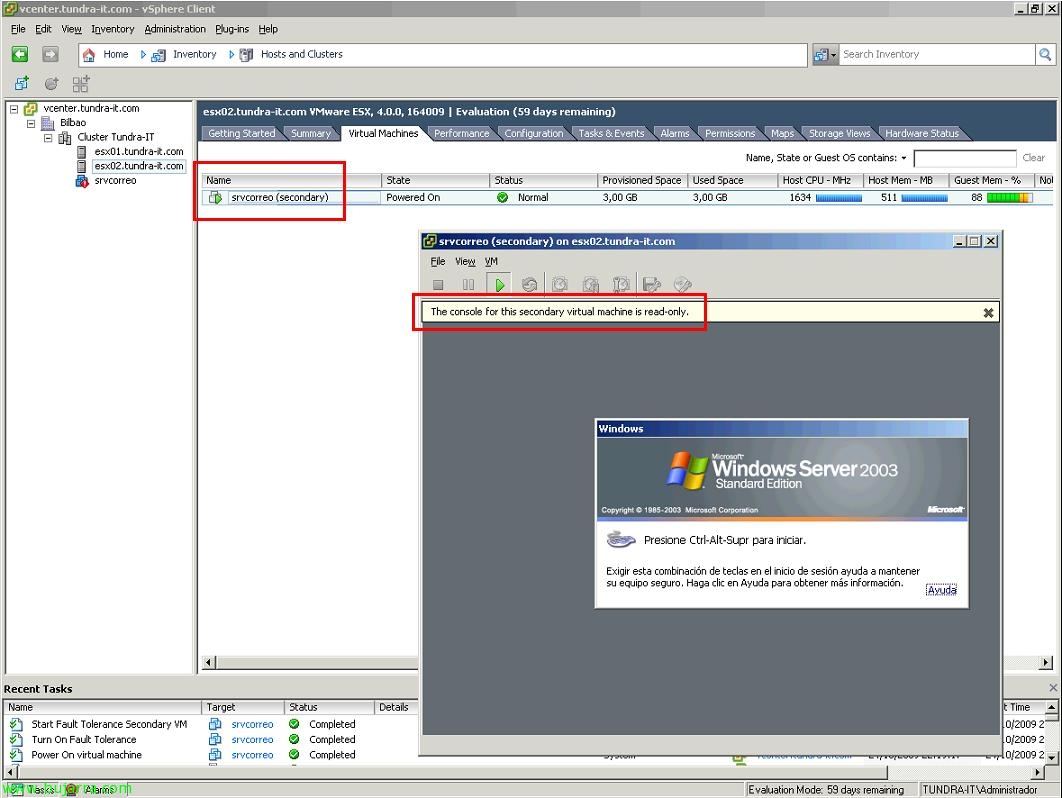
Otra de las novedades de VMware vSphere 4 es el poder usar Fault Tolerance o FT. Es el poder disponer de alta disponibilidad real, Isso é, con versiones anteriores de VMware, disponíamos de DRS, que si se caía un host físico, las máquinas virtuales que se ejecutan en él, pasan a ejecutarse a otro host, previo un reinicio de las máquinas virtuales. VMware FT lo que nos dá es la posibilidad de que las máquinas virtuales no se tengan que reiniciar, e em caso de falha do host ESX com as máquinas virtuais, as que estiverem protegidas com FT continuarão a ser executadas noutro host sem perda de serviço.

Configurando dispositivos físicos para máquinas virtuales en VMware

Una de las novedades de VMware vSphere es el poder dar dispositivos físicos de los host a las máquinas virtuales, con esto se consigue que el driver del sistema operativo virtual, acceda directamente al dispositivo físico en cuestión, las ventajas por supuesto es el mayor rendimiento del dispositivo, ya que se disminuyen las latencias. Es necesario tener la última versión de las VMware Tools, además habrá que tener en cuenta que sólo se pueden asignar 2 por máquina virtual y 8 por host. Y lógicamente dicha máquina virtual perderá todas las ventajas de moverse a otros host, ya que le estamos asignando un dispositivo físico de un host en concreto. A esto se le llama VMDirectPath I/O.

Uso de Host Profile en VMware vSphere

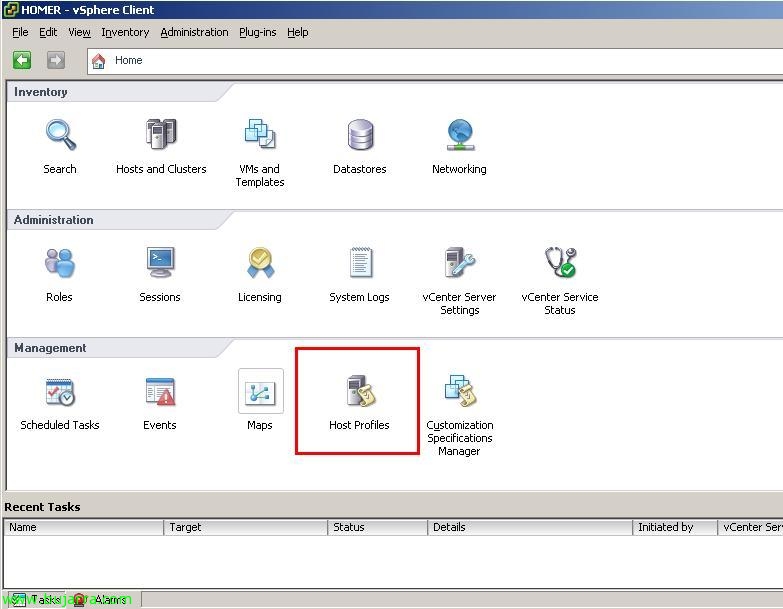
Una forma de ayudarnos en la configuración de nuestro entorno virtual es apoyarnos en una de las novedades que trae VMware vSphere 4, el poder usar plantillas ya configuradas para aplicar a todos nuestros host ESX, o para cuando incorporemos un nuevo host VMware ESX a nuestra comunidad virtual el poder aplicarle las mismas configuraciones que ya tiene uno de nuestros host. Podremos crear una plantilla desde cero configurando todo manualmente u obtener dicha plantilla desde uno de nuestros servidores ya configurado perfectamente (pudiendo editar el perfíl en caso de necesidad), para posteriormente aplicarselo al resto de hosts que no cumplan con los requisitos que indiquemos. A esto se le llama VMware Host Profile.

Usando Veeam Backup & Replication para realizar copias de seguridad y réplicas de nuestro entorno virtual

Este producto de Veeam llamado Veeam Backup and Replication, nos ofrece la posibilidad tanto de copias de seguridad cómo de replicación de nuestro entorno virtual VMware, tanto para VMware Infrastructure 3 cómo para VMware vSphere 4 (VMware ESX o VMware ESXi, dependiendo de la licencia que se compre, que es de pago el producto, pero muy baratito). Nos permitirá realizar copias de seguridad de las máquinas virtuales que le indiquemos en la ubicación que nos interese, podremos mantener tantas copias de la misma máquina virtual cómo nos interese, ya que Veeam las almacenará de forma incremental. Personalmente que me gusta es la replicación, ya que el backup nos lo da VCB o VMware Data Recovery, la replicación la podemos realizar en otra cabina de almacenamiento que tengamos y las máquinas virtuales replicadas se nos colocarán opcionalmente en el inventario de VMware, al igual que los backups, podremos tener tantas réplicas […]

Utilização do VMware Data Recovery para efetuar cópias de segurança do VMware vSphere

VMware saca su nuevo sistema de copias de seguridad para máquinas virtuales llamado VMware Data Recovery. Es un appliance virtual basado en CentOs 5.2 al que incorporaremos a nuestro entorno virtual, y con un plugin podremos administrar desde el cliente de VMware, ya que se integra en nuestro VMware vCenter Server. He de deciros que me encanta cómo funciona, es totalmente personalizable, podemos hacer backup de las máquinas virtuales que nos interese, podemos indicar cuantas copias queremos que nos guarde de cada máquina virtual y durante cuanto tiempo; cuantas máquinas que nos guarde durante un tiempo específico. Lo mejor es la tecnología que usa para hacer las copias de seguridad llamada deduplicación, con esto evitaremos que nos duplique las copias de las máquinas virtuales, si no que en la siguiente copia sólo copiará las diferencias con la copia completa, Isso é, una copia incremental! Podremos restaurar la máquina virtual completa, […]

Migração do ambiente de rede virtual do VMware VI3 para o VMware vSphere com switches distribuídos

Poço, una vez tenemos todo nuestro entorno virtual ya migrado a la nueva versión de VMWare vSphere 4.0, todos los servidores corriendo bajo VMware ESX 4.0 y nuestro VMware vCenter Server también, podremos disfrutar de sus ventajas, una de ellas es el nuevo entorno de switches, llamado switches distribuidos o vNetwork Distributed Switches. Con esto conseguiremos comodidad a la hora de gestionar entornos de redes, mucho más sencillo, cambia la forma de configurar los switches, ya no hay que configurar un switch o una red virtual para cada host, caso contrário, es un entorno global, todo se realiza a nivel de vCenter Server y se aplicará a todos nuestros hosts.

Migrar o VMware ESX 3.x para o VMware ESX 4.0 manualmente

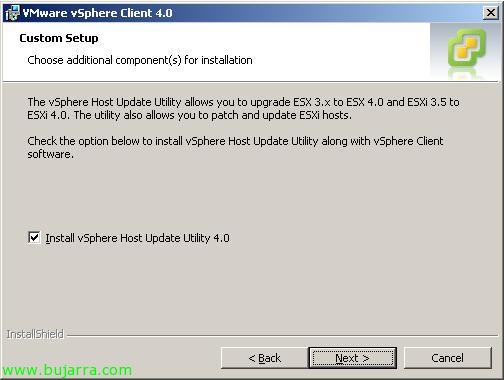
En este documento se muestra cómo migrar un host ESX de la versión VMware ESX 3.5 a VMware ESX 4.0, pero es válido para cualquier ESX 3.x, está pensado para entornos pequeños, de uno o dos host’s, más no tendría sentido ya que es un proceso de actualización manual, sin la posibilidad de poder programar la tarea o realizar más de una migración simultánea o especificando un orden de migración para nuestros hosts.