VMware Fusion 3.0 – Installazione, Configurazione e funzionalità.

Ora che mi sono trasferito nel meraviglioso mondo del MAC, Sono in grado di spiegare un po' su VMware Fusion 3.0. Questa versione di poche settimane di vita, Puoi scaricarlo con una versione di prova di 90 dias de la pagina web oficial de vmware. Cercherò di insegnare come: · Scarica e installa l'app sul tuo Mac. · Creazione di una macchina virtuale WINDOWS 7 (Nuova acquisizione della Fusion). · Funzionalità e visualizzazione della macchina.
Configurazione di VMware Distributed Power Management o VMware DPM

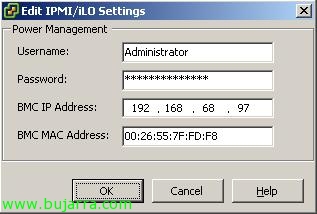
VMware Distributed Power Management è uno dei veri vantaggi di avere un ambiente virtuale per me, poiché con questo, Saremo in grado di ridurre di molto il consumo di elettricità nel nostro data center. VMware DPM consente lo spegnimento degli host ESX non necessari, e quando le macchine virtuali vengono caricate e richiedono più server fisici, Questi si avviano automaticamente. Tutto questo si otterrebbe in un cluster DRS abilitato per DPM. Il consumo energetico di un server è di 15 W quando è in modalità Standby e, a seconda del server e dei suoi componenti, può variare approssimativamente tra 300 W e 500 W all'avvio. A partire da questo, possiamo calcolare quanto possiamo risparmiare se optiamo per VMware e configuriamo un cluster VMware DRS + VMware DPM. Esempio:

Installazione di un host VMware ESX 4.0 da un'unità flash USB

Ideale per quando vogliamo installare VMware ESX 4 su un server che non dispone di un'unità CD-ROM / DVD ROM, o direttamente se vogliamo risparmiare quei soldi mettendo un'unità CD sul server. L'intento del documento è quello di mostrare come l'installazione possa essere effettuata da una chiavetta USB sia essa un hard disk esterno o anche una chiavetta USB. È molto utile in certe occasioni.

Uso de VMware FT

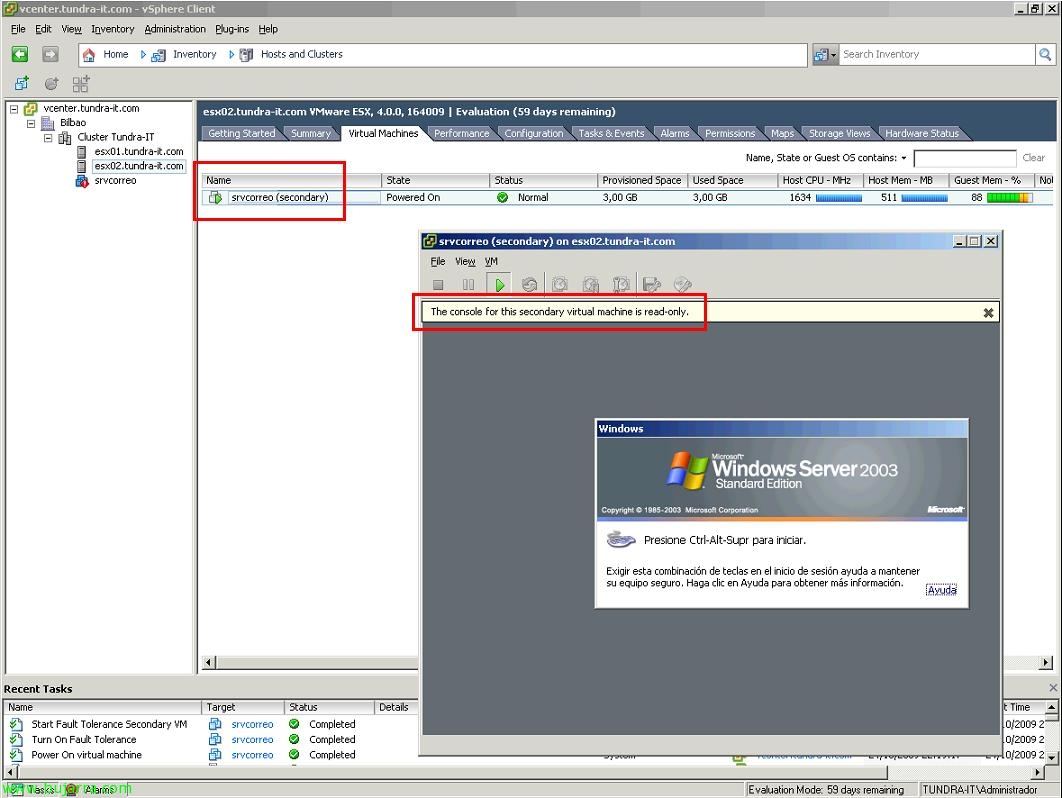
Otra de las novedades de VMware vSphere 4 es el poder usar Fault Tolerance o FT. Es el poder disponer de alta disponibilidad real, Questo è, con versiones anteriores de VMware, disponíamos de DRS, que si se caía un host físico, las máquinas virtuales que se ejecutan en él, pasan a ejecutarse a otro host, previo un reinicio de las máquinas virtuales. VMware FT lo que nos da es la posibilidad de que las macchine virtuales no se tengan que reiniciar, y in caso de caida del host ESX con las máquinas virtuales, las que estén protegidas con FT seguirán ejecutadas en otro host sin perdita de servicio.

Configurazione di appliance fisiche per macchine virtuali in VMware

Una delle nuove funzionalità di VMware vSphere è la possibilità di fornire dispositivi fisici dagli host alle macchine virtuali, Ciò garantisce che il driver del sistema operativo virtuale, Accedi direttamente al dispositivo fisico in questione, Il vantaggio ovviamente è l'aumento delle prestazioni del dispositivo, poiché le latenze sono ridotte. È richiesta l'ultima versione di VMware Tools, Va inoltre tenuto presente che possono essere assegnati solo 2 per macchina virtuale e 8 Per Host. E logicamente una macchina virtuale del genere perderà tutti i vantaggi del passaggio ad altri host, poiché stiamo assegnando un dispositivo fisico di un host specifico. Questo è chiamato VMDirectPath I/O.

Utilizzo del profilo host in VMware vSphere

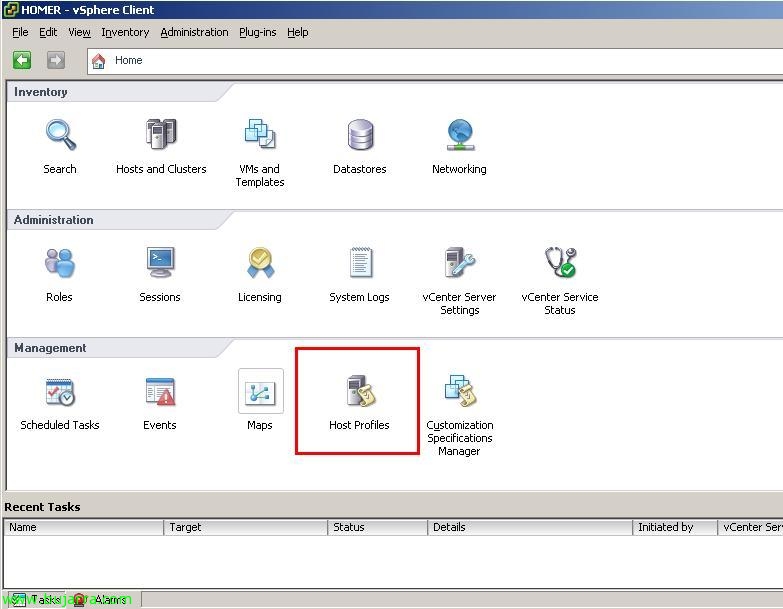
Un modo per aiutarci nella configurazione del nostro ambiente virtuale è quello di affidarsi a una delle nuove funzionalità che VMware vSphere porta 4, la possibilità di utilizzare modelli già configurati da applicare a tutti i nostri host ESX, o per quando aggiungiamo un nuovo host VMware ESX alla nostra comunità virtuale, possiamo applicare le stesse configurazioni che uno dei nostri host ha già.. Possiamo creare un modello da zero configurando tutto manualmente o ottenere detto modello da uno dei nostri server già configurato perfettamente (essere in grado di modificare il profilo se necessario), per poi applicarlo al resto degli host che non soddisfano i requisiti che indichiamo. Questo è chiamato profilo host VMware.

Utilizzo di Veeam Backup & Replica per effettuare backup e repliche del nostro ambiente virtuale

Questo prodotto di Veeam chiamato Veeam Backup and Replication, ci offre la possibilità sia di backup sia di replica del nostro ambiente virtuale VMware, sia per VMware Infrastructure 3 sia per VMware vSphere 4 (VMware ESX o VMware ESXi, a seconda della licenza acquistata, il prodotto è a pagamento, ma molto economico). Nos permitirá realizar copias de seguridad de las máquinas virtuales que le indiquemos en la ubicación que nos interese, podremos mantener tantas copias de la misma máquina virtual cómo nos interese, ya que Veeam las almacenará de forma incremental. Personalmente que me gusta es la replicación, ya que el backup nos lo da VCB o VMware Data Recovery, la replicación la podemos realizar en otra cabina de almacenamiento que tengamos y las máquinas virtuales replicadas se nos colocarán opcionalmente en el inventario de VMware, al igual que los backups, podremos tener tantas réplicas […]

Utilizzo di VMware Data Recovery per eseguire il backup di VMware vSphere

VMware ha presentato il suo nuovo sistema di backup per macchine virtuali chiamato VMware Data Recovery. È un appliance virtuale basato su CentOs 5.2 che integreremo nel nostro ambiente virtuale, e con un plugin potremo gestire dal client VMware, poiché si integra nel nostro VMware vCenter Server. Devo dirvi che mi piace molto come funziona, è totalmente personalizzabile, possiamo effettuare backup delle macchine virtuali che ci interessano, possiamo indicare quante copie desideriamo che ci vengano conservate di ogni macchina virtuale e per quanto tempo; quante macchine desideriamo che ci vengano conservate durante un periodo specifico. La cosa migliore è la tecnologia che utilizza per fare i backup chiamata deduplicazione., con questo eviteremo che ci duplichi le copie delle macchine virtuali, non che nella copia successiva copierà solo le differenze con la copia completa, Questo è, una copia incrementale! Potremo ripristinare la macchina virtuale completa, […]

Migrazione dell'ambiente di rete virtuale VMware VI3 a VMware vSphere con switch distribuiti

Bene, una volta che abbiamo già migrato il nostro intero ambiente virtuale alla nuova versione di VMWare vSphere 4.0, tutti i server in esecuzione su VMware ESX 4.0 e il nostro VMware vCenter Server, Potremo godere dei suoi vantaggi, Uno di questi è il nuovo ambiente di commutazione, chiamati commutatori distribuiti o commutatori distribuiti vNetwork. In questo modo otterremo il massimo comfort nella gestione degli ambienti di rete, Molto più semplice, Modificare la configurazione degli switch, Non è più necessario configurare un commutatore o una rete virtuale per ogni host, altrimenti, è un ambiente globale, tutto viene fatto a livello di vCenter Server e si applicherà a tutti i nostri host.

Migrazione da VMware ESX 3.x a VMware ESX 4.0 manualmente

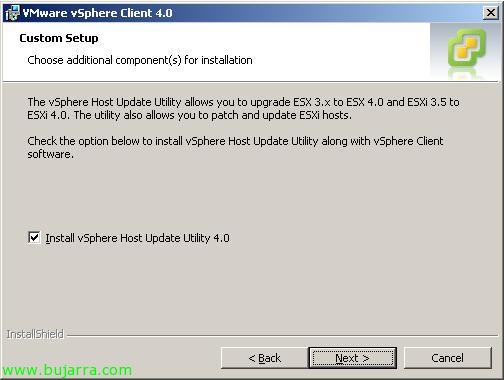
In questo documento viene illustrato come eseguire la migrazione di un host ESX dalla versione VMware ESX 3.5 su VMware ESX 4.0, ma è valido per qualsiasi ESX 3.x, È progettato per ambienti di piccole dimensioni, di uno o due osti, Ma non avrebbe senso poiché si tratta di un processo di aggiornamento manuale, senza la possibilità di pianificare l'attività o di eseguire più di una migrazione simultanea o specificando un ordine di migrazione per i nostri host.