Aggiorna gli strumenti VMware e aggiorna automaticamente l'hardware della macchina virtuale con Update Manager

Questo sarebbe l'ultimo passo per una migrazione di successo del nostro ambiente virtuale VMware vCenter 2.5 un VMware vCenter Server 4.0, una volta che abbiamo già il VMware vCenter Server nella versione 4.0, abbiamo migrato VMware Update Manager a VMware vCenter Update Manager 4.0 e tutti i nostri host ESX sono già con ESX 4.0, saremo in grado di aggiornare gli strumenti VMware alle macchine virtuali e quindi aggiornare la versione hardware virtuale della versione 4 alla versione 7.

Aggiornamento di ESX 3.x a ESX 4.0 con VMware vCenter Update Manager

Proseguiamo nel processo di migrazione dell'ambiente VMware Virtual Infrastructure 3 su VMware vSphere 4. Per prima cosa abbiamo aggiornato il server VMware VirtualCenter a VMware vCenter Server, successivamente avremo migrato il componente VMware Update Manager a VMware vCenter Update Manager 4.0. Dopo questo, ora saremo in grado di eseguire l'aggiornamento da ESX al 4.0. Tutto questo, ovviamente, tenendo conto se i nostri host ESX sono completamente compatibili con la nuova versione, per fare ciò, controllalo in VMware HCL.

Migrazione di VMware Converter Enterprise a VMware vCenter Converter 4

Al igual que VMware vCenter Update Manager, si usábamos en nuestro entorno VMware VirtualCenter 2.5 el VMware Converter Enterprise, tenemos que actualizarlo a la última versión para poder usarlo en nuestro nuevo entorno VMware vCenter 4.0. Si actualizamos el componente, podremos seguir conservando configuraciones existentes en el entorno anterior o los registrosSerá un proceso que podemos realizar en cualquier momento, una vez que ya tengamos nuestro servidor VMWare vCenter en la versión 4.0, podemos actualizarlo cuando lo necesitemos, una vez actualicemos el Update Manager o al final del proceso de migración.

Migrazione di VMware Update Manager 1.0 un VMware vCenter Update Manager 4.0

Tras migrar nuestro servidor VMware vCenter de la versión 2.5 alla versione 4.0 (Protocollo HTTP://www.bujarra.com/?p=2700) tenemos que actualizar los demás componentes que tengamos instalados, en este caso actualizaremos el entorno de VMware Update Manager 1.0 que teníamos en VMware Virtual Center 2.5 al nuevo entorno para poder usar con VMware vCenter 4.0 (vSfera), llamado VMware vCenter Update Manager 4.0. Esto será un proceso a realizar antes de continuar con la migración del entorno 2.5 A 4.0, ya que posteriormente a actualizar el Update Manager, actualizaremos los host ESX de la versión 3.x a la 4.0, y posteriormente las máquinas virtuales (tanto la versión de hardware de la 4 al 7 y las VMware Tools a la última versión). Todo esto en futuros documentos.

Come aggiornare VMware vCenter 2.5 su VMware vCenter 4.0

Si queremos disponer de la nueva tecnología de virtualización de VMware, vSfera, con los nueva versión de los host VMware ESX, deberemos actualizar nuestro servidor de gestión de infraestructura virtual VMware vCenter Server. Y este habrá que actualizarle antes de actualizar nuestros host ESX a la última versión. En este procedimiento se muestran los pasos a seguir para actualizar un servidor VMware VirtualCenter de la versión 2.5 al 4.0.

VMware SiteSurvey e utilità di identificazione della CPU

VMware SiteSurvey e CPU Identification Utility sono due utility VMware che ci mostreranno la compatibilità del nostro hardware per verificare se possiamo supportare VMware vSphere o ESX sui nostri host 4.0 con tutte le sue caratteristiche, poiché per utilizzare la tolleranza ai guasti (Per esempio) dobbiamo soddisfare alcuni requisiti della CPU.

Desplegando servidores ESX de forma masiva

Si nos encontramos ante una instalación de muchos servidores ESX y tenemos que hacer una instalación nueva en los servidores que tenemos, podemos o hacerlo a mano uno a uno, metiendo el CD y completando el asistente o, usar un appliance virtual que nos permitirá desplegar nuevos servidores ESX por red, todos ellos ya configurados con las opciones que nos interesen. Con esto nos ahorraremos muuucho tiempo, es un appliance virtual llamado EDA o ESX deployment Appliance disponible en la web de appliances virtuales de VMware.

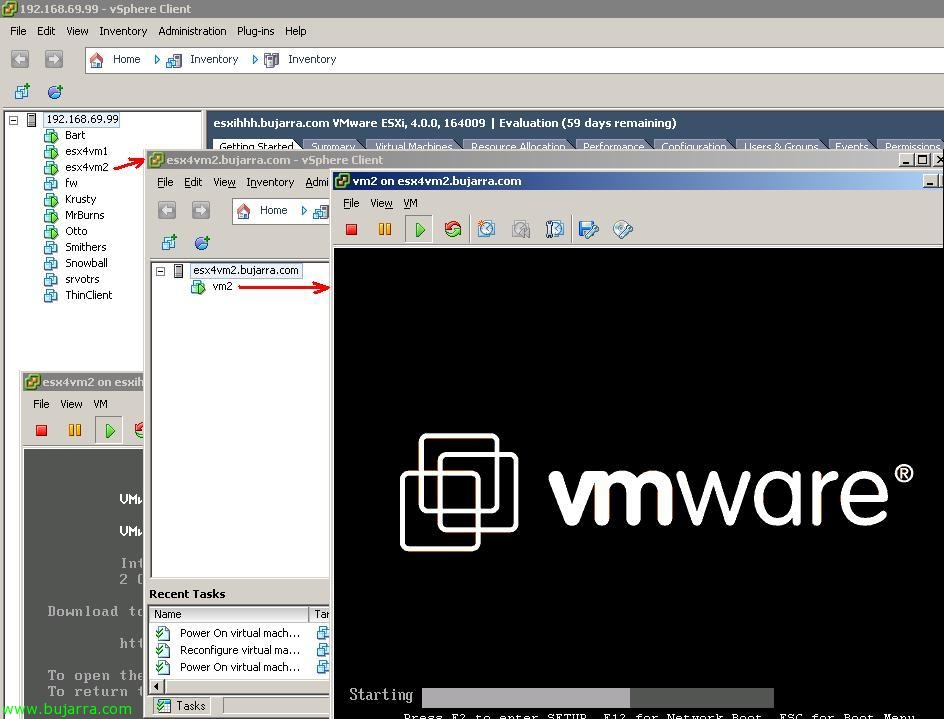
Virtualizar VMware ESX 4 en una máquina virtual y ejecutar máquinas virtuales dentro de él

Sì, así como dice el título, es posible virtualizar un VMware ESX 4.0 dentro de otra máquina virtual de VMware, y además, poder crear y arrancar máquinas virtuales dentro de nuestro VMware ESX virtual!!! Lógicamente estamos hablando de un entorno de pruebas y nunca para producción, ya que es ideal para montarte tu propio laboratorio si no tienes suficiente hardware compatible con VMware ESX 4.0 y quieres probar las nuevas funcionalidades (Fault Tolerance o FT, vNetwork Distributed Switch o DVS, Host Profiles Linked VCvamos vSphere) o si quieres realizar un laboratorio de pruebasademás se realiza en unos pasos muy simples y rápidos.

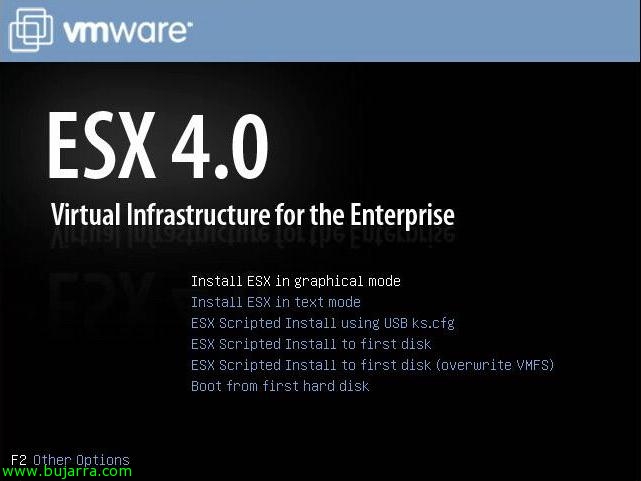
Instalando VMware ESX 4.0

Documento sencillito de cómo realizar una instalación básica de un host o servidor VMware ESX 4.0, será una instalación simple sin configuración durante la instalación más que la básica. Deberíamos de tener en cuenta que antes de instalar VMware ESX sobre cualquier servidor físico, siempre deberemos habilitar la tecnología de virtualización de nuestro procesador, bien Intel VT bien AMD-V a nivel de la BIOS del servidor.

Ricreazione del file descrittore da un file con estensione vmdk

Hay veces, que bien por un snapshot mal eliminado o un apagado inesperado de la VM el .vmdk de la misma se corrompe perdiendo la información de “configurazione” y dejandonos el disco duro virtual en bruto; normalmente, midisco-flat.vmdk Si nos ocurre esta situación, lo mas seguro es que la maquina virtual nos de el errorNo se encuentra el ficheroal intentar arrancar. El procedimiento a seguir es recrear el/los descriptores del/de los discos virtuales.