VMware ESX 3.x から VMware への VM の移行 4.0 o VMware vSphereの 4
少し単純ですが, でも、まだやっていないお客様もいて、それは本当に重要です, 単に、VMware ESXのインフラをアップグレードする際に考慮する必要があるということです, 3.xバージョンからにアップグレードする場合 4.0. まず各マシンのVMware Toolsを更新し、その後に仮想マシンのハードウェアバージョンを更新する必要があります.

少し単純ですが, でも、まだやっていないお客様もいて、それは本当に重要です, 単に、VMware ESXのインフラをアップグレードする際に考慮する必要があるということです, 3.xバージョンからにアップグレードする場合 4.0. まず各マシンのVMware Toolsを更新し、その後に仮想マシンのハードウェアバージョンを更新する必要があります.
悪くありません, これはVMware Viewの最も魅力的な製品かもしれません, VMware View Composer, この製品と一緒に, 私たちが達成するのは、デスクトップをすべてのユーザーの同じイメージからユーザーに配布することです. ソースVMのクローン作成を行う必要はありません, または、ユーザーごとに 1 つの完全な仮想マシンを持つ, これは, これから生成されるデスクトップには、仮想ハードドライブはありません, リンクでない場合’ 元の仮想ハードドライブのレプリカへ. これにより、ストレージを大幅に節約できます, 例えば, デスクトップを設計する場合、デスクトップに20GBのディスクを持たせたいです, 各 VM にその量を割り当てる必要はありません, たとえば、 50 デスク: 50MV x 20 Gb = 1 TB の領域 (VDI または VMware View 環境のみ), これはあまり意味をなさないため、VMware View Composer を使用してデスクトップを […]
VMware View は VDI 製品の新しい名前です (仮想デスクトップインフラストラクチャ), この製品は、仮想化の哲学について別の洞察を与えてくれます, もう一歩, ユーザーワークステーションの仮想化, したがって、考えられるすべての利点を得ることができます, システムの集中化から, これにより、私たちが管理するものを完全に制御できるようになります. 頭に浮かぶもう一つの重要な利点, ユーザーの機器を更新する必要がない, シンクライアントインフラストラクチャまたは軽量機器に移行できること.
まぁ, まぁ, まぁ, ついにVMware Site Recovery ManagerまたはVMware SRMを試す機会を得ました, これは、仮想環境での災害復旧を自動化できるようにするソフトウェアです. 「動く」ように設計されています’ 私たちの仮想環境, 仮想化されたデータセンター/データセンターがあり、あらゆる災害から保護したい場合, 別の建物に別のデータセンター/データセンターが複製されます, ファイバーで論理的に接続. VMware SRMは、ストレージアレイのメーカーが小さな赤いペンタゴンタイプのボタンを提供する可能性を提供するレプリケーションに依存しています, また、1 つの DPC で実行されるすべての実行を他の DPC に転送します, ターゲット・データ・センターでのVMのリフト, 元のデータセンターと同じ構成とデータで. こっちと, 私たちは、(s) 計画(です) 回復, y tendremos la posibilidad de probar que la configuración es correcta y se levantaría bien en el […]
わかりました, una vez que tenemos claro cómo funciona VMware ACE, tenemos un servidor de VMware ACE montado y tenemos creada una instancia de una máquina virtual, preparada para distribuirla, y hayamos configurado sus directivas, このドキュメントの内容, se muestra cómo crear los paquetes y cómo le afectarían ciertas directivas que hayamos configurado anteriormente. Pudiendo distribuir posteriormente estos paquetes para poder ejecutar las maquinas virtuales de él.
まぁ, una vez que tenemos el servidor de VMware ACE instalado, podemos aprovecharnos de él, aunque no sea obligatorio del todo tener un servidor ACE, ya que podemos tener nuestras máquinas virtuales (paquetes/instancias) generadas pero sin un control del servidor. このドキュメントの内容, mostramos lo simple que es, VMware Workstation ACE Editionのインストールを行い、これらの仮想マシンを作成します, 仮想マシンを作成し、その後でそれらに関するさまざまなポリシーの可能性を見ていきます. すべて問題なければ, 仮想マシンのパッケージを作成して、インストールまたは配布することができます, しかし、それは次のドキュメントで説明します:HTTPの://www.bujarra.com/?p=1908.
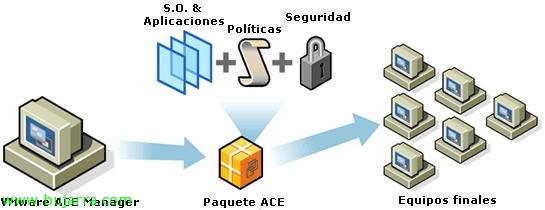
このドキュメントでは、VMware ACE Management Serverのインストールについて見ていきます. VMware ACEにより、, 仮想マシンを従業員に安全に配布できるようになります, 特定のポリシーや指令を通じて、仮想マシンの特定のプロパティをカスタマイズできるからです. 理解のための例, basta con crear una MV y si queremos que un comercial se la lleve con el producto que vamos a vender dentro y no queremos que nos la 'hackeen’ podemos cifrar su contenido, capar para que no pueda usar unidades externas como CD, ハードドライブ, 網… podemos hacer que caduque la máquina virtual… y todo esto se puede gestionar desde el servidor de VMware ACE Management Server, todo esto mediante Virtual Rights Management. Las directivas las podremos crear desde VMware Workstation ACE Edition, así cómo las máquinas virtuales, esto se explica en los siguientes documentos: HTTPの://www.bujarra.com/?p=1855 y http://www.bujarra.com/?p=1908.
WANemは、ワイドエリアネットワークをエミュレートするか、WANの😉フルネームがワイドエリアネットワークエミュレーターです, Sourceforgeの無料製品です, ISOでダウンロードしてコンピューターにインストールしたり、仮想アプライアンス形式でダウンロードしてVMwareマシンにマウントしたりできます. このアプリケーションのおかげで、WANをエミュレートして、研究所で製品/テクノロジーをテストできるようになります, 良い点は、かなり徹底的にパラメータ化できることです.
私は長い間、このドキュメントを公開したいと思っていました, USB over Networkと呼ばれるシンプルなソフトウェアで (HTTPの://www.usb-over-network.com/usb-over-network.html) イーサネットネットワーク経由でUSBデバイスを共有できます, これは, 物理サーバー上に持つことができます (VirtualCenterまたはVCB xの例で) 複数の USB アダプターを備えたサーバー、または PCI デバイスを使用してサーバーを拡張する… 仮想マシンに必要な USB デバイスをこのハードウェアに接続し、ネットワーク経由で共有します; VM には、この USB サーバーに接続するためのクライアント ソフトウェアがインストールされています. このソフトウェア以外にも、他の解決策があります, しかし、個人的には彼らは彼らほど速くはありません. ハードウェアソリューションを探しているなら、AnywhereUSBをレビューします (HTTPの://www.digi.com/products/usb/anywhereusb.jsp).
VMware Server VMを変換したい場合, VMware ESXの, Microsoft Virtual ServerまたはMicrosoft Virtual PCからXen Virtual Appliance形式 (XVAの) v2xva Virtual Disk Migration Utilityアプリケーションを使用する必要があります (V2Vアプリ). 私たちは彼らの公式ウェブサイトに行き、OSに応じてバイナリまたはソースをダウンロードします. (HTTPの://tx.downloads.xensource.com/products/v2xva/), Windowsの仮想マシンをSOから変換する場合にのみ役立つことに注意してください. クライアントを実行し、Windows XP/2003 R2 または Vista から管理者として実行します。.
する オーダーメイドのトレーニング
Windowsサーバー – VMware vSphere – Citrix Virtual Apps & デスクトップ – Centreon


|
|
¡一緒に働きましょう!
|
 |
私たちは気にかけ、甘やかすコンサルティング会社です
|
 |
|
品質と付加価値で
|
 |