Actualizar las VMware Tools y elevar la versión de hardware de las máquinas virtuales de forma automática con Update Manager

Este sería el último paso para una correcta migración de nuestro entorno virtual de VMware vCenter 2.5 a VMware vCenter Server 4.0, una vez que ya tengamos el servidor VMware vCenter Server en la versión 4.0, hayamos migrado el VMware Update Manager a VMware vCenter Update Manager 4.0 y todos nuestros host ESX esten ya con ESX 4.0, podremos actualizar las VMware Tools a las máquinas virtuales así como después elevarles la versión de hardware virtual de la versión 4 バージョンへ 7.

Actualizar ESX 3.x a ESX 4.0 con VMware vCenter Update Manager

Continuamos en pleno proceso de migración del entorno VMware Virtual Infrastructure 3 a VMware vSphere 4. Primero hemos actualizado el servidor VMware VirtualCenter a VMware vCenter Server, posteriormente habremos migrado el componente VMware Update Manager a VMware vCenter Update Manager 4.0. この後に, ya podremos hacer un upgrade de ESX a la versión 4.0. Todo esto por supuesto teniendo en cuenta si nuestros host ESX son totalmente compatibles con la nueva versión, para ello comprobarlo en la HCL de VMware.

VMware Converter Enterprise から VMware vCenter Converter への移行 4

Al igual que VMware vCenter Update Manager, si usábamos en nuestro entorno VMware VirtualCenter 2.5 el VMware Converter Enterprise, tenemos que actualizarlo a la última versión para poder usarlo en nuestro nuevo entorno VMware vCenter 4.0. Si actualizamos el componente, podremos seguir conservando configuraciones existentes en el entorno anterior o los registrosSerá un proceso que podemos realizar en cualquier momento, una vez que ya tengamos nuestro servidor VMWare vCenter en la versión 4.0, podemos actualizarlo cuando lo necesitemos, una vez actualicemos el Update Manager o al final del proceso de migración.

VMware Update Manager の移行 1.0 VMware vCenter Update Manager 4.0

VMware vCenterサーバーを 2.5 バージョンへ 4.0 (HTTPの://www.bujarra.com/?p=2700) インストールした他のコンポーネントを更新する必要があります, この場合、VMware Update Manager 環境を更新します 1.0 VMware Virtual Centerにあったもの 2.5 VMware vCenterで使用するための新しい環境へ 4.0 (vSphereの), VMware vCenter Update Managerと呼ばれる 4.0. これは、環境の移行を進める前に実行するプロセスです 2.5 宛先 4.0, アップデートマネージャを更新した後, ESX ホストをバージョン 3.x から 4.0, 次に、仮想マシン (両方のハードウェア バージョン 4 に 7 およびVMware Toolsを最新バージョンに更新). これらはすべて、将来のドキュメントで.

Cómo actualizar VMware vCenter 2.5 a VMware vCenter 4.0

Si queremos disponer de la nueva tecnología de virtualización de VMware, vSphereの, con los nueva versión de los host VMware ESX, deberemos actualizar nuestro servidor de gestión de infraestructura virtual VMware vCenter Server. Y este habrá que actualizarle antes de actualizar nuestros host ESX a la última versión. En este procedimiento se muestran los pasos a seguir para actualizar un servidor VMware VirtualCenter de la versión 2.5 に 4.0.

ESXサーバーの一括デプロイ

多くのESXサーバーのインストールに直面しており、私たちが持っているサーバーに新しいインストールを行う必要がある場合, 私たちはそれを一つ一つ手作業で行うことができますか、それとも行いますか, CD を挿入してウィザードを完了するか、, ネットワークごとに新しいESXサーバーをデプロイできる仮想アプライアンスを使用します, それらのすべては、私たちが興味を持っているオプションですでに構成されています. これにより、時間を大幅に節約できます, は、VMware Virtual Appliance Webから入手できるEDAまたはESX Deployment Applianceと呼ばれる仮想アプライアンスです。.

VMware ESXの仮想化 4 仮想マシン上で仮想マシンを実行し、その中で仮想マシンを実行する

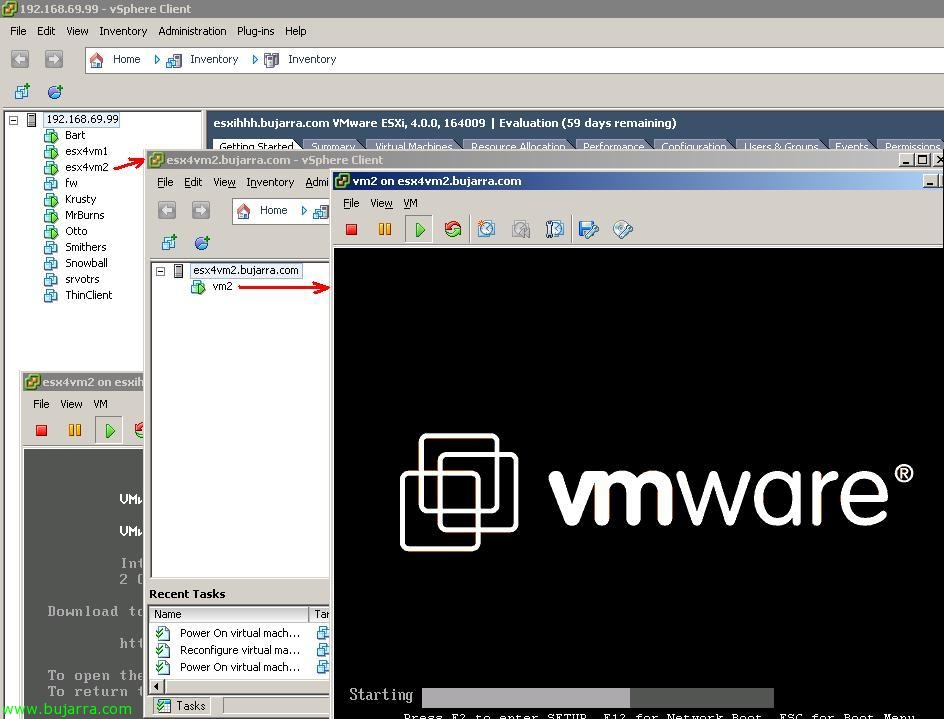
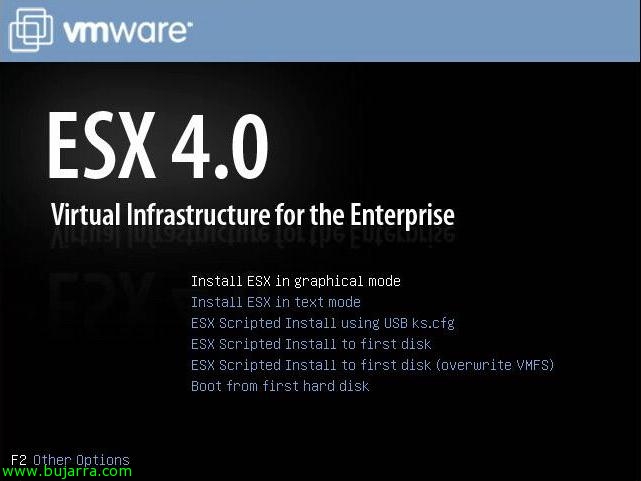
はい, así como dice el título, es posible virtualizar un VMware ESX 4.0 dentro de otra máquina virtual de VMware, そしてまた, poder crear y arrancar máquinas virtuales dentro de nuestro VMware ESX virtual!!! Lógicamente estamos hablando de un entorno de pruebas y nunca para producción, ya que es ideal para montarte tu propio laboratorio si no tienes suficiente hardware compatible con VMware ESX 4.0 y quieres probar las nuevas funcionalidades (Fault Tolerance o FT, vNetwork Distributed Switch o DVS, Host Profiles Linked VCvamos vSphere) o si quieres realizar un laboratorio de pruebasademás se realiza en unos pasos muy simples y rápidos.

VMware ESXのインストール 4.0

Documento sencillito de cómo realizar una instalación básica de un host o servidor VMware ESX 4.0, será una instalación simple sin configuración durante la instalación más que la básica. Deberíamos de tener en cuenta que antes de instalar VMware ESX sobre cualquier servidor físico, siempre deberemos habilitar la tecnología de virtualización de nuestro procesador, bien Intel VT bien AMD-V a nivel de la BIOS del servidor.

.vmdk ファイルからの記述子ファイルの再作成

時々あります, スナップショットの削除が不十分であるか、VMの予期しないシャットダウンが原因で、同じ.vmdkが破損し、VMの情報が失われます。 “構成” そして、私たちに生の仮想ハードドライブを残します; 通常であれば, midisco-flat.vmdk Si nos ocurre esta situación, 最も可能性の高いことは、仮想マシンがエラーを出すことです “ファイルが見つかりません” 起動しようとするとき. 次の手順は、仮想ディスクのdescriptors()を再作成することです.