Citrix Branch リピーター VPX

Citrix Branch Repeater VPX es el nuevo nombre del appliance WANScaler en entornos virtuales, soportado para Citrix XenServer, VMware vSphere y en breves Microsoft Hyper-V. En este pasado documento ya vimos cómo montar WANScaler (www.bujarra.com/?p=3320) por lo que su funcionamiento no varía demasiado, lo más complicado será definir un buen diseño en nuestra infraestructura física y virtual ya que dependiendo de las necesidades deberemos asignar una o dos NIC's fisicas a la red virtualDonde alojemos la máquina virtual o configurar diferentes VLANs si fuese necesario. En este documento veremos desplegar la MV y cómo optimizaremos el tráfico de un cliente externo (con el plugin).
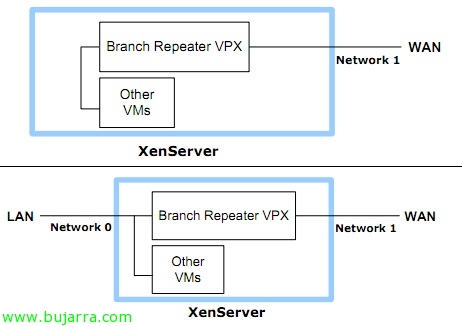
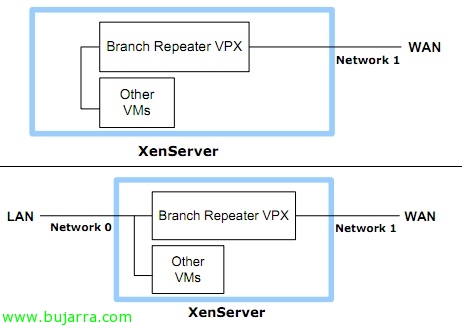
La versión de este appliance es la 5.6.1 que dispone de las mismas funcionalidades que la 5.5 que disponen los appliances físicos (serie Repeater 8500), a diferencia que no podremos habilitar el modo High-Availability o el Group Mode. En la imagen se puede observar las dos formas de montar Branch Repeater VPX, todo dependerá de nuestra red y sobre todo del diseño a implantar, ya que al ser físico queda más fácil de implantar en grandes entornos. Este appliance virtual está orientado a poco ancho de banda (hasta 10mbps). A parte del appliance físico (Citrix Branch Repeater Appliance) y este VPX, tendríamos Citrix Branch Repeater with Windows que es un Windows 2003 Storage Edition OEM en una máquina física (integrado con ISA + キャッシュ).
Con HTTPS/SSL/VPN IPSec no habría compresión de tráfico pero sí flow control permitiendonos bajar la latencia.

いつも通り, lo primero descargar los 2 componentes que necesitaremos uno el Citrix Branch Repeater VPX de la Citrix公式サイト y el plugin que será el cliente que instalaremos en un equipo con Windows y será el equipo que se conecte de forma remota a nuestra delegación; éste se conectará a un servidor de la central y de forma transparente pasará todo su tráfico por el Branch Repeater que se comportará como un Bridge. Este VPX nos viene en formato plantilla OVA por lo que desde VMware lo importaremos desde “ファイル” > “OVF テンプレートのデプロイ…”
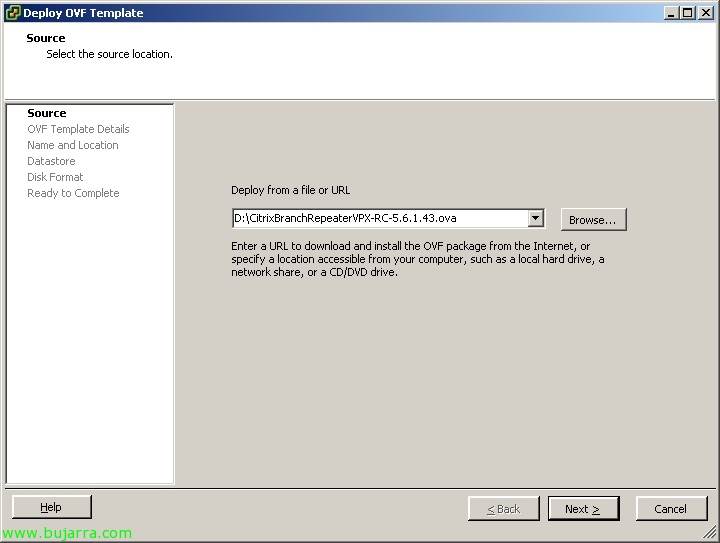
Seleccionamos el fichero .ova, “次に”

Confirmamos que es Citrix Branch Repeater VPX, “次に”,

仮想マシンの名前を指定します,

保存するデータストアを指定します, “次に”,

‘Thick provisioned format’を選択します’ 本番環境用, “次に”. 60GBのディスクは本番環境には推奨されないことに注意が必要です, マシンをシャットダウンした後、vHDを100GBに拡張します, 単にディスクを拡張するだけで、次回マシンを再起動した際に認識され、パーティションも拡張されます.
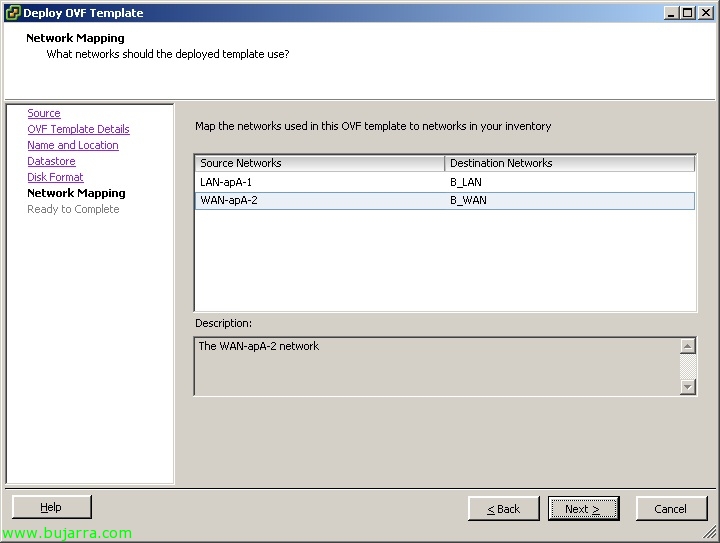
vNICを割り当てる仮想スイッチを指定します, LAN-apA-1ネットワークは内部仮想ネットワークに接続されます (LAN接続) WAN-apA-2ネットワークは外部ネットワークに接続されます,

すべて問題ないことを確認します & “終える”,

…

“閉める”,
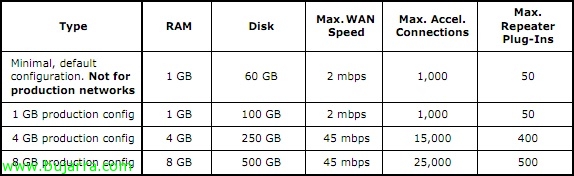
Ahora una vez la tenemos apagada editaremos su hardware virtual para cumplir los requisitos de nuestro entorno.

La encendemos,

Nos conectamos con el usuario predeterminado 'admin’ y 'wanscaler’ de contraseña, lo unico que configuraremos aquí será el adptador de red de gestión mediante: 'set adapter apA -IP DIRECCION_IP -netmask MASCARA_DE_RED -gateway PUERTA_DE_ENLACE’ y reiniciamos con 'restart'.

Para permitir el tráfico entrante deberemos configurar las redes virtuales de Branch Repeater en modo promiscuo por lo que marcaremos en 'Accept’ el 'Promiscuous Mode'; esto permite que capture todo el tráfico que circula por él.
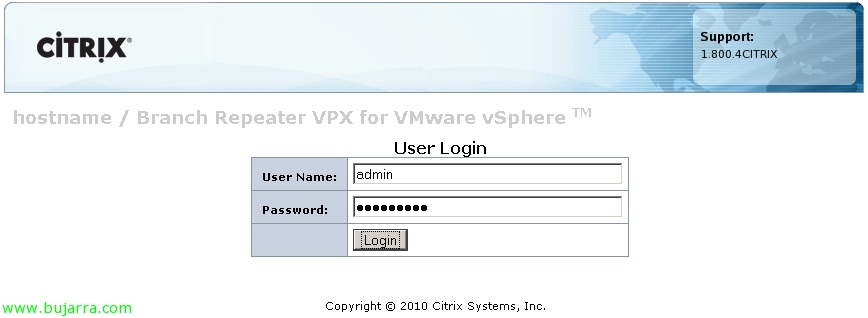
私たちはブラウザを通じてアダプターapAのアドレスにhttpまたはhttpsでログインします.
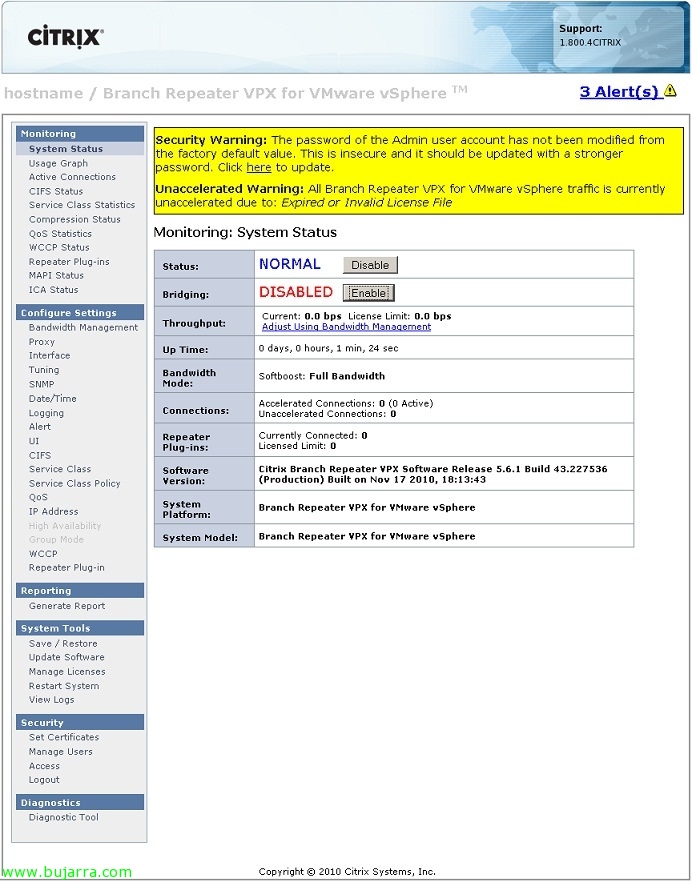
初めてアクセスしたときにアラートで通知されます, ‘admin’ユーザーのパスワードを変更する必要があります, さらにブリッジングを有効にします. Branch Repeaterアプライアンス同士のみを接続する場合は、可能な限りの最大加速を可能にするHardbustモードを有効にします; 一方、Pluginでクライアントにアクセスする必要がある場合は、Softbustを指定する必要があります (これは帯域管理で行います); 我々の環境で利用可能な実際の制限も設定します (送信/受信制限). QoSを使用する場合は、希望するサービスの種類に応じたルールを定義する必要があります (HTTPの, FTPの, ica, mapi, cifs…) y luego unas políticas parar acelerarlo/comprimirlo y asignarlo a las colas de más o menos prioridad.

で “Configure Settings” > “Date/Time” importante configurar el servicio de hora de forma manual o con un servidor NTP de la red.

La forma de licenciamiento será distinta dependiendo de las licencias adquiridas, ya que las licencias NFR, VPX Express y las de evaluación se licencian de forma local (asignando la MAC del branch en MyCitrix); y las licencias Retail, CSP, y las anuales necesitan de un servidor de licencias Citrix en Windows (asignando la MAC del servidor de licencias en MyCitrix). で “System Tools” > “ライセンスの管理” indicaremos bien ‘License Server’ o ‘Local Server’.

Si queremos permitir conexiones de clientes remotos y permitir aceleración en su tráfico con nuestra red deberemos añadir primero las licencias necesarias en el servidor de licencias. Posteriormente en En “Configure Settings” > “Repeater Plug-in” > “Signaling Channel Configuration” lo habilitaremos ‘State’ a ‘Enabled’ e introduciremos la dirección IP para Signaling que será la dirección a la que se conecten los clientes desde el exterior (logicamente esta regla la deberemos añadir en nuestros firewalls), además de indicar el puerto (por defecto 443tcp), indicamos modo transparente y opcionalmente podremos indicar el valor (en milisegundos) para la detección de una red LAN.
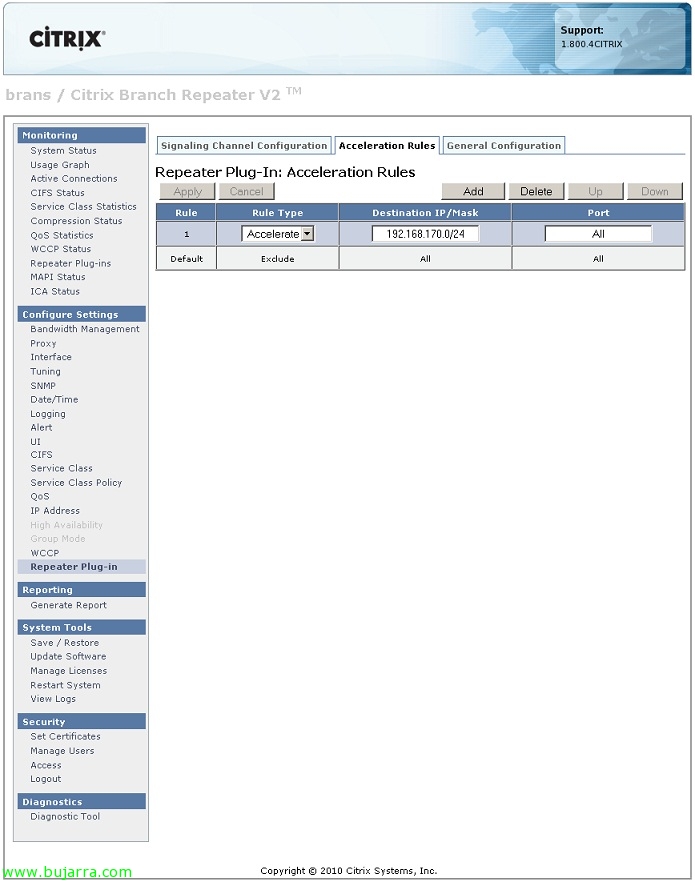
で “Configure Settings” > “Repeater Plug-in” > “Acceleration Rules” deberemos configurar reglas de aceleración dependiendo qué tráfico querramos acelerar y de qué redes destino (y sus puertos).
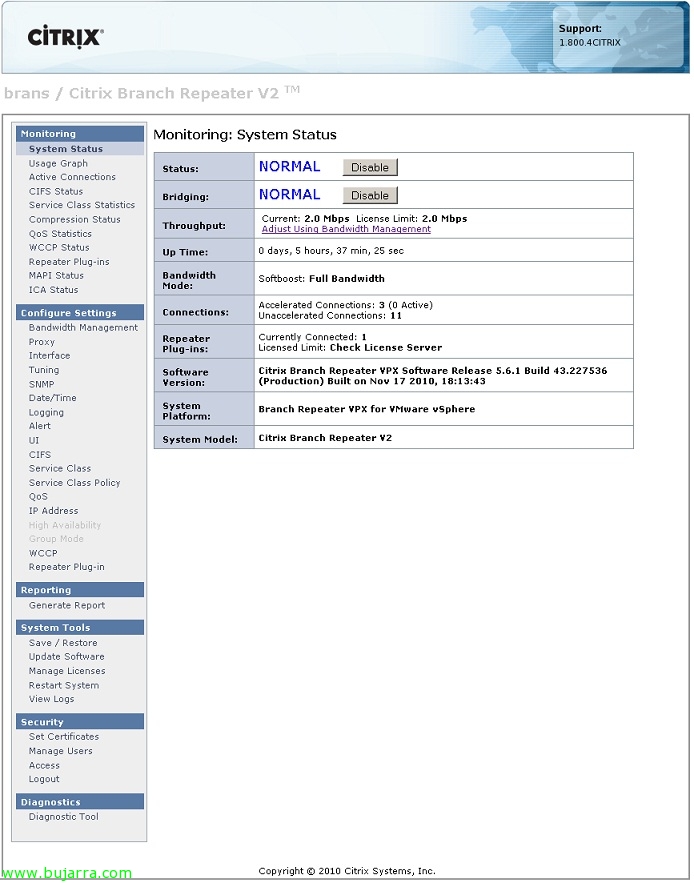
Una vez configurado de forma correcta confirmamos que todo es correcto.
Instalación y configuración de Citrix Acceleration Plug-In,
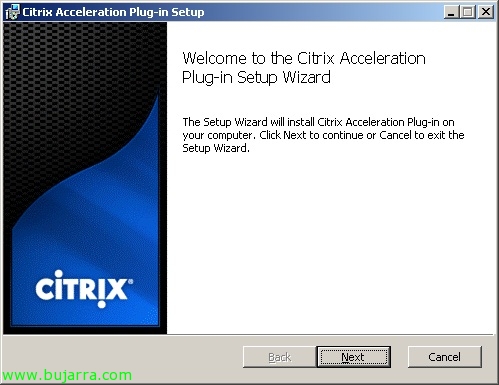
Este será el plugin que instalaremos en los ordenadores remotos que no estén tras el segundo Branch Repeater, es un MSI y lo podremos editar con Orca para indicar las Signaling Addresses de forma automática.

ライセンスを受け入れます & “次に”,
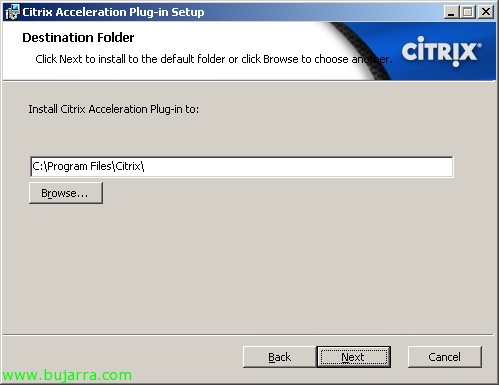
Indicamos el directorio de instalación para Citrix Acceleration Plug-In, por defecto %ProgramFiles%Citrix,
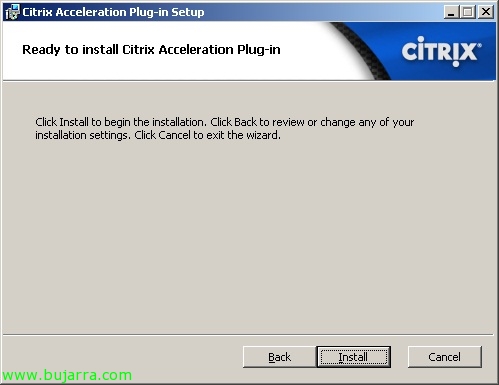
“取り付ける” インストールを開始するには,
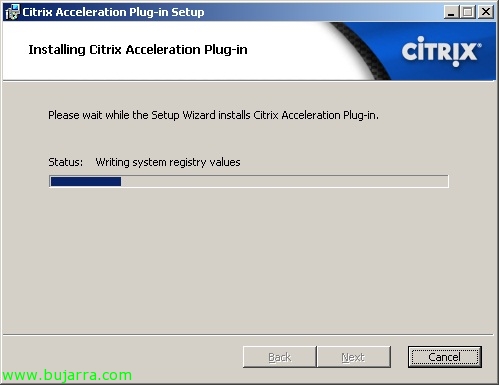
…
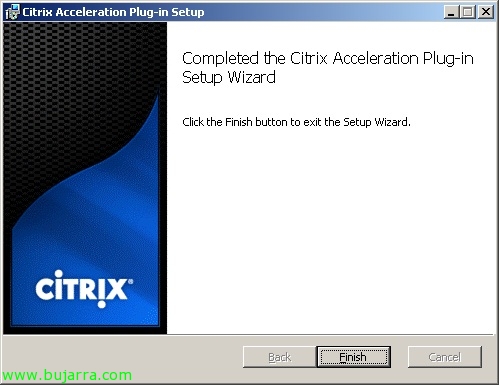
“終える”,

Debemos reiniciar el equipo, “はい”,
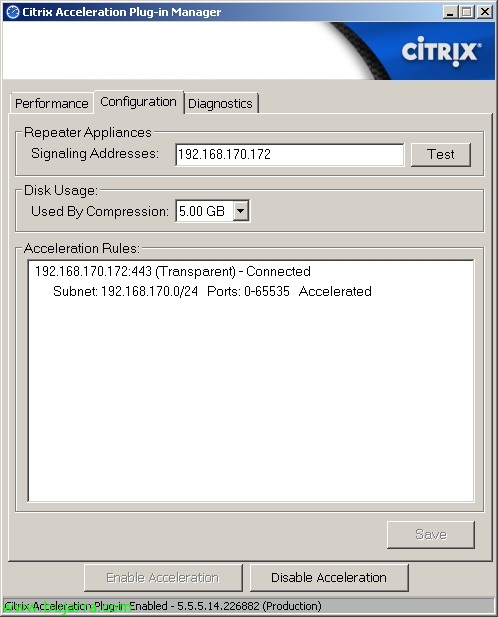
Una vez reiniciado el equipo deberemos configurar ‘Signaling Addresses’ con la dirección IP pública que hemos configurado anteriormente, además deberemos ampliar el uso de disco (recomendado 10Gb). Testearemos la conectividad y guardaremos la configuración,

Comprobamos en esta gráfica sobre una línea de 2mbps el tráfico acelerado y el rátio de compresión, así como los bytes enviados antes y después de la compresión.