
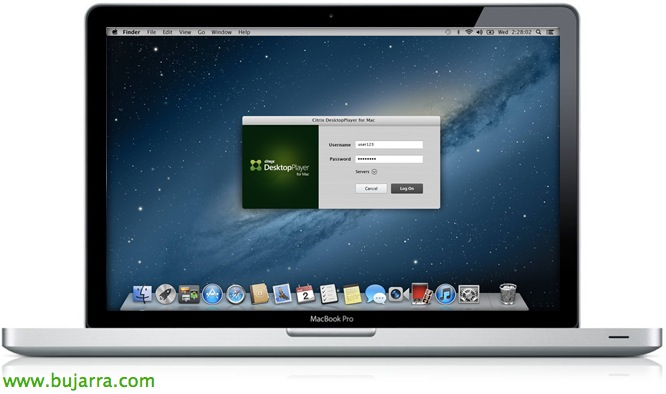
XenClient-erako Citrix Desktop Player

Un nuevo producto que a sacado Citrix para acercar BYOD a nuestras organizaciones es DesktopPlayer, una aplicación que podremos instalar en nuestros equipos Mac para poder ejecutar máquinas virtuales de Windows de forma local y tenerlas sincronizadas correctamente contra nuestros servidores de XenClient Enterprise,

Citrix DesktopPlayer mota bateko hiperbisorra da 2 Oracle VirtualBox-en gainean oinarritua, hori esker, irudi nagusiak OS X duten ekipamenduetara banatzeko aukera izango dugu, behar dugun Windows eta behar dugun moduan, ondoren, eguneratzeak edo behar ditugun aldaketak zentraletik bidal ditzakegu. XenDesktop-ekin bateratu ahal izango dugu interesa badugu eta hala bi produktu batera izateko, tokikoan ere sarbidea izango dugu urrunetik izango dugun mahaigain bera izateko edozein lekutatik, baina jakina, hemen XenApp erabiltzea gomendatuko nizueke hobeto eta hala aplikazioen geruza ere zentralizatuta izateko.
A esto también se le pueden integrar soluciones como Citrix Profile Manager o ShareFile y disponer del mismo perfil de usuario en todas sus ubicaciones, así como lo harán también sus datos. Azkenik, desde la central siempre podremos marcar que caduquen los escritorios, podremos bloquearlos de forma remota o matar procesos, o eliminar cierta información corporativa en caso de robo o pérdida.

Podremos descargar una copia del producto desde la Citrix webgunetik, y la instalación en cada puesto será manual, que como todos los que conocen Mac, no tiene ningún misterio.

Aceptaríamos el acuerdo de licencia,

Eta ezer, sustatu “Instalatu”,

…

Deberemos reiniciar el equipo para poder continuar!

Ondo, una vez instalado DesktopPlayer y reiniciado el equipo, abrimos la app, y deberemos conectarnos contra nuestro servidor XenClient Enterprise para registrarnos con el usuario correspondiente y poder descargar el o los escritorios que tengamos asociados a nuestra cuenta.

Onena, este sería un pantallazo del XenClient Enterprise de la organización, donde vemos que el usuario en cuestión tiene asignada al menos una máquina. Si necesitáis recordar cómo se despliega un Citrix XenClient Enterprise Synchronizer, sakatu aquí.

Ados, ya nos indica que nos va a comenzar a preparar las máquinas que tenemos asociadas…

Veremos el icono de DesktopPlayer en la barra de tareas, en este caso y por LAN me bajará una MV en 30 minutu, esperamos pues mientras se prepara…

Si entramos en “Preferences” dentro de la app, makina bakoitzaren deskarga egoera ikusiko dugu, halaber gure erregistrorako edo makinetan dauzkagun eguneratze ez-erakusteko egoera.

Ikusten dugun bezala, Windows baten irudia 7 dagoeneko deskargatuta daukat eta exekutatzeko prest dago, beste makina batekin Windowsekin 8 oraindik ez da jaitsi.

Y poco más, MV edukita,, argala nola den eta nola jokatzen duen benetan ikusiko dugu portatilaren adaptadoreekin edo kanpoko diskoekin, MV pantaila osoan jarriko dugu eta jadanik Synchronizer-etik direktibak aplikatzen dizkioten mahaigainerako lan egingo dugu (adibidez MV-ren backup-a egitea…). Arrazoia edozein dela eta, Mac-eko OS X kendu nahi dugu, beti ere bezero hipervisorea instalatu ahal izango dugula gogoratu!! Gainera, egunero XenClient hobetzen ari da, Desberdintasun gutxi nabarituko duzu eta ez duzu zuzeneko VM batean lanean ari zarela pentsatuko! horretarako gogoratu: Instalación de Citrix XenClient Enterprise Engine.
Dual boot bat egin ahal izango dugu Windows edo Mac-ekin Boot Camp edo zerbait aurreratuago erabiliz (Linux edo bezero-hiperbisor) con rEFIt.









