Citrix Provisioning Services 7.1 con Citrix XenDesktop 7.1 – Parte 1

Citrix Provisioning Services nola inplementatu azaltzen duten hiru artikuluren serie batekin hasten gara, Citrix XenDesktop-ekin integratuz, SOa mahaigain birtualetara aprovisionatzeko modu bat, erabiltzaileei aurkezteko. En este primer artículo veremos la instalación de PVS Console, PVS Server y realizaremos el asistente de configuración de PVS!
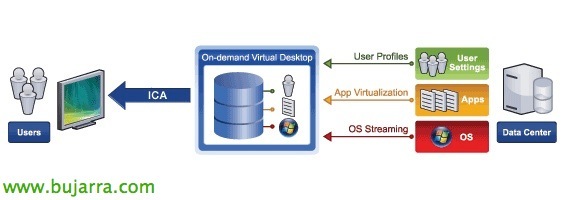
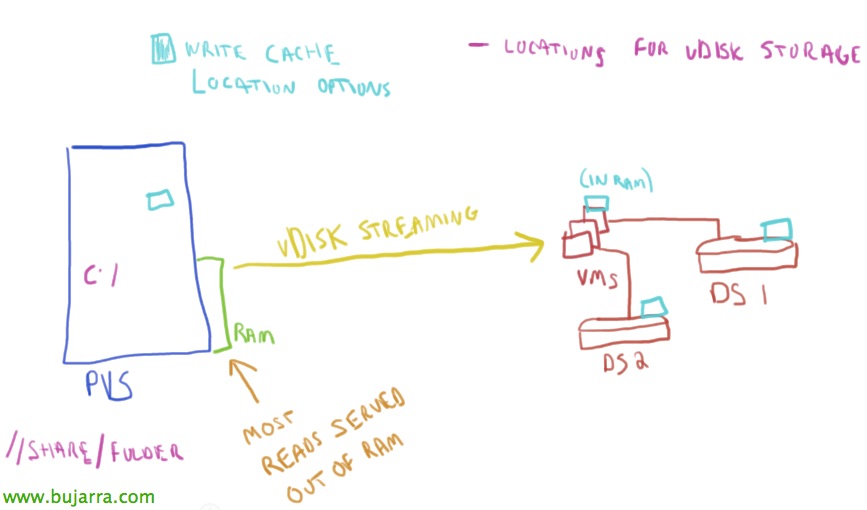
Citrix Provisioning Services-ekin sarean zerbitzari edo mahaigainak banatu ahal izango ditugu / fisikoak edo birtualak, llamado aprovisionamiento de equipos a demanda. Aprovisio edo streaming honek modu dinamikoan eta azkarrean aukera emango digu mahaigain birtual edo zerbitzari berriak sortzeko nahi dugun unean. Junto a XenDesktop podremos gestionar escritorios virtuales como en VMware View con VMware Composer, distribuiremos imagenes de disco que se obtienen desde un escritorio virtual maestro con el Agente de Hornidura Zerbitzuak a nuestros usuarios. Laburbilduz, denbora errealean ekipoak hornitu eta berriro hornitu ahal izango ditugu irudi bakar partekatu baten bidez.
In bideo zahar hau egiaztatzen dugu nola lor dezakegun 150 momentuan ekipamendu berriak, sarearen bidez banatuko ditugu eta ekipamendu arinak martxan jar ditzakegu, thinclients, fatclients, raspberry-ak edo zuzenean XenDesktop-ekin integratu eta uneoro ekipoak eskaintzea. Ekipamentu horiek ez dute disko gogorrik izan behar, CD unitate bat… sare-txartel bat izan dezatela eta BIOS-etik PXE-rekin abiarazi.
Lehenik eta behin Provisioning Services zerbitzari bat instalatuko dugu, gero zenbait mahaigaineko birtual sortzeko, baina lehenik Provisioning Services agentea instalatuko dugu irudiaren diskoa ateratzeko erabiliko dugun gailu nagusi batean (dinamikoa) sistema eragilea eta instalatutako aplikazioak dituen & konfiguratuak. Behin disko hori dugunean, PXE bidez sarean banatuko dugu eta nahi ditugun gailuak irudi hori abiaraziko dute (XenDesktop-ekin integrazioetarako ezin hobea). Gainera, erabiltzaileei Personal vDisk bat esleitu ahal izango diegu, hauen bidez aplikazioak instalatu eta mahaigainen konfigurazioa alda dezaten! O podremos también distribuirles aplicaciones centralizadas a estos desktops mediante la instalación de Citrix Receiver en los VDA y la asignación de aplicaciones publicadas a los usuarios!
Instalación de las consolas de Provisioning Services,
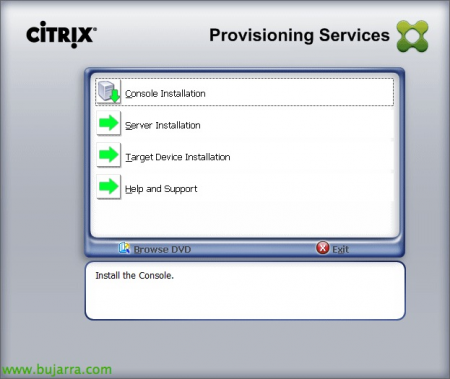
Onena, en esta implementación utilizaremos Citrix Provisioning Services 7.1 y Citrix XenDesktop 7.1 que tienen soporte con Windows 2012 R2, Windows 8.1 e interesante opción en PS de caché en RAM. Deberemos tener ya una instalación de XenDesktop correctamente instalada y configurada (podemos verlo en este documento). Comenzaremos primero por la instalación de las consolas de gestión para PVS, desde el autorun de la ISO descargada de la web de MyCitrix seleccionaremos “Console Installation”, hor egongo da eskuragarri Enterprise edizioa edo gehiagokoa badugu.
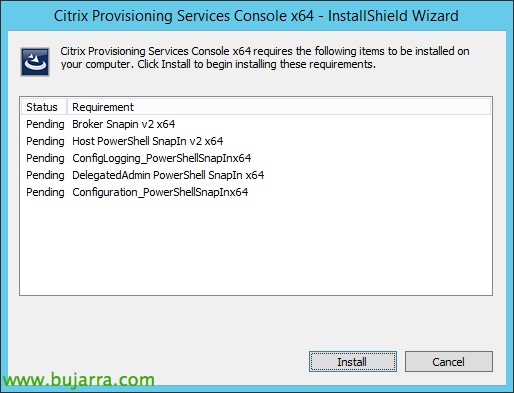
PVS kontsola instalatu aurretik osagai batzuk instalatu beharko ditugu, sustatu “Install”,
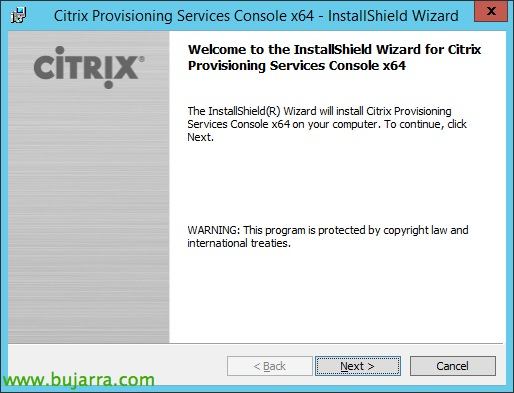
“Next”,
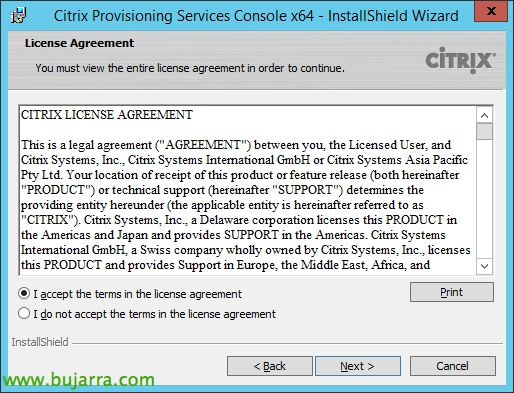
Lizentziaren hitzarmenarekin ados gaude,
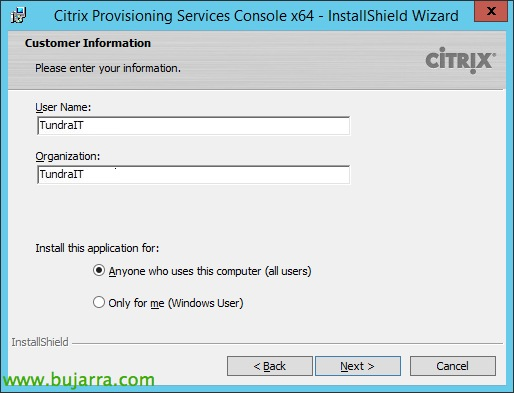
Indicamos un nombre & enpresa, “Next”,

PVS Kontsolaren bidea lehenetsia: %ProgramFiles%CitrixProvisioning Services Console, “Next”,

Instalazio osoa edo pertsonalizatua aukeratuko dugu,
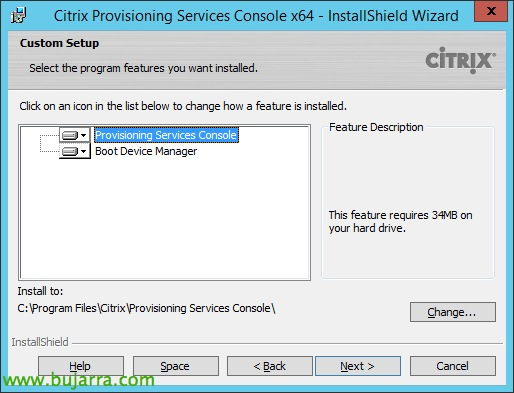
‘Provisioning Services Console’ instalatuko dugu’ ingurunea kudeatzeko eta halaber ‘Boot Device Manager’’ instalatzeko mahaigainetako abiaraztea pertsonalizatu nahi badugu DHCP alternatiboak erabiliz, PXE edo TFTP abiaraztea.
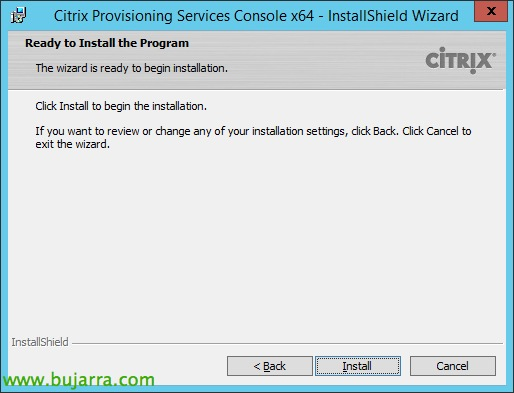
Sakatu “Install” para comenzar su instalación!
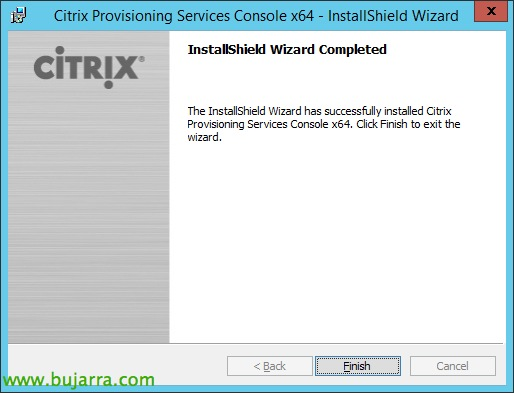
Minutu pare batez, dagoeneko izango ditugu PVS kudeatzeko beharrezko kontsolak, Hau bere zerbitzarian bertan edo edozein Windows-en egin ahal izango dugu 7 u 8.
Provisioning Services zerbitzariaren instalazioa,
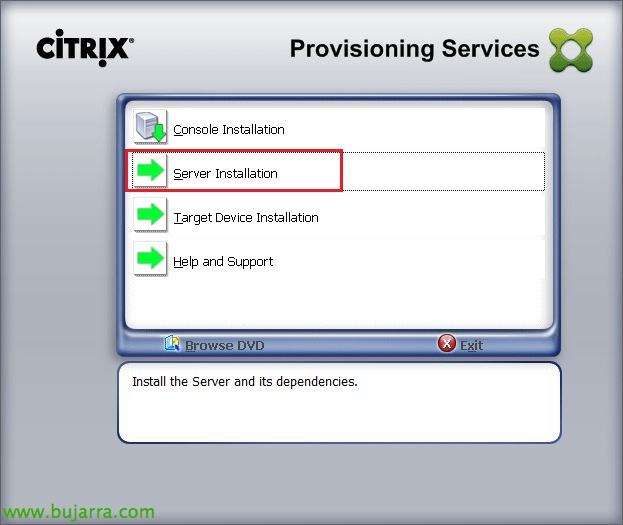
Provisioning zerbitzaria MyCitrix-en jaitsi dugun DVDtik instalatzen jarraitzen dugu, Autorun-ean 'Server Installation' aukeratzen dugu.
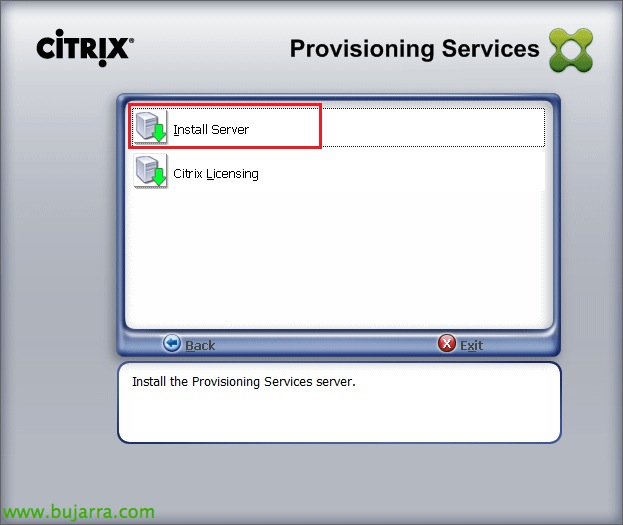
Aukeratzen dugu “Install Server”, Citrix lizentzia zerbitzari baten instalazioa XenDesktop ingurunean aurrez instalatuta dagoela suposatzen da.
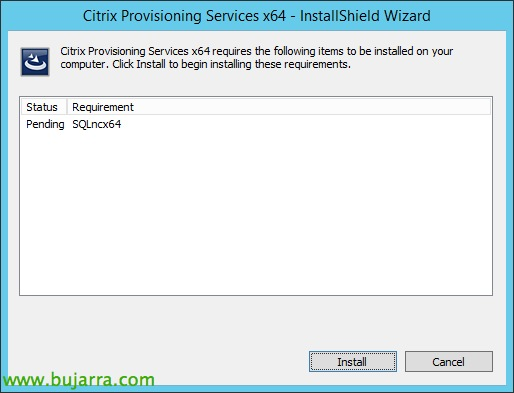
Instalamos el cliente SQL Nativo, 'Bai',

“Yes”,
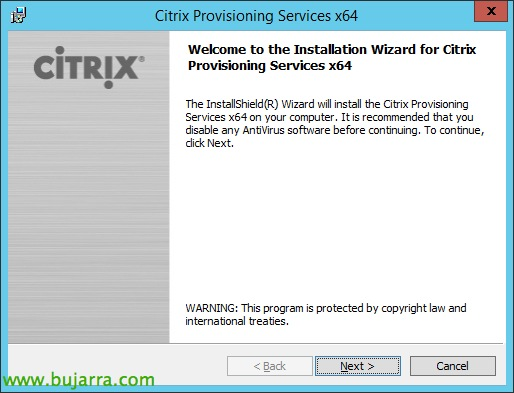
Comenzamos con el asistente de instalación de Citrix Provisioning Services 7.1, “Next”,
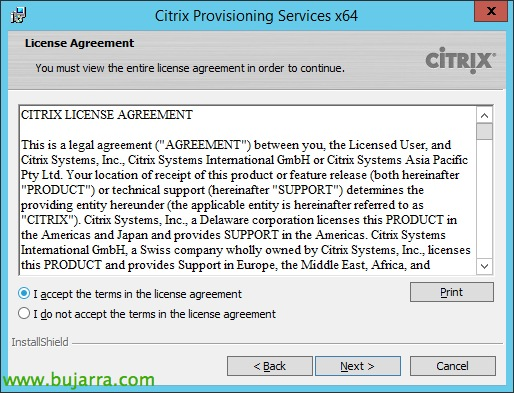
Lizentziaren hitzarmenarekin ados gaude,

Indicamos nuestro nombre y organización, “Next”,

Path predetermined de Provisioning Services: %ProgramFiles%CitrixProvisioning Services, “Next”,
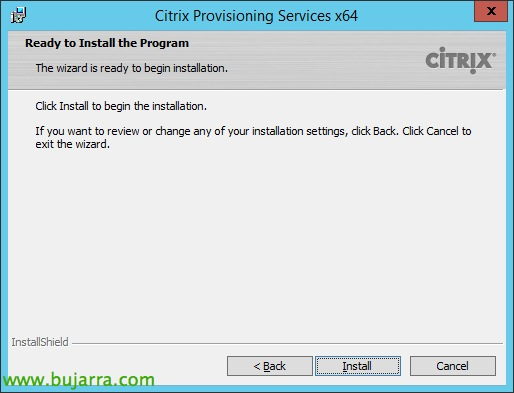
Sakatu on “Install” para comenzar la instalación de PVS 7.1!

Y finalizamos el asistente de instalación! ahora comenzaremos con la configuración básica del servidor de PVS.
Asistente de configuración de Provisioning Services,

Una vez finalizada la instalación nos aparecerá el asistente de configuración, también podremos ejecutarlo desde el Menú Inicio, “Next”,
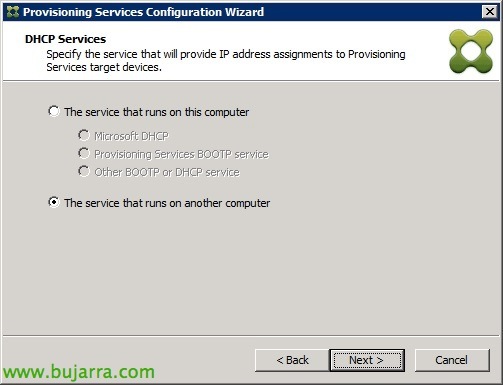
Deberemos seleccionar donde se ejecuta el servidor de DHCP, en este escenario ya tenemos uno instalado en un DC de la red,
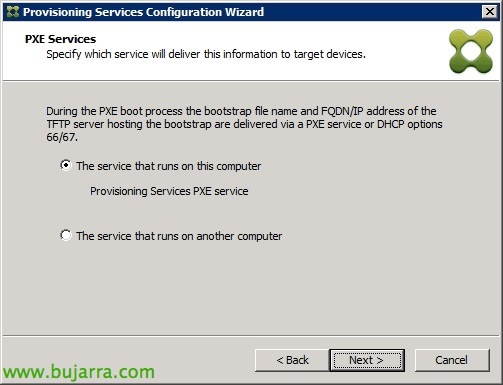
Era berean, deberemos indicar donde se van ejecutar los servicios de TFPT, si en el mismo PVS o en otro equipo para el arranque PXE de los desktops. Deberemos utilizar 'Boot Device Manager’ si queremos alternativas de arranque al DHCP tradicional o TFTP.
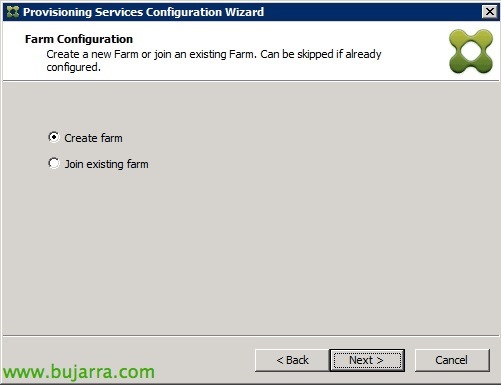
Si es el primer servidor de PVS crearemos una granja,
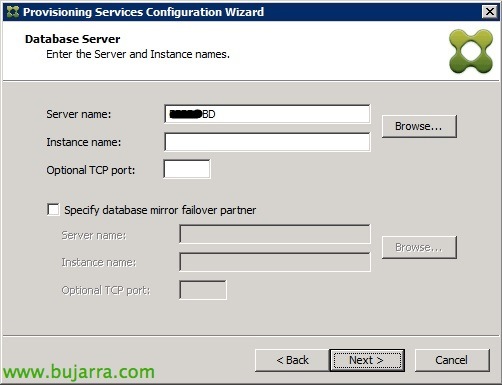
Para ello, deberemos indicar un servidor de BBDD SQL Server,
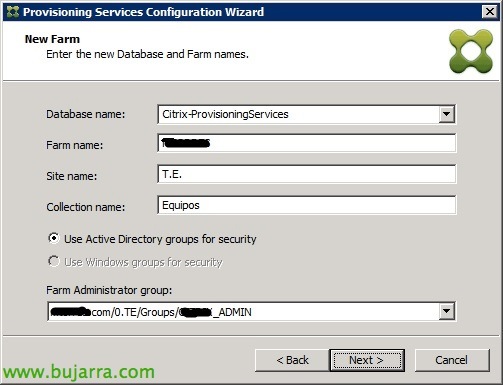
Indicaremos además el nombre de BD que crearemos, el nombre de la comunidad, el sitio actual y un nombre para la colección de desktops, además de indicar el grupo del AD que serán los administradores de PVS.
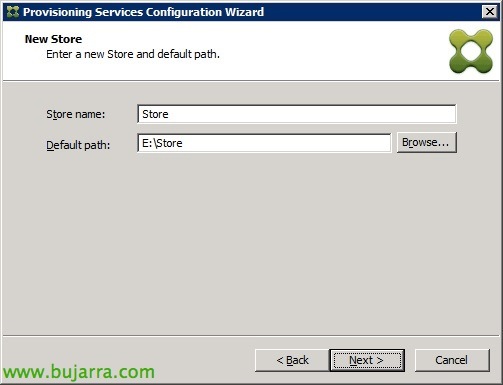
Sortu berri bat biltegi edo store bat eta izena eman genion non gordeko ditugun gure vDisk-ak mahaigaineko birtualaren plantilla diskoaren informazio osoarekin, “Next”. Posteriormente podremos crear otro tipo de almacenamiento en otro tipo de sistema que se nos adapte mejor para tener mayor rendimiento como CIFS, NAS, iSCSI o Fiber Channel (SAN).

Adierazi zein den gure Citrix lizentzia zerbitzaria eta baliozkotu, “Next”,
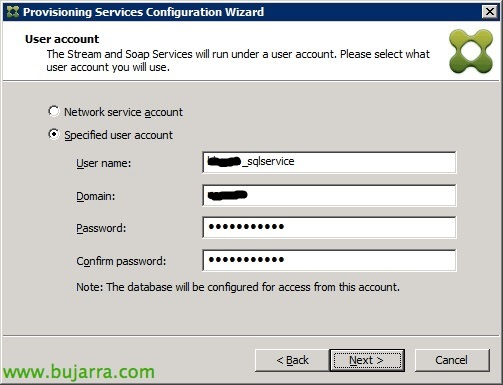
Adierazi Stream eta Soap zerbitzuetarako zerbitzu-kontuak, kontu hau SQL Server-en DB-ra sartzeko baimena duen kontua izan behar da, “Next”,

Adieraziko ditugu zenbat egun igaroko diren PVS-ek makinaren kontuaren pasahitza AD-an eguneratuta mantentzeko.
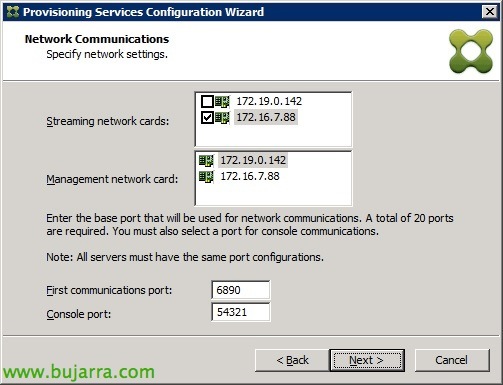
Hautatuko dugu mahaiguneetatik streaming egiteko erabiliko den sareko egokitzailea eta besteko egokitzailea hautatuko dugu kontsolaren bidezko kudeaketarako.
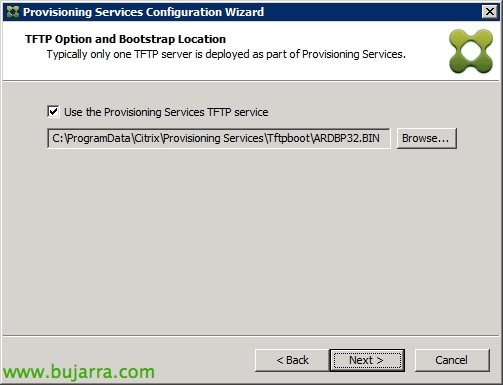
Sarean TFTP zerbitzari bat badugu, ARDBP32.BIN irudiarekin erabili dezakegu, baina ez badugu, Provisioning Server-ekin datorren TFTP zerbitzaria instalatzen dugu, 'Use the Provisioning Services TFTP service' aukeraren check-a markatuz, horrekin ARDBP32.BIN irudia publikatu eta diskoak makinetan banatuko ditugu, “Next”,
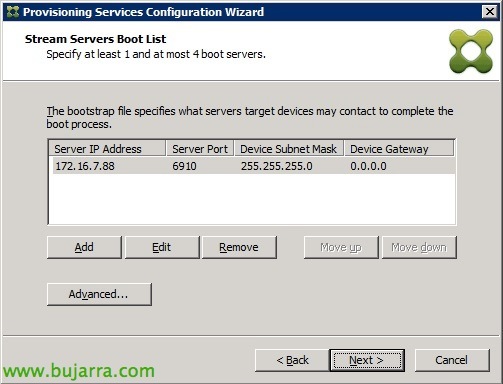
Streaming zerbitzariaren IP helbidea utziko dugu, server gehiago baditugu hemen jarriko ditugu, en las opciones avanzadas si marcamos 'Verbose mode' podremos obtener ayuda en el caso de tener problemas a la hora del despliegue.

Comprobamos la configuración y si es correcto damos “Finish” & “Automatically start Services”,
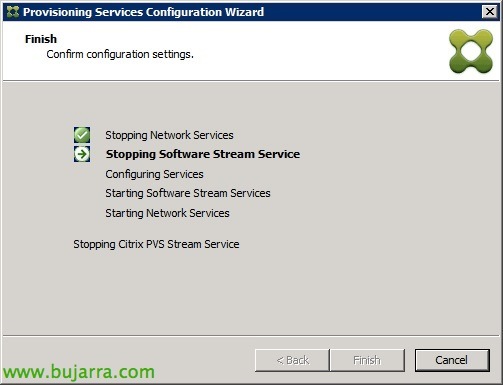
… esperamos mientras configura y reincida los servicios…
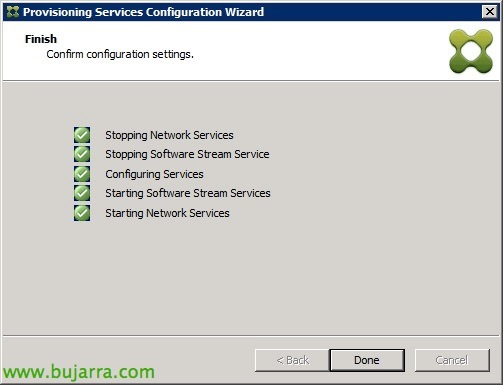
Listo, justu orain zerbitzaria instalatu dugu eta oso oinarrizki konfiguratu. “Egina”.
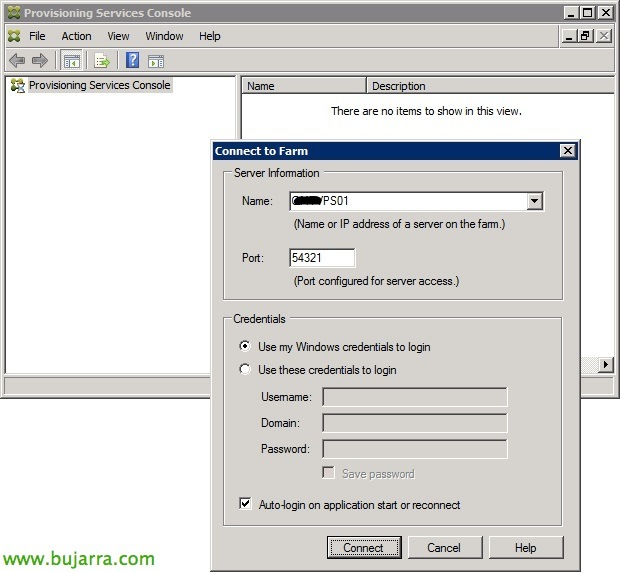
Nos conectaremos con la consola de administración al servidor de PVS que hayamos instalado, “Connect”,

Y antes de finalizar y seguir con una parte 2 del documento habrá que configurar el servidor DHCP que tengamos en la red con las opciones 66 eta 67 del rango para los desktops, en la primera opción indicaremos la IP o nombre del servidor TFTP y en la segunda el archivo de boot ‘ARDBP32.BIN’.