Citrix Provisioning Services(英語) 7.1 Citrix XenDesktopを使用 7.1 –部分 3

そして、Citrix XenDesktop と Provisioning Services 環境に仮想デスクトップを展開する方法を紹介するこの三部作の記事シリーズの最後として、! 前の手順で作成した vDisk を XenDesktop に提示し、それを使ってユーザーに提示するための仮想マシンカタログを作成するところで締めくくります。!

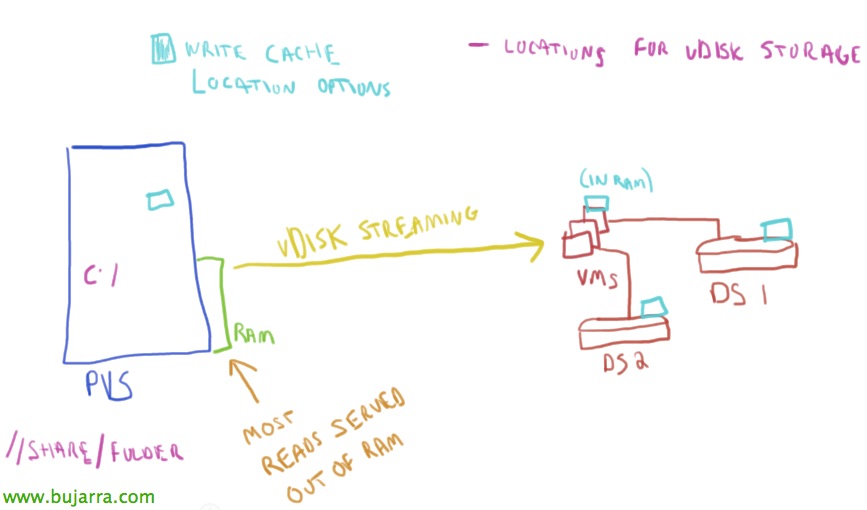
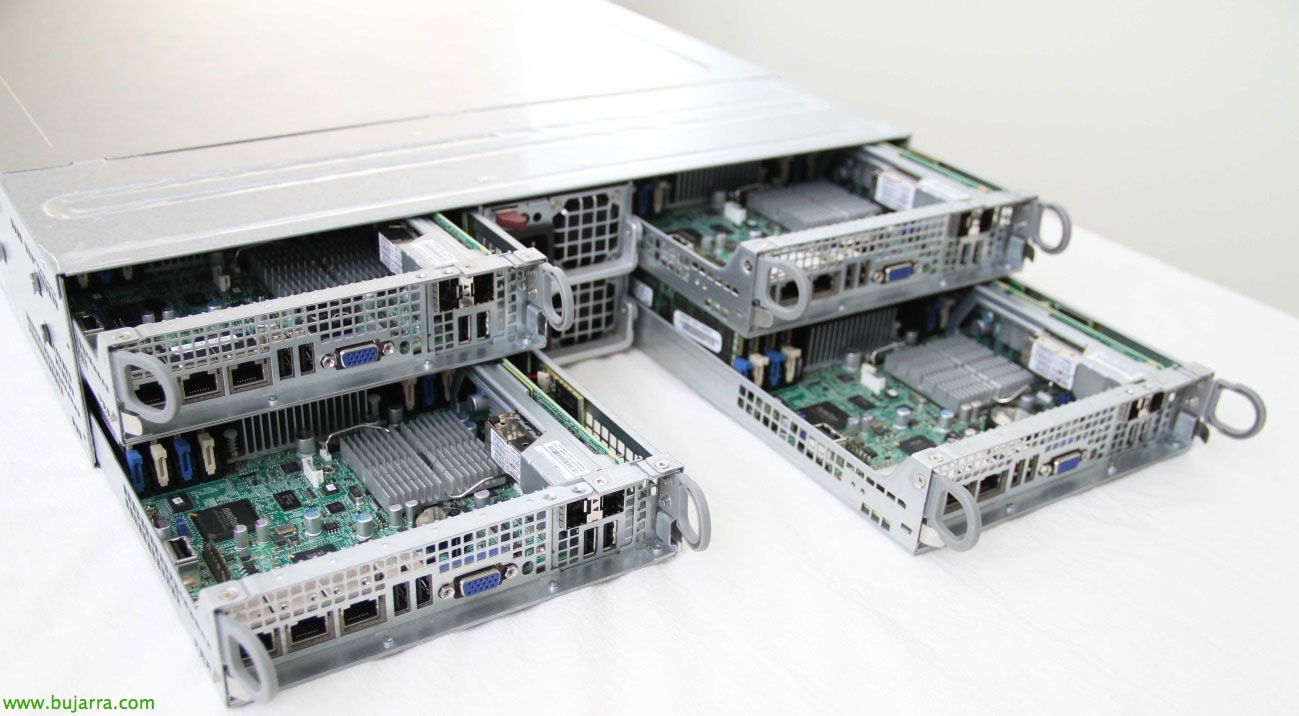
Provisioning Serverのおかげで、私たちは仮想デスクトップやVDIプラットフォームのOSストリーミングを行うことができるだけでなく、, 物理デスクトップや物理サーバーにプロビジョニングして、XenAppファームや追加負荷が必要な他のサービスを拡張することもできるようになります。.
最新の設定,

前回のドキュメントの続きとして, vDiskを作成した場所で, 今度は作成したイメージマシンを修正して、そのvDiskを使用するようにし、ローカルディスクを使用せず、また新しいバージョンを作成する際に更新用として使用できるようにします。. Provisioning Servicesコンソールで、マシンコレクションのクライアントを選択します & プロパティ,
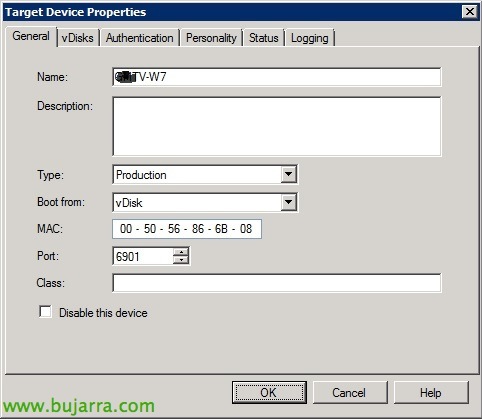
‘Boot From’で, 選ぶ “vディスク”,
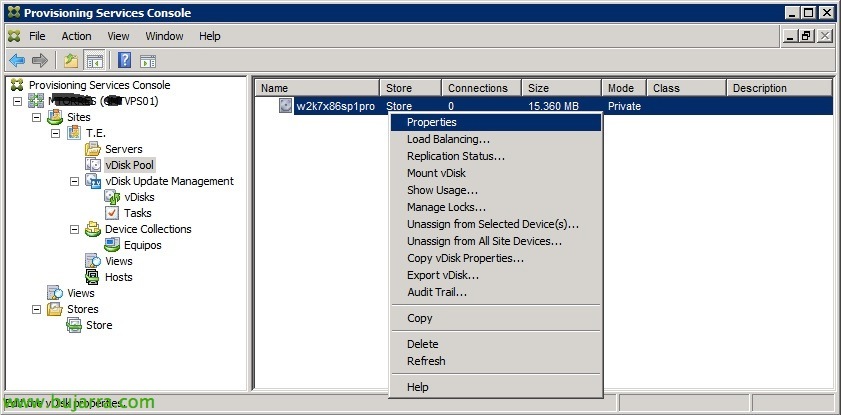
vDiskをスタンダードモードに設定する必要があります, そうすることで、より多くのクライアント/デスクトップと共有することができます, こっちと, 各クライアントがvDiskで行った変更は再起動時に失われ、常にクリーンなイメージを取得できます. イメージを更新したい場合は、それをコピーして、以前のクライアントでプライベートモードに設定し、必要な変更を行います (OS/アプリの更新, 新規インストール…) そして最終的に再びスタンダードモードに戻します!
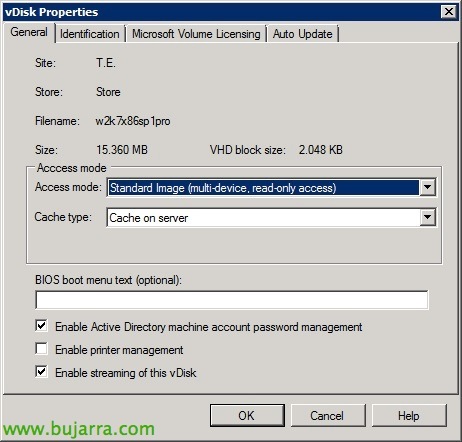
「Access mode」で’ 作成中のこのディスクが「Standard Image」であることを指定します, より良いパフォーマンスを求める場合は「Cache on device」を選択します’ (この場合の要件として、クライアントにハードディスクが必要です, para que la cache se almacene en el disco local y no viaje por red). “わかりました” すべてに!

悪くありません, deberemos crear una plantilla de una MV en nuestra plataforma virtual, deberá ser tal y como queremos que sea cada escritorio virtual a desplegar, seleccionamos el asistente 'Personalizado’ para crear la MV que posteriormente convertiremos a Plantilla, la configuramos con la CPU, RAM y demás características, le ponemos un nombre de referencia para seleccionarla posteriormente como imagen 'Gold',

Será importante crearla sin disco duro!
Asistente de creación de desktops para XenDesktop,
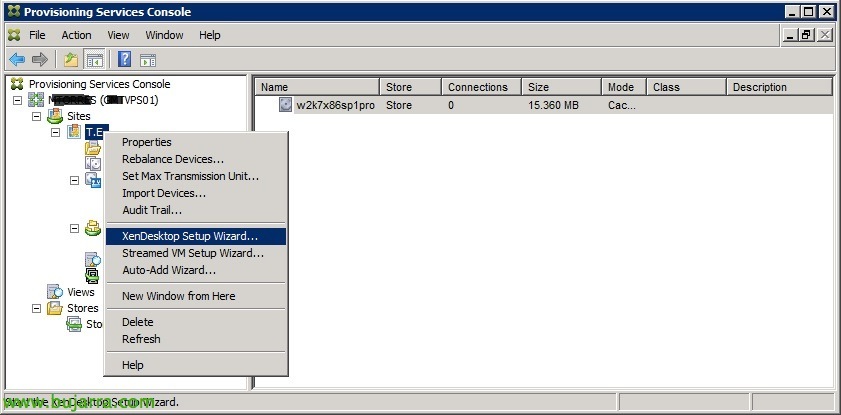
悪くありません, para acabar generaremos los escritorios que crearemos gracias a un asistente que integra Provisioning con XenDesktop, que integrará estos clientes ya en un catálogo de máquinas de XenDesktop! sobre el sitio con botón derecho “XenDesktop Setup Wizard…”
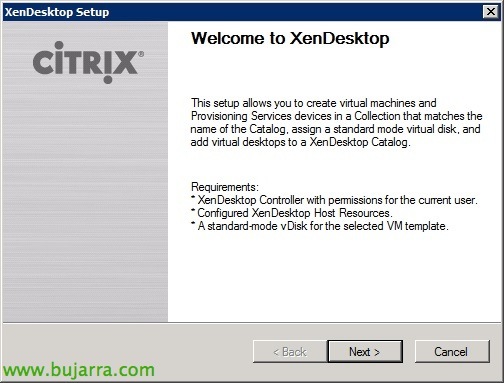
Comenzamos el asistente para crear desktops, “次に”,

Indicamos el nombre o la IP de un controller de Citrix XenDesktop,
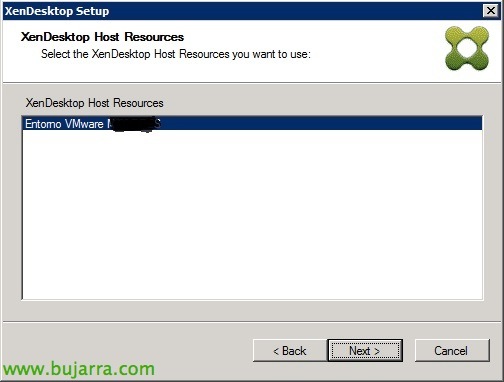
Seleccionamos el entorno virtual o XenDesktop Host Resources donce crearemos las MVs,
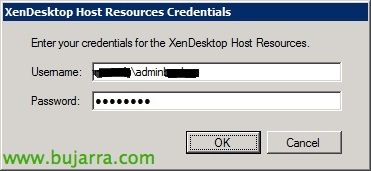
Introducimos unos credenciales de conexión,
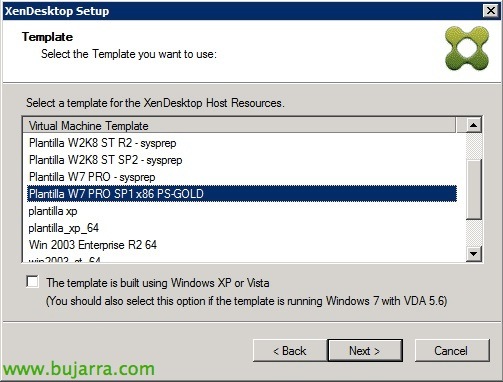
Deberemos seleccionar la plantilla que habremos generado antes, y marcaremos el check inferior en caso de tener un SP con Windows XP o Vista, en el escenario actual es un Windows 7, “次に”,

Deberemosseleccionar el disco a presentar, será el vDisk generado que hemos puesto en modo Standard,

En el caso que sea la creación de desktops seleccionaremos “Create a new catalog” indicando el nombre de catálogo a crear, en caso que queramos añadir más escritorios a un catálogo marcamos “Use an existing catalos”,

印 “Windows Desktop Operating System”,
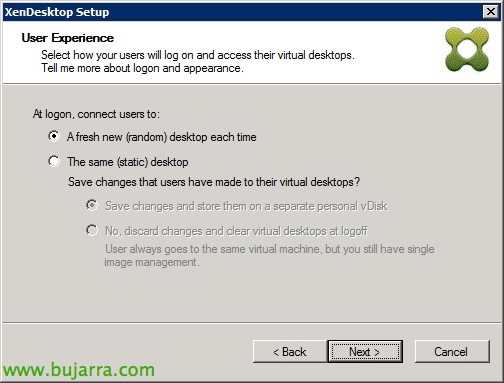
Indicamos el método de asignación de los usuarios si aleatorio o estático (y en este caso seleccionaríamos si nos interesasen los Personal vDisk para guardar los cambios),

範囲を選択します, “次に”,

作成する仮想マシンの数を指定します, およびvCPUとvRAMの数, さらに、起動方法をサービス経由で設定します “PXEブート”,

Active Directoryの部分では、ドメインにアカウントを作成するように指定します “新しいアカウントを作成”,

Seleccionamos el dominio y la Unidad Organizativa donde crearemos los desktops, además del formato de nombre de máquina a crear en 'Account naming scheme’ deberemos introducir el nombre completo junto a variables # y una numeración. En caso que las máquinas las estemos añadiendo a un catálogo ya existente nos creará las sucesivas! “次に”,
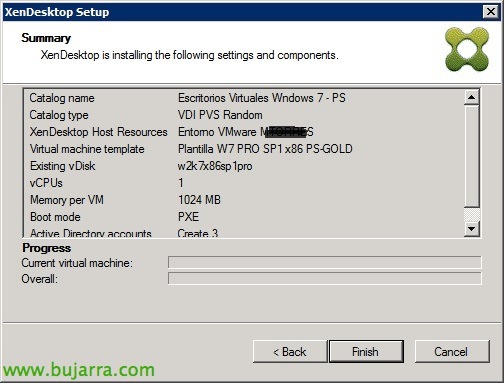
わかりました, cuando estemos listos para crearlas pulsamos en “終える”,

… esperamos mientras crea los escritorios…

Una vez finalizado, comprobaremos que en Citrix Studio ya tenemos en el catálogo de máquinas, serán los escritorios que asignemos ahora,

En los 'Delivery Groups’ ユーザーが使用するデスクトップのグループを作成できます, こちらは “配信グループを作成”,
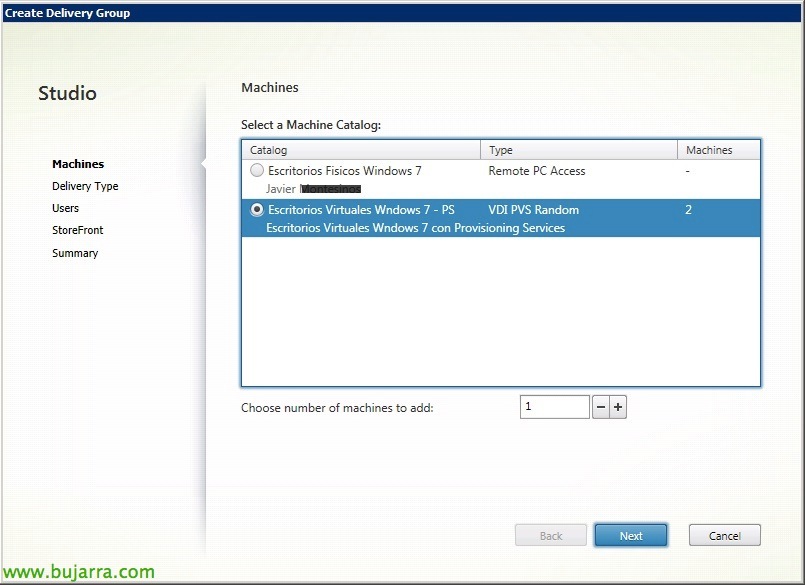
Provisioningで作成したカタログと追加するマシンの数を選択します,
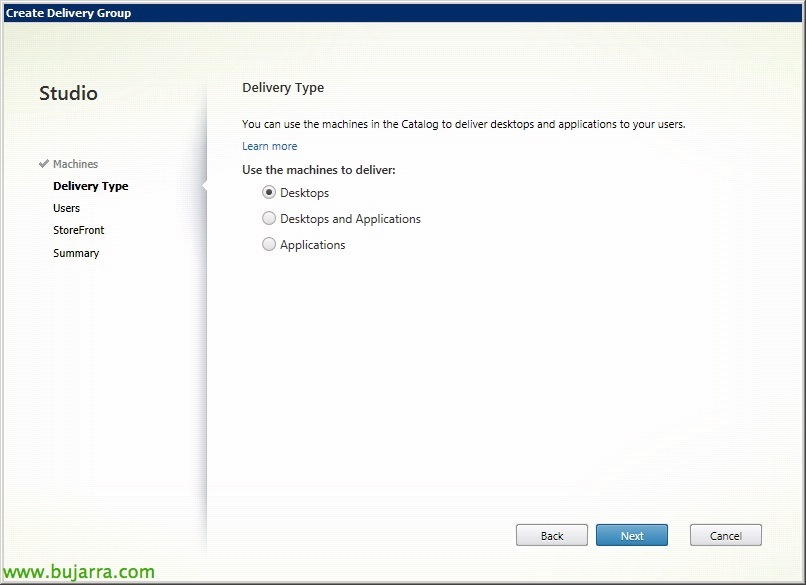
「配信タイプ」で’ indicamos ‘Desktops’ como máquinas a entregar,

Añadiremos los usuarios o grupos de usuarios que queremos que tengan acceso a estos desktops aprovisionados con PVS,

Si en el desktop imagen hemos instalado Citrix Receiver, podremos configurarlo ahora para que ataque contra un determinado servidor StoreFront de Citrix, y así podamos abrir aplicaciones virtualizadas dentro del mismo desktop, una forma combinada de aprovisionar apps & デスクトップ, “次に”,

Ponemos un nombre al grupo de entrega, indicamos el nombre a mostrar y una breve descripción & 終える! ya tendremos todo realizado para que nuestros usuarios puedan conectarse a nuestra infraestructura Citrix XenDesktop utilizando escritorios que tienen el VDA, y realizan streaming de OS mediante Provisioning Services, sin disco duro y todo el espacio que nos podemos ahorrar!!!

Podremos ver en la consola de administración de Provisioning Services el estado de los equipos cliente generados para realizar cualquier tarea administrativa necesaria!