Configurazioni da effettuare su un server aggiuntivo

Queste configurazioni devono essere fatte obbligatoriamente ogni volta che abbiamo più di un server nella comunità. Semplicemente si tratta di configurare un bilanciamento del carico per gestire le applicazioni e le prestazioni sui server, affinché non si riempia un server di utenti mentre un altro è disponibile, possiamo creare diversi schemi di carico per fare il bilanciamento degli utenti. Nel mio esempio creerò un bilanciamento del carico per un massimo di dieci utenti per server. Successivamente, aggiungendo il secondo server nella comunità, dovrò configurare le applicazioni pubblicate che devono essere eseguite su server diversi, Cioè, che se Word è pubblicato su un server 1, dovrà essere pubblicato anche sull'altro server 2 para que los usuarios se connecten indifferentmente a uno u otro servidor. Y al final configuraremos un perfil móvil a todos los usuarios que se connecten a los servidores Metaframe. Imaginaros que personalizan una aplicación publicada (Word) si iniziasen sesión en el otro servidor esas personalizaciones no se verían reflejadas, para ello siempre hay que habilitar este perfíl.

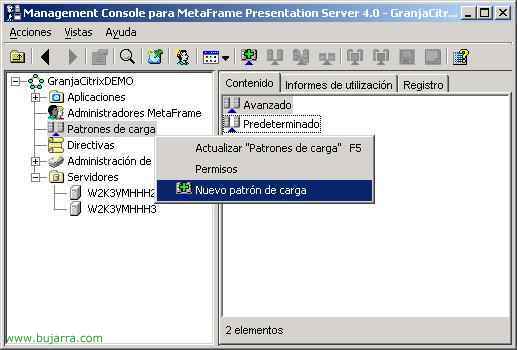
Operazioni preliminari, para crear este balance de carga, Apriamo la console: “Inizio” > “Programmi” > “Citrix” > “Console di gestione” > “Console del server di presentazione”.

Busta “Patrones de carga”, pulsante destro e “Nuevo patrón de carga”.

Le asignamos un nombre descriptivo y en la columna de la izquierda seleccionamos una o más reglas para este balanceo, Le “Agregamos” a la parte derecha y modificamos su valor. Podemos asignar una regla cuando la RAM alcance su 80%, o el uso de la CPU al 90%… en mi caso asignare un máximo de 10 usuarios por servidor. Accettare.

Ahora una vez creato este patron, hay que asignarlo uno a uno a los servidores (o aplicaciones…), così che sobre los servidores que nos interessano fare equilibrio (todos), hacemos botón derecho > “Administrar carga de servidor”

Selezionamos el que nos interessa y Accettamos.

Ahora lo haremos sobre el otro servidor que me queda en mi comunidad. Botón derecho y “Administrar carga de servidor”,

IDEM, lo seleccionamos y Aceptamos.

Para comprobar que todos los servidores tiran ya de este patrón, Stiamo per “Patrones de carga” y in la derecha pinchamos en la pestaña de “Informes de utilización”.

Una vez eso balanceado, necesitamos asignar en que servidores queremos que se ejecuten nuestras aplicaciones, por defecto pusimos que Word iba en el servidor 1, ahora que hemos metido el servidor 2 en la comunidad (e instalado Office en él tambien) queremos que tambien los usuarios abran Word de él para liberar la carga del servidor 1. Sobre las applications que nos interesen, pulsante destro e “Proprietà”.

Selezionare “Server”, Vemos que “MS Word 2003” está configurado en W2K3VMHHH2, y ahora quiero que también los usuarios lo ejecuten en W2K3HHH3, así que lo seleccionamos y pulsamos sobre “Aggiungere”.

Vemos que en la parte derecha ya salen los dos. Non male, ahora sólo hay que comprobar que el ejecutable del Word 2003 está en el mismo path que en W2K3VMHHH2, si no lo está, Clicca su “Editar configuración…” y seleccionamos el path correcto, Nel mio caso, el winword.exe lo tengo en R: en vez de en N:, así que lo corrigo. Accettiamo tutto.

Ok, y ahora todo que ya está equilibrado, simplemente tengo que hacer de forma obligatoria perfiles móviles a los usuarios, pero este perfil no se me verá influenzido en sus profiles de la red normales, No, simplemente será para cuando se connecten a los servidores Metaframe. Primero en un servidor creamos una carpeta y la compartimos, dove saranno memorizzati i profili di tutti gli utenti, ovviamente bisogna impostare correttamente tutti i permessi NTFS, tutti gli utenti tutti i permessi, le cartelle del profilo utente saranno generate automaticamente al primo accesso. Successivamente dobbiamo modificare utente per utente nell'Active Directory (sui tuoi immobili) La scheda: “Profilo dei Servizi di Terminal Server”; in “Percorso del profilo” sarà dove indicherà dove salvare il suo profilo e da dove lo leggerà.