Mantieni sempre aggiornati i clienti Citrix

Questa procedura spiega come avere tutti i nostri clienti sempre aggiornati e automaticamente. Il fatto che gli utenti lavorino sempre con client aggiornati evita molti problemi, poiché i bug vengono solitamente corretti, Corregge i problemi di sicurezza e velocità. I client devono essere aggiornati in due posizioni. Il primo sito: creiamo un database con i client Citrix sul server Citrix, con quelli che vengono forniti sul CD componente; se CITRIX rilascia una nuova versione da un client (ogni X mesi tira fuori sempre qualcosa di nuovo), L'abbiamo appena scaricato (in .cab) e lo aggiorniamo in questo BD, Quindi li istruiamo tutti ad essere aggiornati automaticamente e in modo trasparente. E l'altro sito in cui dobbiamo aggiornare il server (è facoltativo), se abbiamo un server con l'interfaccia Web, e con i clienti che gli hanno copiato, per quando qualcuno non ha questo ActiveX, se lo scarichi direttamente dal nostro server invece che dal sito www.citrix.com., bisogna anche aggiornare questo .exe che scaricano i clienti.. In questa procedura creerò un DB con i clienti con la versione 9.0 (che viene nel mio CD di componenti,) e da internet scaricherò l'ultima versione, che è la versione 9.2.

Operazioni preliminari, per creare un DB di clienti., dobbiamo andare a “Inizio” > “Programmi” > “Citrix” > “Strumenti di Amministrazione” > “Guidato di distribuzione Client ICA”

“Seguente” per creare il DB di distribuzione clienti..

Se selezioniamo tipica ci copierà tutti i clienti per tutti i sistemi operativi., può darsi che ci interessi o clicchiamo su “Personalizzata” per semplicemente indicare quali sistemi operativi ci interessano., “Seguente”,

“Seguente”,

Qui è dove ti indichiamo quali versioni copieremo sul server,

E dopo, quali di essi creeremo nel DB di Citrix, di norma selezioniamo gli stessi di sopra. “Seguente”,

Aspettiamo che questi clienti vengano copiati sul server dal CD dei COMPONENTI (dobbiamo metterlo), e ci crea il database con essi…

Ok, “Fine”

Una volta che abbiamo controllato questo DB, dobbiamo sempre aggiornare i clienti che ci interessano in esso. Nel mio caso, nella mia azienda, utilizziamo solo il Client Web, il Program Neighborhood di Windows e di Linux in ITALIANO. In questa procedura spiego, come scaricare il Client Web da internet, l'ultima versione (9.200), in un file .CAB. E aggiornare il DB con esso. Entriamo in www.citrix.com > Clicca su “Download” e scarichiamo il client da “Clienti”,

Scaricheremo i clienti da “Citrix Presentation Server”, e per Windows 9x/NT/2000/2003/XP a 32-64bit, quindi clicchiamo sul link “Citrix Presentation Server Client Packager – Versione 9.200”,

e NON scarichiamo il pacchetto completo, quel cliente MSI no, perché ha tre clienti (il Program Neighborhood, l'Agente del Program Neighborhood e il Cliente web); deve essere aggiornato uno ad uno, io scarico il Cliente Web, in fondo alla pagina, selezioniamo in “Altre versioni di download” la versione “Versione Web 9.200”.

E scarico in lingua il file .cab, cliccando su “Scarica qui”

Lo scarichiamo dove ci interessa, per esempio sul desktop del server Citrix, clicchiamo su Salva o “Salvare”,

Quel file .CAB dobbiamo decomprimerlo, ad esempio con WinZip o con il decomprimatore che porta Windows 2003, lo decomprimiamo in una cartella qualsiasi, ad esempio come il suo nome.
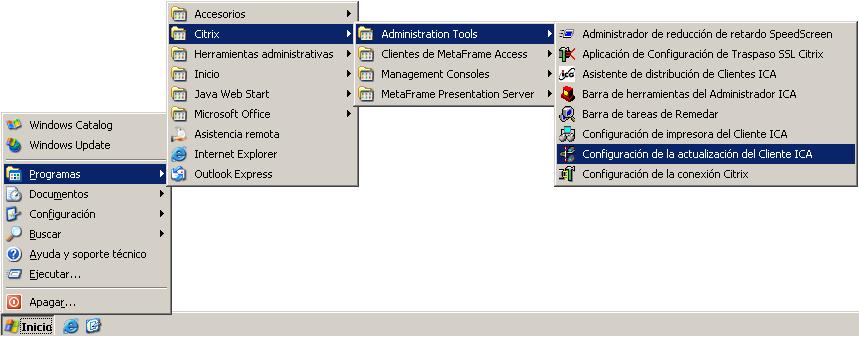
E ora quello che ci resta è importare quel file nel DB, per questo, prima apriamo ora la console che ha il DB con tutti i clienti, per questo: “Inizio” > “Programmi” > “Citrix” > “Strumenti di Amministrazione” > “Impostazione dell'aggiornamento del Cliente ICA”.

Lì vedremo i clienti che abbiamo, per aggiornarli, Clicca su “Cliente” > “Nuovo”.

Qui indicheremo quale cliente inseriremo nuovo (aggiornare), per questo, Clicca su “Esaminare”,

Ci chiede un file chiamato UPDATE.INI che si trova nel file .CAB che abbiamo scaricato e decompresso, accediamo alla directory decompresso e lo selezioniamo, Diamo “Aperto”,

In Commento ci dice quale cliente e versione inseriremo, Ok, Diamo “Seguente”,

Questa parte è importante, vogliamo che gli utenti finali si rendano conto di quello che sta succedendo? Per impostazione predefinita farei tutto “Impercettibile” che non sappiano che viene aggiornato o altro, tutto trasparente, ma ora per verificare che funzioni, io chiederò all'utente di interagire per controllare se tutto si aggiorna automaticamente. “Seguente”.

Ok, registreremo tutto, per verificare se si aggiorna o meno. “Seguente”,

E soprattutto dobbiamo attivare questo aggiornamento, altrimenti, Non funzionerebbe. Segniamo il controllo di “Attivato”, e così la 9.2 del client web sarà la più recente, e le versioni precedenti del client web rimarranno disattivate. “Seguente”

Verifichiamo con una vista dettagliata che lì abbiamo la 9.200 del client web (CTXWEB) ed è Attivata, invece, La versione 9.00 è impostata su Disattivata, Ok, chiudiamo questo schermo e ci connettiamo tramite web per verificare che questo stia davvero funzionando. Quindi andiamo su un PC client e apriamo il browser e accediamo normalmente, come sempre http://servidorcitix/citrix/metaframe.

Accedendo al server tramite web, Come sempre, ci mostrerà le applicazioni pubblicate a cui abbiamo accesso e finché non apriremo una di esse e tenteremo di accedere al server Metaframe, non ci aggiornerà nulla, quindi apriamo un'applicazione pubblicata, mentre carica ci chiederà (perché non è configurato in modo trasparente/impercettibile) per aggiornare, la cosa normale sarà che mentre lavoriamo ci aggiorni il client, O no. Qualunque cosa vogliamo.

Mentre lavoro con la mia applicazione pubblicata, ci aggiorna il client…

E se vogliamo ci disconnettiamo e poi ci ricolleghiamo all'applicazione, se diciamo che “No”, la prossima volta che apriremo qualsiasi applicazione saremo già con l'ultima versione del client.
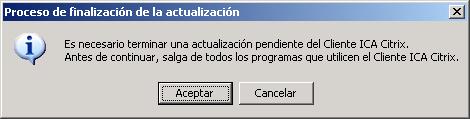
“Accettare”

“Accettare”
Così impostiamo aggiornamenti automatici per i client web., O, r.
Non male, a, lo que quiero es aprovechar y que cuando alguien no tenga su cliente web instalado en su ordenador, b, i, s “o”, g, n 9.00 del client web, e. r.

Quindi la prima cosa, ir a la web de www.citrix.com, pulsar sobre “Download” y más abajo en “Clienti”,
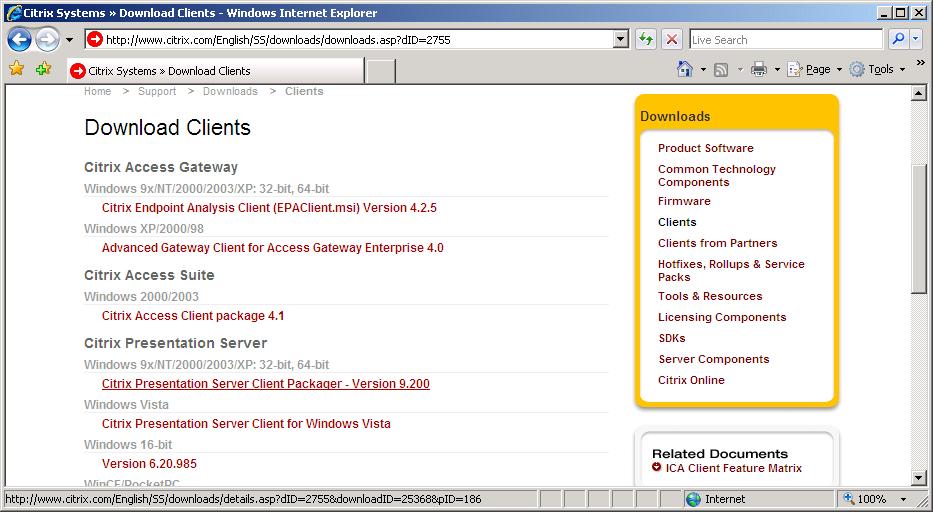
Come al solito, nos bajamos el cliente del Citrix Presentation Server para Windows 9x/NT/2000/2003/XP para 32 o 64bit, Clicca su “Citrix Presentation Server Client Packager – Versione 9.200”

No nos tenemos que bajar el paquete, el MSI que contiene los tres productos, altrimenti, solo el cliente web, abajo en “Altre versioni di download” Selezionare “Versione Web 9.200”.

Nos bajamos en nuestro idioma, y debemos bajar unicamente el fichero .EXE, pulsamo en “Scarica qui”.

Guardamos el ica32t.exe en el servidor Citrix, por defecto en “Archivos de ProgramaCitrixWeb Interface 4.0ICAWEBesica32” nos dirá que ya existe un ica32t.exe, le diremos que “Sì” que queremos reeplazar uno por otro, machacaremos el de la versión 9.00 por el de la versión 9.200

Este sería el path donde se guardan todos los clientes accessibilis via web.

E in questo modo sapremo quale versione dell'eseguibile è necessaria (per chi non lo sapesse), sul file in questione, pulsante destro e > “Proprietà”, sul “Versione” lo indica.

Y así, il prossimo utente che non ha installato l'ActiveX e vuole scaricarlo dal nostro server scaricherà sempre l'ultima versione e non dovrà aggiornare il database di Citrix, lavorerebbe già con l'ultima versione. In questa immagine si vede cliccando su “Cliente de Metaframe Presentation Server para Windows de 32 Pezzo” il percorso in questione, in basso nella barra di stato, ti dice quale eseguibile è.