Creare un sito web in Web Interface e connetterci ad esso

Un modo comodo perché gli utenti possano connettersi a noi, o almeno da internet per non dover fare grandi configurazioni o spiegazioni a loro, è abilitare un sito web affinché si colleghino alle applicazioni. In questa procedura si spiega come abilitare questo sito e la modalità di accesso come se fossimo un utente finale.

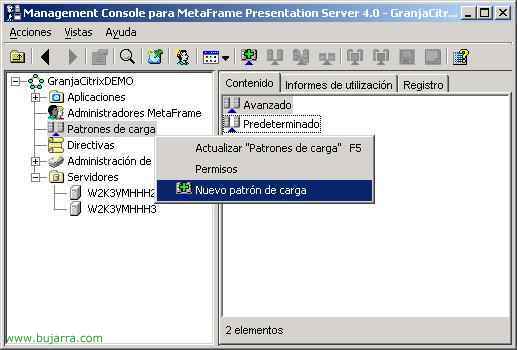
La prima cosa da fare è aprire la console: “Casa” > “Programmi” > “Citrix” > “Server di presenza Metaframe” > “Console Access Suite per Presentation Server”.

La prima volta che avviamo questa console, ci aprirà un assistente di scoperta dei server, è interessante completarlo per gestire anche da qui la comunità. Segneremo la casella di “Ignora questa schermata in futuro” e clicca su “Seguente”,

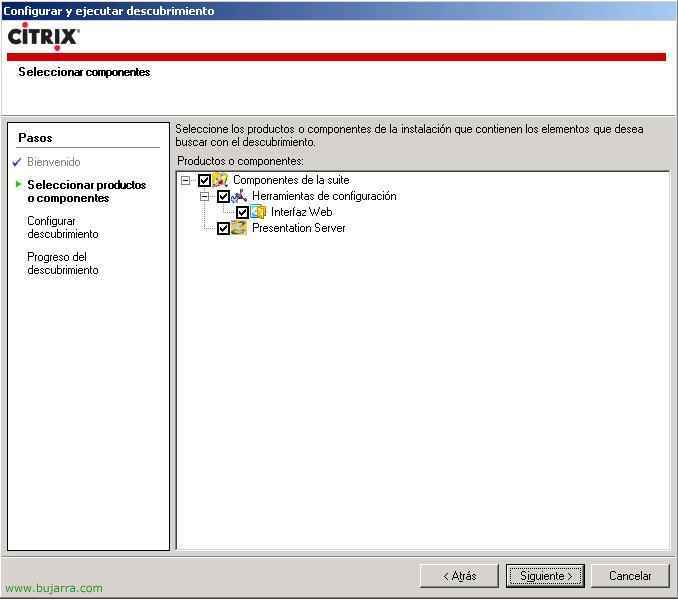
Indichiamo per quali prodotti vogliamo che ci serva questa console, di default tutti, “Seguente”,

In questa schermata diremo quali server abbiamo installato l'interfaccia web, di default in questo, nel primo, aggiungiamo il nome e “Seguente”,

Qui aggiungeremo tutti i server Presentation Server che vogliamo gestire, nel mio caso io stesso, Quindi continuo a pulsare “Aggiungere il computer locale” e “Seguente”,

“Seguente” se tutto è OK,

e “Fine”

Ok, già con la console aperta, Dobbiamo andare a “Componenti della suite” > “Strumenti di configurazione” > “Interfaccia web”, e cliccheremo su “Crea sito”.

Indicheremo che sarà un sito per il nostro server, Cioè, Uno “Server di presentazione”, “Seguente”,

Questo ci creerà un sito in IIS, di default se non abbiamo altri siti web ci verrà creato in “Sito web predefinito” e ora è facoltativo, se metterlo come sito predefinito del sito, Cioè, se si apre http://servidoriis o se vogliamo che sia in qualche cartella, il normale è che se abbiamo un sito IIS, è che abbiamo qualche web come predefinita, quindi questa la faremo nel seguente modo: Protocollo HTTP://servidoriis/citrix/metaframe, “Seguente”

Si es el primer sitio web que creamos y no tenemos una configurazione, Segno “Usar archivos de configuración locales” e “Seguente”.
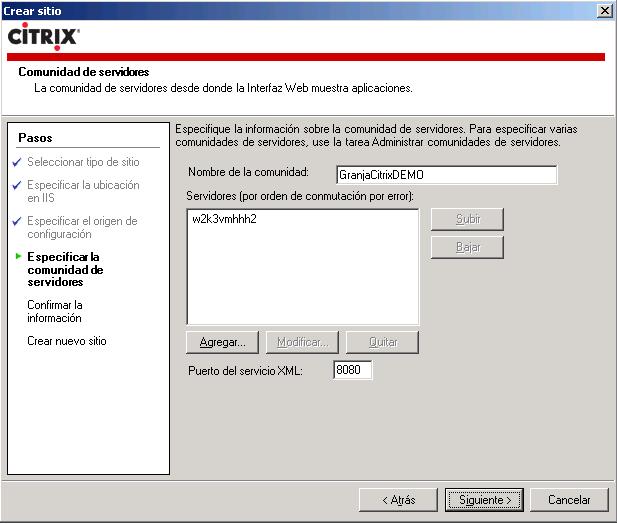
Paso importante, tenemos que poner a que comunidad se va a conectar questo sito web y sobre tutto a que servidores y a que puerto XML, si antes hemos cambiado el puerto XML, ahora debemos indicarlo anche. “Seguente”,

Comprobamos que tutto está bene y damos a “Seguente”,

Ok, “Fine”.
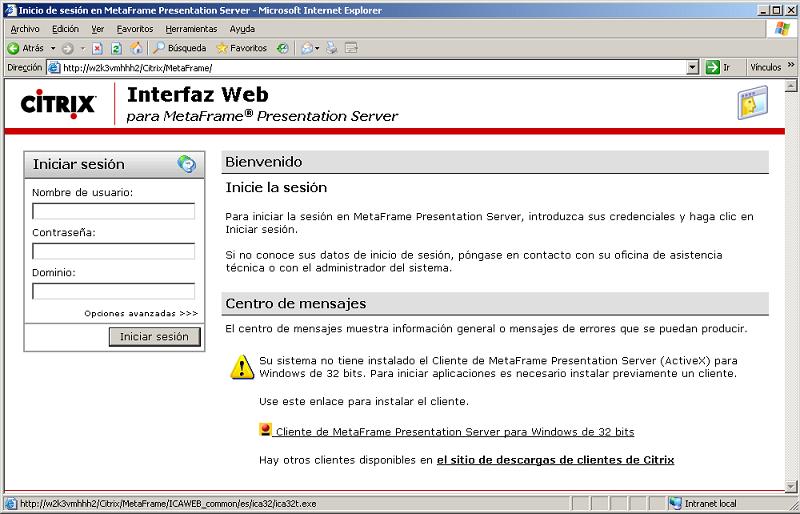
Ora verificaremos si todo está bene y aprimos el path, Nel mio caso, Protocollo HTTP://w2k3vmhhh2/citrix/metaframe y nos cargará esta web. Importante indicar que el interface web sólo funciona con Internet Explorer. La primera vez que nos conectemos necesitamos tener instalado un complemento ActiveX en el PC (o cliente web). Para ello nos lo bajamos pulsando en el link de abajo “Cliente de Metaframe Presentation Server para Windows de 32 Pezzo”. Questa sarà la forma più comune di connessione da internet.

Clicca su “Eseguire” per installarlo.

“Sì”

“Sì”

Aspettiamo che lo installi…

Accettare, ma ATTENZIONE che bisogna chiudere tutti gli Internet Explorer altrimenti non funzionerà.

Ok, riapriamo Internet Explorer e ci connettiamo al sito web, Protocollo HTTP://w2k3vmhhh2/citrix/metaframe. Chiederà utente, Password e dominio, lo compiliamo e clicchiamo su “Accedi”,

Come utenti ci mostrerà le applicazioni a cui abbiamo accesso, se le abbiamo organizzate per cartelle, entriamo in quella che ci interessa, per esempio, aprirò Word, entrando in “Office 2003”,

E avvio con UN clic “MS Word 2003”, ora aspettiamo qualche secondo affinché ci apra l'applicazione, la prima volta dobbiamo avere pazienza.

…

Questa schermata ci chiede se vogliamo trasferire le unità del PC client al server, se vogliamo che l'utente abbia accesso al suo disco, La cosa interesante è che sì e segnaliamo un “Accesso completo”, tutto questo può essere personalizzato tramite direttive e non deve chiedere. Per questo nel server rinominiamo i dischi fisici, affinché il C: dell'utente sia il C: in Word, e così rispettivamente con tutti i suoi dischi, e se lui vuole salvare il documento o qualsiasi cosa lo interessi non si complichi con le unità disco. “Accettare”,

E così ci si aprirà l'applicazione pubblicata, l'utente non noterà differenza se è nel suo PC o nel server. La cosa interessante è che se siamo in una LAN/dominio si aprono le applicazioni con il client Program Neighborhood e così possiamo creare collegamenti sul desktop dei programmi.
Utilizzando l'interfaccia Web per una WAN,
Se quello che vogliamo è oltre a creare questo sito web utilizzarlo per connetterci da un'altra rete, o da internet stesso, ogni volta che un dispositivo fa NAT dobbiamo seguire questi passi. Se non li seguiamo, quando qualcuno prova a connettersi tramite web, verrà scaricato il file “launch.ica” con l'IP della LAN del server Presentation Server, e non dovrebbe essere così, ma con l'IP pubblico del nostro Firewall/Router. Per fare questo, ci colleghiamo a ogni server Presentation Server ed eseguiamo quanto segue:

Quello che dobbiamo fare è dire al server Citrix di restituire l'IP pubblico e non il suo, con il comando ALTADDR da MSDOS come indirizzo alternativo. Cosa succede se non si usa ALTADDR è che il server Citrix restituisce il tuo IP della LAN e i client di altre reti logicamente non riescono a connettersi.. Quindi nel mio caso: “altaddr /set INDIRIZZO_IP_PUBBLICO”

E controlliamo con il comando ALTADDR quale sarebbe l'IP alternativo (il nostro IP pubblico che ha ICA-1494 mappato al server PS).

Ora semplicemente dalla console di Citrix Access Suite, dobbiamo modificare il tipo di accesso, per questo, andiamo su: “Componenti della suite” > “Strumenti di configurazione” > “Interfaccia web” > con il pulsante destro sul sito web > “Gestire l'accesso sicuro dei client” > “Modifica configurazione della DMZ”.

E qui dobbiamo dire che tipi di connessione abbiamo e come verranno effettuate. Dobbiamo “Aggiungere” l'intervallo IP della nostra LAN affinché i client che provengono da quell'intervallo IP possano connettersi “Diretto” ai server PS, e tutti gli altri. “Default” fate una connessione tramite l'indirizzo IP “Alternativa” che abbiamo inserito con ALTADDR, affinché tutti quelli che si connettono tramite Internet ricevano l'indirizzo IP pubblico e tutti quelli che si connettono tramite la LAN lavorino direttamente.
Anche se utilizzando WI tramite una WAN si consiglia di usare CSG.