Configuration de Microsoft Exchange 2007 avec SCC (Cluster à copie unique) sur Windows Server 2008

Dans ce document, nous verrons comment monter un cluster de haute disponibilité pour notre serveur de messagerie Microsoft Exchange 2007 Server avec le système d'exploitation Microsoft Windows Server 2008, dans ce cas, nous mettrons en place un système de cluster appelé SCC (Single Copy Cluster ou Cluster à Copie Unique). Dans ce document précédent, les autres possibilités étaient décrites, nous pourrions être plus intéressés par un système que par un autre (HTTP://www.bujarra.com/?p=2362). Comme mentionné précédemment, Le SCC est le cluster que nous pouvons connaître des éditions précédentes de Microsoft Exchange, c'est un système de cluster de basculement avec stockage partagé, C’est, nous aurons plusieurs nœuds avec la 'Fonction de boîte aux lettres', l'un étant actif et les autres passifs. Le stockage doit être partagé, les bases de données doivent être dans une armoire ou un système de stockage distant, que ce soit iSCSI, fibre… Lorsque le nœud actif tombe en panne, un des nœuds en état passif passera en actif en se connectant au stockage partagé et en démarrant tous ses services dessus.
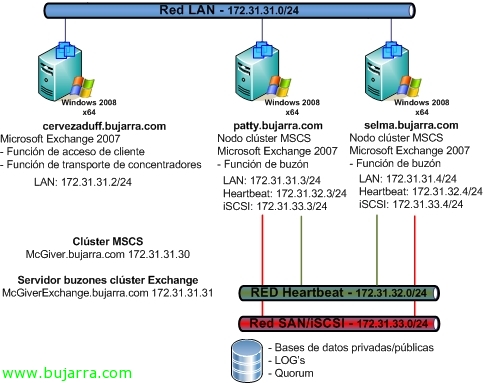
Ce dessin montre ce que l'on prévoit de monter:
– Un serveur appelé cervezaduff.bujarra.com qui sera le serveur auquel les utilisateurs se connecteront lorsqu'ils voudront accéder à leur courrier (fonction d'accès client) et ce serveur acheminera le trafic de courrier de l'organisation (fonction de transport des concentrateurs), il n'a qu'une seule interface Ethernet qui sera la connexion normale au réseau (172.31.31.2/24).
– Deux serveurs qui seront les nœuds d’un cluster Windows (Le) appelé McGiver. Ces nœuds appelés Patty et Selma auront également la fonction de boîte aux lettres de Microsoft Exchange 2007, mais un seul d’entre eux sera actif à la fois, ce sera une configuration actif/passif. Les bases de données Exchange, les bases de données publiques et privées ne seront pas stockées sur les serveurs, mais sur un stockage partagé via un NAS/iSCSI ou SAN, ainsi que les journaux ou le Quorum du cluster.
Il est supposé que le stockage partagé du réseau est déjà configuré, les LUNs configurées et le cluster Microsoft MSCS créé (http://www.bujarra.com/?p=2290). Donc nous continuerons à partir de cela.
Si c’est la première installation d’un Exchange 2007 dans notre organisation, digamos en nuestro Directorio Activo, debemos preparar el esquema para alojar Exchange 2007, pour cela, deberemos ejecutar ciertos comandos en un controlador de dominio que tenga el rol de maestro de esquema: http://www.bujarra.com/?p=986
Nous,

Ya que nuestros servidores son Windows Server 2008, podremos instalar los requisitos de Exchange 2007 cómo se muestra en este anterior documento (HTTP://www.bujarra.com/?p=2360) o mediante línea de comandos ejecutando lo siguiente en cada tipo de servidor. En el servidor con las funciones de acceso cliente y transporte de concentradores deberemos instalar los siguientes requisitos:
ServerManagerCmd -i Web-Server
ServerManagerCmd -i Web-Metabase
ServerManagerCmd -i Web-Lgcy-Mgmt-Console
ServerManagerCmd -i Web-ISAPI-Ext
ServerManagerCmd -i Web-Basic-Auth
ServerManagerCmd -i Web-Digest-Auth
ServerManagerCmd -i Web-Windows-Auth
ServerManagerCmd -i Web-Dyn-Compression
ServerManagerCmd -i RPC-over-HTTP-proxy
ServerManagerCmd -i ADLDS
Sur les nœuds du cluster, sur les deux, nous devrons installer les prérequis de la fonctionnalité de boîte aux lettres d’Exchange 2007:
ServerManagerCmd -i PowerShell
ServerManagerCmd -i Failover-Clustering
ServerManagerCmd -i Web-Server
ServerManagerCmd -i Web-ISAPI-Ext
ServerManagerCmd -i Web-Metabase
ServerManagerCmd -i Web-Lgcy-Mgmt-Console
ServerManagerCmd -i Web-Basic-Auth
ServerManagerCmd -i Web-Windows-Auth

Puits, une fois que nous avons installé les prérequis, le cluster validé et fonctionnant correctement les nœuds, nous devons indiquer à notre cluster le nombre de heartbeats sans réponse que nous permettrons afin qu’il bascule vers l’autre nœud. Pour cela, nous devons exécuter sur le nœud actif du cluster:
“cluster NOM_DU_CLUSTER /prop SameSubnetThreshold=10”
“cluster NOM_DU_CLUSTER /prop CrossSubnetThreshold=10”

Nous devons commencer par l’installation du premier serveur Exchange, será el servidor con las funciones de acceso de cliente y la función de transporte de concentradores, será sobre mi servidor Cervezaduff. Introducimos el CD de Microsoft Exchange Server 2007 (x64) y pulsamos en ‘Paso 4: Instale Microsoft Exchange Server 2007 SP1″

“Suivant”,

Nous acceptons le contrat de licence “J’accepte les termes du contrat de licence” & “Suivant”,

“Non” & “Suivant”,

Seleccionamos la opción “Instalación personalizada de Exchange Server”, seleccionamos la ruta de instalación, Faire défaut: “C:Archivos de programaMicrosoftExchange Server” & “Suivant”,

Marcamos las opciones “Función de acceso de cliente” et “Función de transporte de concentradores” & “Suivant”,

… esperamos mientras se comprueba si todo es correcto…

Puits, todo esto es pq estoy en un laboratorio de pruebas y ando para montarlo rápido y por supuesto para no producción, el tema de los 32 Mors. L'autre avertissement peut simplement nécessiter la création d'un connecteur sur ce serveur pour le trafic SMTP. Pressé “Installer” pour commencer cette installation,

… nous attendons quelques minutes pendant l'installation…

D’accord, D’accord, nous avons déjà le premier serveur installé, Nous dévérifions la vérification de “Terminez l’installation à l’aide de la console de gestion Exchange” et cliquez sur “Fin”,

Cliquez sur “Accepter”, nous devons redémarrer ce serveur avant de continuer avec le reste, alors c'est parti!

Une fois le serveur redémarré avec les fonctions d'accès client et de transport de concentrateurs, nous pourrons continuer. À partir de ce moment, nous pourrions déjà installer notre premier Exchange sur l'un des nœuds, nous devons commencer par le nœud actif du cluster, alors avant d'installer, nous vérifierons quel est le nœud actif de notre cluster et quels disques lui sont attribués, todo ello por línea de comando o desde la consola de admin del clúster. Comprobamos que mi nodo activo es Patty y sobre él realizare la primera instalación.

Pues comenzamos la instalación sobre dicho nodo, Comme je l’ai dit, en Patty, introducimos el CD de Microsoft Exchange Server 2007 (x64) y pulsamos en ‘Paso 4: Instale Microsoft Exchange Server 2007 SP1

“Suivant”,

Nous acceptons le contrat de licence “J’accepte les termes du contrat de licence” & “Suivant”,

“Non” & “Suivant”,

Seleccionamos la opción “Instalación personalizada de Exchange Server”, seleccionamos la ruta de instalación, Faire défaut: “C:Archivos de programaMicrosoftExchange Server” & “Suivant”,

Marcamos la opción “Función de buzón en clústeres activo” para instalar dicha función a nuestro nodo activo,

Al ser el primer nodo con la función de buzón, debemos indicar el nombre del servidor de buzones en clústeres, será el nombre ‘lógico’ del clúster de Exchange. Así como indicar donde se ubicarán los archivos de las bases de datos del servidor de buzones, C’est, où sera stockée la base de données privée et la base de données publique, doit être une ressource du cluster, c'est l'une des unités de disques du cluster, que nous aurons préalablement formatée et configurée dans le cluster. “Suivant”,

En plus d'indiquer le nom du cluster, il faudra lui configurer une adresse IP, dans mon cas, j'utiliserai une IP v4 traditionnelle, Alors on compose “Réseau IPv4” > “Utiliser l'adresse IPv4 statique” et nous indiquons l'IP que nous voulons que le cluster Exchange ait, “Suivant”,

Cela dépend de notre organisation, si nous avons des clients Outlook 2003 et des versions antérieures ou nous opterons pour avoir Outlook 2007 à l'avenir, pour la question des dossiers publics, “Suivant”,

… esperamos mientras se realizan las comprobaciones de las funciones…

D’accord, prêt, Cliquez sur “Installer” para que comience de inmediato la instalación!

… esperamos unos minutos mientras se instala el primer nodo…

C’est bien ça, Nous dévérifions “Terminez l’installation à l’aide de la console de gestion Exchange” & “Fin”.

En principe, tendremos que tener en cuenta de no reiniciar el servidor todavía, deberemos antes de reiniciar mover los recursos del clúster del nodo activo al otro nodo, al pasivo, sea mediante comandos o la consola de administración del clúster. Así que primero detendremos el clúster de Exchange y posteriormente moveremos todos los recursos del nodo activo a reiniciar al nodo pasivo.
Después habrá que configurar las dependencias del disco físico de la base de datos de Exchange para el clúster de Exchange, lo podemos hacer también mediante la consola de administración del clúster o con este comando:
Cluster CLUSTER_EXCHANGE res “Primer grupo de almacenamiento/Almacén de buzón (CLUSTER_EXCHANGE)” /AddDep:”DISCO_DATOS_BD_EXCHANGE“
Maintenant, para que un error en el recurso del disco no haga que el clúster cambie por error a otro nodo, configuramos la directiva de recursos de discos físicos con el siguiente comando:
Cluster CLUSTER_EXCHANGE res “DISCO_DATOS_BD_EXCHANGE” /prop RestartAction=1
D’accord,

Maintenant, ya podremos reiniciar este servidor de forma inmediata antes de seguir con la instalación del otro nodo, “Accepter”,

Oeil, antes de instalar este segundo servidor como servidor pasivo, lo tendrá que ser, C’est, si hemos reiniciado a Patty que era el nodo activo, se habrán movido los recursos a este servidor (Selma), Donc, avant de continuer et de commencer l'installation, nous déplacerons toutes les ressources vers Patty depuis la console ou en ligne de commande:
Groupe de cluster STOCKAGE /move:PATTY
Groupe de cluster CLUSTER_EXCHANGE /move:PATTY
Groupe de cluster CLUSTER /move:PATTY
Et nous continuons avec l'installation en faisant de ce nœud le nœud passif du cluster, Ainsi “Pas 4: Instale Microsoft Exchange Server 2007 SP1”,

“Suivant”,

“J’accepte les termes du contrat de licence” & “Suivant”,

“Non” & “Suivant”,

Marcamos la opción “Instalación personalizada de Exchange Server”, seleccionamos la ruta de instalación, Faire défaut: “C:Archivos de programaMicrosoftExchange Server” & “Suivant”,

Et ici nous indiquerons qu'il s'agit de la “Fonction de boîte aux lettres dans les clusters passifs” & “Suivant”,

Comme avant, cela dépendra des Outlook que nous avons dans notre organisation, “Suivant”,

… nous attendons pendant que l'environnement est vérifié pour être correct…

Prêt, Pressé “Installer” pour commencer l'installation de ce second nœud du cluster!

… nous attendons quelques minutes de plus pendant que les composants sont installés…

Prêt! nous décochons l'option de “Terminez l’installation à l’aide de la console de gestion Exchange” & “Fin”,

Nous acceptons et redémarrons le serveur immédiatement.

Après le redémarrage de notre serveur passif (Selma) nous pourrons vérifier l'état de notre cluster Exchange, sur quel nœud il s'exécute et si toutes les ressources sont en ligne ou non.

Nous pouvons déplacer le cluster d'un nœud à un autre depuis cette console, mais il est recommandé d'utiliser la console Exchange pour cela, C’est ça, depuis le cluster Exchange, Clic droit > “Déplacer ce service ou cette application vers un autre nœud” > “Déplacer vers le nœud SELMA”,

… nous attendons quelques secondes pendant qu'il met les ressources hors ligne, les met en file d'attente (connexion en attente) et les met en ligne sur l'autre nœud…

Et nous pourrons vérifier quel serveur sera le propriétaire actuel, il s'agit maintenant de SELMA.

Si nous faisons un PING, nous devons vérifier que nous perdrons seulement un pendant le changement, pratiquement indétectable pour les utilisateurs, donc tout est correct.

Si nous ouvrons la console d'administration d'Exchange, nous verrons le serveur avec la fonction de boîte aux lettres avec le nom logique,

La bonne chose serait de déplacer depuis la console le service du cluster d'Exchange, pour cela, depuis “Configuration des serveurs” > “Boîte aux lettres”, en cliquant avec le bouton droit sur notre serveur “Gérer le serveur de boîtes aux lettres en clusters…”

Cela ouvrira l'assistant, depuis celui-ci, nous pouvons déplacer le cluster ainsi que l'arrêter ou le démarrer, dans ce cas, pour faire une démonstration et le déplacer vers un autre nœud, Marque “Déplacer le serveur de boîtes aux lettres en clusters vers un autre nœud” & “Suivant”,

Seleccionamos el nodo pasivo al que queramos mover el clúster & “Suivant”,

Prêt, Confirmer & “Déplacer”,

… esperamos unos segundos mientras se mueve el clúster entre los nodos…

C’est bien ça! ya hemos probado también desde la consola de Exchange, lo ideal es eso, probar la migración en ambos sentidos o por lo menos probar todos los nodos del clúster y que los usuarios no noten el movimiento de la función de buzones. Como vemos también podremos realizar dichos movimientos desde el PowerShell de Exchange con el comando:
move-ClusteredMailboxServer -Identity ‘CLUSTER_EXCHANGE’ -MoveComment ‘Comentario’ – TargetMachine ‘NODO_PASIVO_DESTINO’