

Configuration des profils itinérants dans Microsoft Windows

Si nous voulons que nos utilisateurs, ou quelqu'un en particulier utilise, profils mobiles, pour que toute leur configuration voyage sur le réseau…

La première chose à faire est d'entrer dans Utilisateurs et ordinateurs du AD et de créer un conteneur (OU – Unité organisationnelle) pour créer une stratégie de groupe et l'appliquer à ce conteneur. Nous le modifions avec les paramètres suivants. Et ensuite nous mettrons les utilisateurs qui nous intéressent et qui doivent avoir des profils mobiles à l'intérieur. Dans la console avec le bouton droit > Nouveau… > Ou, nous lui attribuons un nom. Sur elle, Bouton droit > Passons à l’onglet “Stratégie de Groupe” et cliquez sur “Nouveau”, nous lui mettons comme nom “Profils Mobiles”, Nous donnons “Modifier”.

Ceci est optionnel: rediriger le dossier 'Mes Documents' vers le dossier UTILISATEURS du DFS. Pour cela, il faut aller à “Configuration de l'utilisateur > “Configuration de Windows” > “Redirection des dossiers” et dans “Mes Documents” entramos en las propiedades con botón derecho. Seleccionamos una configuración ‘Básica’ y en Ruta de acceso raíz ponemos: XXXXDFSUSUARIOS. ¿Esto para que? Para que cuando un usuario intente guardar algún datos que lo haga directamente en el servior y no se de cuenta, para que cuando abra algo o guarde en “Mis Documentos” lo haga sobre el servidor. Y además no viaje con el perfil, ya que si no tardaría en cargarse desde el servidor al PC o viceversa, cuanto menos ocupe, mieux!

Luego debemos habilitar dos directivas en: “Configuration de l'utilisateur” > “Plantillas administrativas” > “Système” > “Inicio/cierre de sesión” > “Limitar el tamaño del perfil”: Habilitaremos esta directiva con un tamaño máximo de 3000Kb.
Y otra directiva, celle de “Exclure les répertoires dans le profil mobile”: Nous activerons également cette directive et par défaut, nous devrions exclure ces répertoires: Configuration locale;Fichiers Internet temporaires;Temp. Si nous voulons, nous pouvons ajouter de nouveaux répertoires afin qu'ils ne naviguent pas sur le réseau, par exemple temporaires ou cache d'un programme, nous les séparons par un point-virgule (;).

Si nous utilisons DFS: Nous devrions créer le dossier où nous hébergerons les profils sur le serveur. ICI expliqué comment il fonctionne DFS.
Si nous n'utilisons pas DFS, on crée un dossier sur le serveur et il est partagé comme serveurprofils.
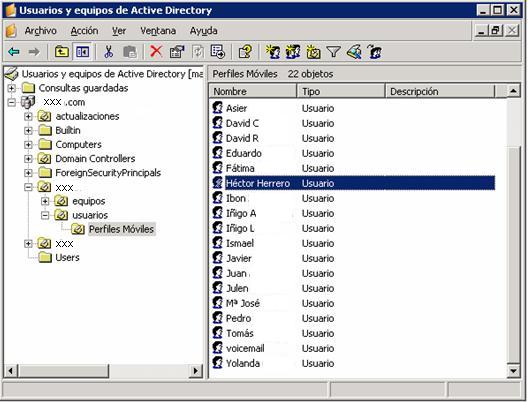
Maintenant, nous ouvrons la console Utilisateurs et ordinateurs du DA, nous ouvrons les propriétés de l'utilisateur que nous voulons mettre en profils mobiles et dans l'onglet 'Profil', nous mettons dans Chemin d'accès au profil, ceci: sarein.comdfsperfiles%username%. Il ne resterait plus qu'à déplacer l'utilisateur intéressé vers l'OU que nous avons créée précédemment afin que la politique des profils mobiles nous affecte. Pour que les directives s'appliquent immédiatement, nous devons écrire cette commande dans MSDOS ou dans “Commencement” > “Exécuter”: ‘gupdate’ qui est l'ancien ‘secedit’ (MS Windows 2000).

C'est ça.

Et la prochaine fois qu'un utilisateur se connectera, les dossiers seront créés automatiquement avec le format du nom d'utilisateur, avec des permissions d'accès complet uniquement pour l'utilisateur auquel appartient son répertoire.
Installation de UPHClean (User Profile Hive Cleanup Service),
Il est important, une fois que les profils fonctionnent, d'appliquer ce logiciel aux PC clients. Tu peux le télécharger de ICI, ou le chercher sur le site web de Microsoft. Ce logiciel ce qu'il fait c'est fermer correctement les sessions des ordinateurs et ainsi les profils sont correctement enregistrés sur le serveur. ou tu l'installes à la main sur tous les PC ou sinon tu le publies dans l'Active Directory (voir procédure)
Articles recommandés
L’article n’a pas d’image en vedette


L’article n’a pas d’image en vedette





