
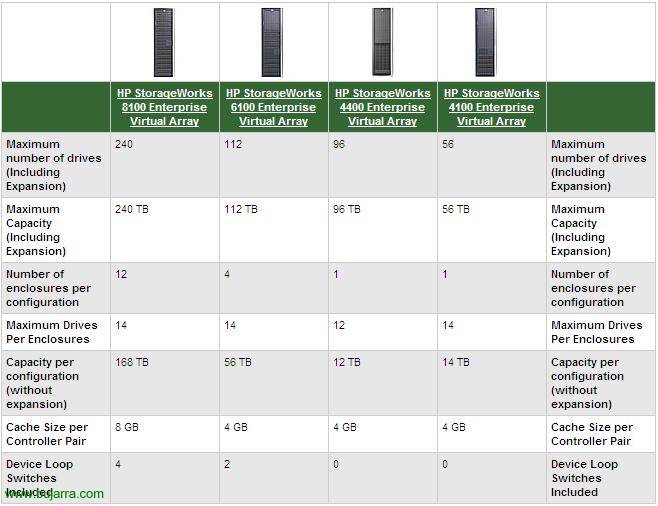
Mise en place et gestion d’une EVA – HP StorageWorks EVA – Baie virtuelle HP StorageWorks Enterprise – 4100 – 4400 – 6100 ou 8100

Dans ce document, nous examinerons en détail tout le matériel de ces contrôleurs, les baies de disques et les switches Fibre Channel. Ensuite, nous configurerons une EVA 8000 nouvelle, en créant un groupe de disques nouveaux, en créant des disques virtuels, en ajoutant des hôtes et en présentant ces disques virtuels aux hôtes. De plus, nous mettrons à jour le firmware, nous créerons des snapshots, des snapclones… tout cela depuis HP Command View.
Comme il est difficile de se procurer une baie de disques pour apprendre, il existe des utilitaires qui nous permettent d'émuler ce matériel avec un logiciel. Dans le cas qui nous concerne, ce document a été réalisé avec celui-ci, car il est pratiquement impossible de réaliser un document complet avec une baie de disques physique (en raison de son coût). Vous pouvez télécharger le HP EVA Simulation v.2.0 – ICI pour pratiquer.
Introduction – ICI
Description du matériel – ICI
Configuration d'une EVA – ICI
Puits, dans ce document, il sera expliqué comment monter une baie de disques avec tous ses composants, tant matériel que logiciel. Ce sera une baie EVA, ou aussi appelées: HP StorageWorks 8100 Array Virtuel d'Entreprise, HP StorageWorks 6100 Array Virtuel d'Entreprise, HP StorageWorks 4400 Enterprise Virtual Array et HP StorageWorks 4100.
Plus d’infos: HTTP://h20000.www2.hp.com/bizsupport/TechSupport/Document.jsp?objectID=c00365590

Dans ce graphique, nous pouvons observer les différentes EVA fournies par HP, la fonctionnalité est la même pour toutes, la seule chose qui les différencie est les spécifications, avoir plus de capacité, plus de disques, plus de cache…

Voici la vue d'ensemble du rack, de notre armoire où se trouve notre EVA, C’est, les deux contrôleurs, les baies de disques et les switches Fibre Channel. Nous avons trois vues, la vue frontale du rack, tenemos también la vista trasera para ver cómo es su hardware y tenemos la parte importante del cableado, para ver cómo la tendríamos que cablear.
Plus d’infos: HTTP://h20000.www2.hp.com/bizsupport/TechSupport/Document.jsp?objectID=c00365594
Pasemos a ver detalladamente cada parte de la EVA,

Esto es el cajón de discos o “Disk drive enclosure” siendo la vista frontal y sus componentes. Il a 14 bahías de para 14 Disques durs. Y tenemos tres LED’s frontales:
– EMU Status Indicator: Este LED verde muestra el estado del heartbeat del EMU (Environmental Monitoring Unit).
– Power Indicator: El LED está verde cuando +5 VDC y +12 VDC son correctos (Virtual Display Client)
– Enclosure Indicator: Este LED normalmente permanecerá apagado. Cuando exista algún problema este LED se encenderá.

Pas mal, continuamos con el cajón de discos o “Disk drive enclosure” siendo la vista trasera y sus componentes. Tenemos tres partes:
– EMU (Environmental Monitoring Unit): A la izquierda, c'est ce qui nous informera de l'état du tiroir de disques, nous fournit une protection supplémentaire contre les défaillances catastrophiques. l'EMU détecte des conditions telles que les pannes d'alimentation électrique, les pannes de ventilateurs, les températures internes élevées, capteurs de température externes; communiquant toutes ces conditions aux contrôleurs. Ses composants sont les suivants:
+ État de l'EMU & Indicateur Heartbeat: Indicateur d'état du Heartbeat, c'est une LED verte clignotante.
+ Indicateur d'alimentation de l'Enclosure:El LED está verde cuando +5 VDC y +12 VDC son correctos (Virtual Display Client)
+ Indicateur de défaut de l'Enclosure:Este LED normalmente permanecerá apagado. Cuando exista algún problema este LED se encenderá.
+ Affichage d'état alphanumérique: C'est un affichage à deux caractères, il affiche les fonctions et états du tiroir ou de l'enclosure.
+ Bouton-poussoir de sélection de fonction: La fonction principale de ce bouton est de sélectionner une fonction sur l'écran précédent. L'indicateur restera allumé en cas d'erreur.
+ Bouton-poussoir de sélection du groupe d'affichage: Ce bouton est utilisé pour voir les groupes d'options disponibles à l'écran, ou pour régler le contrôle de l'alarme sonore.
+ Connecteur RS232 uniquement: Pour usage exclusif du personnel HP.
+ Connecteur LCD uniquement: Non utilisé.
+ Connecteur CAB uniquement: Utilisé pour EAB (connecteur RJ45). C'est le connecteur du bus d'adresses avec le contrôleur.
+ Fonctions principales de l'EMU:
.- Utiliser l'ESP (Processeur des services de l'armoire) pour contrôler l'ESI (Interface des services de l'armoire) et communiquer avec les contrôleurs.
.- Attribuer le numéro du tiroir de disques (Dans).
.- Afficher la baie 1 ID de boucle.
.- Surveiller le fonctionnement du tiroir.
.- Détecter, signaler, enregistrer et afficher les conditions.
.- Afficher l'état de l'EMU, du tiroir et de ses éléments.
.- Mettre en œuvre des actions correctives automatiques pour certaines conditions.
.- Afficher les données de l'état du châssis aux contrôleurs.
.- Afficher le WWN et l'adresse logique de toutes les unités de disque dur.
– Module I/O A et B: Le châssis possède deux modules E/S, A et B, ceux-ci sont responsables de l'acheminement du trafic de lecture et d'écriture sur les disques, en utilisant la boucle A et la boucle B dans une configuration de double boucle. Ils sont chacun connectés à un switch fibre pour communiquer avec les contrôleurs. Les deux modules ont une fonctionnalité identique, mais ne peuvent pas être échangés, le module A toujours à droite et le module B toujours à gauche. Leurs composants:
+ Interrupteur d'alimentation: Connecteur d'alimentation.
+ Câble cuivre: Câble en cuivre.
+ DEL d'état Port1: Affiche l'état du port 1.
+ Voyant d'alimentation: S'il est allumé, cela signifie qu'il reçoit du courant.
+ Voyant d'état du Port2: Affiche l'état du port 2.
+ Entrée boucle A/B & Port de sortie – Port supérieur & Port inférieur: Chaque module possède deux ports d'entrée et de sortie de données, ceux-ci se connectent à chaque contrôleur ou à chaque switch fibre.
– Alimentations et ventilation: Dispose de deux alimentations à l'arrière du boîtier. Celles-ci sont auto-ajustables et destinées à des pays spécifiques, le courant alternatif d'entrée de 202 À 240 VAC ±10%, 50 À 60 Hz, ±5%, (188 À 264 VAC, 47 À 63 Hz). Les sorties de puissance sont les suivantes:
+ 5.1 VDC pour l'EMU, module E/S, carte de circuit et unités de disque.
+ 12.1 VDC pour les unités de disque dur.
+ 12.1 VDC pour les unités de disque dur.
Ses composants sont les suivants:
+ Ventilateur 1/2 Voyant d'état: Affiche l'état du ventilateur
+ Ventilateur 1/2: Ventilateur ou extracteur.
+ Alimentation 1/2: Source d'alimentation.
+ Câble d'alimentation 1/2: Câble d'alimentation.
Plus d’infos: HTTP://h20000.www2.hp.com/bizsupport/TechSupport/Document.jsp?IDObjet=c00365591

Pas mal, Ceci est le switch fibre, L'image supérieure montre la vue frontale de l'un d'eux et l'image inférieure la vue arrière. C'est ici que nous connecterons les câbles fibre des racks de disques, les contrôleurs ou nos serveurs (le réseau SAN – Réseau de Zone de Stockage) aux HBA. Tout cela en double, tant le câblage que les switches. On distingue les composants suivants:
– Port réseau: Port réseau.
– Indicateur de contournement de port: Si la LED est allumée, cela indique que le port est en mode bypass.
– Indicateur d'état SFP: Si la LED est allumée, cela indique que tout est correct, qu'il y a une connexion.
– Port: Port fibre.
– Câble d'alimentation: Câble d'alimentation.
– Indicateur de défaut POST: Lorsque la LED ambre s'allume, cela signifie qu'une erreur s'est produite lors de l'auto-test et que le changement ne fonctionnera pas.
– Indicateur de surchauffe: Lorsque la LED ambre s'allume, cela signifie que la température ambiante a dépassé les 40 ºC. Le problème doit être résolu jusqu'à ce que la LED s'éteigne.
– Power Indicator: Lorsque la LED verte est allumée, cela indique que le switch est connecté et que l'alimentation interne fonctionne.
– Indicateur de fonctionnement de la boucle: Lorsque la LED verte s'allume, cela indique que la boucle du canal fibre a terminé l'initialisation et est maintenant en fonctionnement.
Plus d’infos: HTTP://h20000.www2.hp.com/bizsupport/TechSupport/Document.jsp?objectID=c00365592
Plus d’infos: HTTP://h20000.www2.hp.com/bizsupport/TechSupport/Document.jsp?objectID=c00365595

Voici les contrôleurs, les EVA. Sur l'image supérieure, on peut voir la vue de face et sur l'image inférieure, la vue arrière avec tous ses composants.
Description de la partie avant des contrôleurs:
– Étiquette WWN et checksum: World Wide Name se réfère à un identifiant unique dans un réseau de stockage Fibre Channel ou SAS. Chaque WWN est un nombre de 8 bits dérivé de l'OUI (les trois premiers bits) et des informations fournies par l'entreprise. Le checksum est une forme de contrôle de redondance.
– Compartiment du ventilateur: C'est l'espace où se situe le ventilateur du contrôleur.
– Afficheur alphanumérique: C'est l'écran où nous pouvons configurer certains paramètres/commandes depuis le panneau de contrôle OCP.
– Panneau de contrôle opérateur (OCP): Le OCP nous fournit une interface directe vers chaque contrôleur. Nous pouvons voir l'état du système et les informations de configuration, nous pouvons éteindre le système de stockage ou gérer le mot de passe. Pour gérer les contrôleurs, on utilise HP Command View EVA, Cependant, si nous n'avons pas Command View installé sur un serveur, nous pourrons toujours utiliser l'OCP.
– Boutons OCP: Ce sont les boutons avec lesquels nous nous déplacerons dans l'OCP, Ils nous serviront à entrer des données ou à naviguer dans les menus. Les boutons sont: En haut, Bas, Gauche, Droite, Échap et Entrée.
– Indicateur de panne: Indicateur/LED de l'état des pannes/erreurs.
– Indicateur du contrôleur: Lorsque la LED clignote, tout fonctionne bien (le battement de cœur), Le problème serait lorsque cette LED ne clignote pas.
– Indicateur de lien physique: Lorsque cette LED verte est allumée, cela signifie qu'il y a une connexion physique entre le stockage et un hôte, Ceci est le fonctionnement normal. Le problème est lorsque cette LED est éteinte, ce qui signifie qu'il n'y a pas de connexion physique entre le stockage et aucun hôte.
– Indicateur de lien virtuel: Lorsque cette LED verte est allumée, cela signifie que tous les disques virtuels présentés aux hôtes fonctionnent parfaitement. Lorsque la LED est ambre, cela signifie qu'il y a un disque virtuel qui ne fonctionne pas correctement. Lorsque la LED est éteinte, cela signifie qu'aucun disque virtuel n'est présenté aux hôtes.
– Indicateur d'état de l'assemblage de la batterie cache: Lorsque la LED est éteinte, la batterie est chargée, Lorsque la LED est allumée, la batterie est en cours de charge.
– ID de l'unité: Ceci est la LED bleue avant et arrière qui nous sert à trouver un contrôleur spécifique. C'est utile lorsque nous avons de nombreux contrôleurs et que nous devons savoir sur lequel nous devons effectuer l'opération que nous allons réaliser. Il peut être activé depuis le Command View.
Description de la partie arrière des contrôleurs:
– État du port miroir:
– Port miroir x:
– LED d'état du port hôte:
– ID de l'unité:
– Interrupteur d'alimentation:
– Alimentation:
– Câble d'alimentation:
– Port hôte FPx – Câble Fibre Channel:
– Port UART:
– Port UPS:
– Câble cuivre – Connecte directement les contrôleurs:
– LED d'état de la boucle Xx:
– Boucle Xx:
– EAB au couple de contrôleurs “Et” Câble:
– Câble SCSI:
Plus d’infos: HTTP://h20000.www2.hp.com/bizsupport/TechSupport/Document.jsp?objectID=c00365593
Pas mal, une fois tout le matériel installé dans le rack, le câblage finalisé, les disques dans le tiroir, nous pouvons maintenant démarrer les contrôleurs. Pour cela, nous allons d'abord donner l'alimentation électrique aux contrôleurs et aux tiroirs de disques. Pour allumer les contrôleurs, nous appuierons sur le bouton “Interrupteur d'alimentation” à l'arrière de chacun d'eux.

Pas mal, puis une fois allumées et si c'est la première fois que nous les allumons, nous devons entrer le nom WWN (WorldWide Name) sur l'affichage en utilisant les boutons de l'OCP et appuyer sur ENTER lorsque c'est fait.

Maintenant nous devons entrer le checksum du WWN de la même manière avec les boutons de l'OCP et en appuyant sur ENTER pour terminer.

Nous attendons qu'il démarre…

Nous continuons à attendre que les contrôleurs démarrent…

Pas mal, c'est déjà démarré mais le système n'est pas initialisé, nous allons l'initialiser maintenant lors des configurations du système.

Nous ouvrons un navigateur à l'adresse IP de l'EVA, nous utiliserons https et nous nous connectons. L'idéal serait d'avoir installé sur un serveur le HP StorageWorks Command View EVA, mais si nous ne l'avons pas installé, nous nous connectons à l'URL du System Management de l'EVA et de là, nous ouvrirons déjà le Command View.

Dans le menu de gauche, nous avons un lien pour gérer les contrôleurs avec le HP StorageWorks Command View EVA, Nous cliquons donc sur “command view eva”.

La première chose à faire est de maintenir le firmware des contrôleurs à jour, donc avant de configurer quoi que ce soit, Nous cliquons sur le bouton “Chargement du code”,

Nous confirmons que nous allons mettre à jour le firmware des deux contrôleurs et qu'ils seront redémarrés, Accepter.

Pas mal, maintenant, nous devons explorer avec le bouton “Parcourir” et chercher le fichier qui mettra à jour les deux contrôleurs. Auparavant, nous l'aurons téléchargé depuis le site web de HP Software & Pilotes (ICI) et cliquez sur “Prochaine étape” Pour continuer.

Nous confirmons à nouveau que nous mettrons à jour les deux contrôleurs. “Accepter”,

“Prochaine étape” à nouveau,

Nous devons accepter, c'est un message d'avertissement pour vérifier qu'il s'agit bien d'un firmware que nous allons installer, c'en est une version plus récente que celle que nous avons installée et si nous sommes sûrs de l'installer, “Accepter”,

“Accepter”,

… Nous attendons pendant que nous installons le firmware sur ce contrôleur…

“Finir” En principe, l'installation du firmware semble correcte.

Nous devons faire attention à ne pas éteindre le contrôleur en ce moment, car il est possible que le code du firmware soit encore en cours de chargement sur le contrôleur, “Accepter”,

Une fois que le firmware est installé, nous devons initialiser le contrôleur pour le mettre en fonctionnement, Cliquez sur “Initialiser”,

Nous acceptons d'initialiser le contrôleur, à partir de maintenant, cela effacera le contenu des disques où nous créons un groupe de disques virtuels. C'est normal, car mon contrôleur est neuf, nous venons d'installer les disques et de tout placer le matériel, donc il vient non initialisé, “Accepter”,

Nous entrons le nom du contrôleur dans 'ÉTAPE 1: Entrez un nom', et dans 'ÉTAPE' 2: Entrez le nombre de disques’ nous saisissons le nombre de disques physiques avec lesquels nous voulons créer le premier groupe de disques. Pressé “Options avancées” Pour continuer,

À ‘ÉTAPE 3: Sélectionnez un type de lecteur’ Marque “En ligne” (C'est un type à haute capacité et haute performance). À ‘ÉTAPE 4: Définir la date/heure du système’, nous indiquons la façon de configurer l'heure que nous souhaitons. “Prochain”,

Dans “ÉTAPE 5: Demander un niveau de protection en cas de défaillance de disque” c'est un système supplémentaire pour éviter la perte de données, puis nous pourrons créer différents types de RAID avec ce groupe de disques, nous pouvons maintenant ajouter un ou deux disques supplémentaires au cas où l'un d'eux tomberait en panne. Nous sélectionnons l'option qui nous intéresse (Aucun, Simple ou Double), “Prochain”

Dans “ÉTAPE 6: Entrez un ID LUN de console” c'est là que nous indiquerons un ID pour ce groupe de disques que nous avons créé, es importante fijarse bien en el ID para futuras configuraciones. Además podremos agregar comentarios para saber para qué es este grupo de discos. “Finir” pour le créer.

Nos sale un mensaje indicando que se inicializará el sistema con la configuración que hemos indicado, si es correcto aceptamos,

… esperamos mientras se completa el proceso…

“D’ACCORD”, y sólo “D’ACCORD” 😉

Podemos ver en el resumen que ya tenemos un grupo de discos o ‘disk group’ avec 8 discos en él y que nos quedan 76 discos por usar.

Una vez tenemos un grupo de discos ya podremos crear discos virtuales, que es donde trabajarán nuestros servidores, donde ya podremos guardar nuestros datos. Así que vamos al apartado de ‘Virtual Disks’ et à partir de là, nous pourrons créer des disques virtuels et des répertoires pour mieux les organiser, donc nous créons d'abord un répertoire pour y mettre les disques virtuels. Cliquez sur “Créer un dossier”,

À ‘ÉTAPE 1: Entrer un nom’ nous saisissons le nom de ce répertoire et éventuellement un commentaire. Cliquez sur “Finir”,

… nous attendons pendant que le répertoire est créé…

“D’ACCORD”,

Une fois dans le répertoire que nous venons de créer, nous allons créer un disque virtuel d'exemple. Nous cliquons donc sur “Créer un disque virtuel”,

Dans “ÉTAPE 1: Entrer un nom” nous saisissons le nom du disque virtuel, dans 'ÉTAPE' 2: Sélectionner un groupe de disques’ nous devons sélectionner le groupe de disques dans lequel nous voulons mettre ce LUN que nous créons. Donc comme avant nous avons créé un groupe de disques avec 8 Disques, nous verrons que nous l'aurons là avec la capacité disponible. À ‘ÉTAPE 3: Sélectionner un niveau de redondance et une taille’ nous sélectionnerons le niveau de protection souhaité au niveau RAID, nous avons trois options, RAID0 (Vraid0), RAID5 (Vraid5) ou RAID1 (Vraid1), nous indiquant l'espace libre qu'il resterait si nous utilisons ce niveau de protection; et nous choisissons la capacité qui nous intéresse pour ce LUN, dans mon cas 80 Go (dans 'Taille souhaitée'). À ‘ÉTAPE 4: Sélectionner un hôte’ c'est pour le présenter à un serveur, mais je ne les ai pas encore activés, donc nous continuons à cliquer “Options avancées”,

À ‘ÉTAPE 5: Sélectionner une adresse de LUN’ laissons comme 'Aucune LUN disponible', ainsi il nous indiquera la valeur par défaut en commençant par la plus basse (de la 1 à l 255). À ‘ÉTAPE 6: Sélectionner une préférence et un mode de chemin’ nous sélectionnons le chemin que nous voulons que ce LUN utilise (Path A - basculement seulement, Path A - basculement / retour, Path B - basculement seulement ou Path B - basculement / retour). À ‘ÉTAPE 7: Entrer l'identifiant de l'unité OS’ nous indiquerons l'ID pour le LUN, c'est plus pour Solaris, Tru64… para Windows no indicaremos nada, dejamos el ID a 0. “Prochaine étape”,

À ‘ÉTAPE 8: Select a Write Cache policy’ seleccionaremos nuestra política de escritura (Write-back o Write-through), la primera es la escritura aplazada y la segunda la escritura inmediata o directa (Plus d’infos ICI). À ‘ÉTAPE 9: Select a Mirror Cache policy’ indicaremos si queremos que el caché tenga espejo también o no. À ‘ÉTAPE 10: Select a Read Cache policy’ (Sur: escritura aplazada o Off: escritura directa), “Prochaine étape”,

À ‘ÉTAPE 10: Set write protection’ indicaremos si queremos que sea una LUN de sólo lectura (‘Read only’) o una LUN donde se puedan escribir datos (‘Read/write’). À ‘ÉTAPE 11: World Wide LUN Name’ del disco virtual en el formato: 6xxx-xxxx-xxxx-xxxx-xxxx-xxxx-xxxx-xxxx podemos meterlo a mano, pero es aconsejable dejarlo por defecto. “Étape suivante”,

Podemos poner algún comentario (optionnel) et cliquez sur “Finir” para crear el disco virtual o Vdisk o LUN.

… nous attendons pendant qu'il est créé…

“D’ACCORD”,

Nous pouvons créer une image exacte d'un LUN au cas où nous aurions besoin de faire une sauvegarde ou de copier seulement son contenu, l'idéal est de prendre une photo ou ce qu'on appelle aussi un 'snapshot'. Pour ce faire,, sur le disque virtuel, nous sélectionnons l'option “Créer un Snapshot”, en plus, si nous recréons un autre snapshot ensuite, il ne nous copiera que les informations modifiées,

À ‘ÉTAPE 1: Entrer un nom’ nous indiquons le nom du snapshot, nous pouvons utiliser des variables comme '==Date et heure actuelles=='’ pour donner plus d'informations exactes sur le moment du snapshot, Cliquez sur “Options avancées”,

Nous sélectionnons si nous voulons lui créer une redondance ou non, avec un certain Vraid. À ‘ÉTAPE 5: Sélectionner une politique d'allocation’ nous pouvons choisir entre 'Entièrement alloué'’ (Espace inefficace) ou 'Allocation à la demande'’ (Espace efficace), “Prochaine étape”,

Seleccionamos si queremos o no una política de cache de lectura en ‘STEP 7: Sélectionnez une politique de mise en cache en lecture’ (Activé ou Désactivé), “Prochaine étape”,

IDEM qu'auparavant, “Prochaine étape”,

Cliquez sur “Finir” pour créer ce snapshot,

… et nous attendons pendant que la copie du LUN est créée…

“D’ACCORD”,

Nous pouvons voir que nous avons déjà un snapshot dans le volet latéral gauche.

Pas mal, maintenant nous allons créer les hôtes, C’est, les serveurs qui sont connectés aux switches fibre, pour ensuite présenter les LUN aux hôtes, et que chaque hôte voie son propre LUN et pas ceux qu'il ne doit pas voir pour plus de sécurité. On crée autant d'hôtes que de serveurs connectés. Tout d'abord, avant de créer les hôtes, je vais créer des répertoires pour les organiser, donc dans Hôtes, Cliquez sur “Créer un dossier”,

Nous indiquons un nom et “Finir”,

… nous attendons pendant que le répertoire est créé…

“D’ACCORD”,

Maintenant, dans le répertoire nous créerons un nouvel hôte, Cliquez sur “Ajouter un hôte”,

Nous indiquons le nom du serveur que nous voulons ajouter, normalement ce sera le même nom que celui du serveur (pour éviter les confusions), nous fournissons votre adresse IP, et nous recherchons son WWName dans le menu déroulant 'Port WW Name', ce sera le World Wide Name de l'un de ses HBA, nous ajouterons ensuite les autres WWN s'il en a plus. Nous sélectionnons son système d'exploitation dans 'Host OS', et nous cliquons sur 'Add Host'’ pour le créer,

… nous attendons pendant la création…

“D’ACCORD”,

Ce serait l'Host, nous pouvons également le voir depuis le panneau latéral.

Si nous voulons ajouter plus de ports WWN, car il est normal qu'il en ait au moins un autre, provenant d'un autre HBA, nous cliquons sur l'onglet 'Ports'’ et nous ajouterons le port depuis 'Add port',

Nous déroulons le menu et sélectionnons le WWN de son autre adaptateur (son WWID). Et nous cliquons sur “Add port” pour le créer,

… nous attendons pendant la modification…

“D’ACCORD”,

Ahora que ya tenemos por lo menos un host, si queremos que este host o servidor pueda ver una LUN o un Vdisk pulsaremos en la pestaña ‘Presentation’ y después en el botón “Present”,

Seleccionamos el o los hosts que querramos presentar a alguna LUN y pulsamos en “Assign LUN”,

Seleccionamos el ID de la LUN que queremos presentarle y pulsamos en “Finir”,

… esperamos mientras guarda los cambios…

“D’ACCORD”,

Y ya podemos ver en las propiedades de este host los Vdisk a los que tiene acceso, el nombre y el ID.

De plus,, podemos crear Snapclone’s, esto es igual a un snapshot pero la diferencia es que esto copia toda la LUN, incluso si no está completa, ocupa lo mismo que la LUN origen. Para crear un Snapclone, Nous cliquons sur le bouton “Create Snapclone” desde las propiedades del Vdisk. Et nous continuerions l'assistant.

Nous avons plus d'options, Si nous allons “Options de l'agent” et là nous avons “Découvrir les systèmes de stockage”, nous pouvons forcer le rafraîchissement et rescanner les systèmes de stockage, au cas où il ne verrait pas un disque…

Cela prend quelques secondes pendant le rafraîchissement et nous cliquons sur “D’ACCORD”, nous pourrions maintenant aller vérifier si le nouveau matériel est détecté.

Dans “Accès au mot de passe du système de stockage” c'est là que nous pourrons attribuer un mot de passe aux contrôleurs.

Dans cette option, nous pouvons activer un mot de passe (‘Activer’), le désactiver (‘Désactiver’) ou le changer (‘Modifier’).

Lors de l'activation du mot de passe, c'est ici que nous indiquerions quel est le mot de passe & “D’ACCORD”.

Dans “Options de licence” nous gérerons les licences de l'EVA,

Nous pouvons voir la licence actuelle (‘Voir les clés de licence saisies précédemment’) ou entrer une nouvelle (‘Enter new license key’),

Ceci serait la licence que je possède actuellement, une version de démonstration.

Dans “Options de l'interface utilisateur” nous pourrons modifier certains aspects de l'apparence de la vue Commande,

Par exemple, si nous voulons utiliser ou non des assistants de configuration (‘Utiliser des assistants pour créer des Vdisks et ajouter des hôtes’), ou les arbres, combien d'objets maximum seront affichés dans la vue (‘Objets de l'arbre affichés’), ou le S.O.. des hôtes (‘Système d'exploitation par défaut pour les nouveaux hôtes’)…

Plus, si nous nous plaçons dans le menu de gauche, nous pourrons observer la configuration matérielle de notre environnement, de l'EVA. Nous voyons qu'il est marqué 'Rack 1', c'est notre armoire rack, si nous en avons plusieurs, il est habituel de les renommer pour les reconnaître plus facilement. À l'intérieur de chaque rack, nous aurons les contrôleurs (‘Contrôleur’) et les tiroirs de disques (‘Enclosure de disque’), et à l'intérieur des tiroirs de disques, donc les baies de disques (avec ou sans disque dur) ou ‘Baie de disque’.
Il est habituel de configurer les noms selon nos besoins, renommer chaque section pour éviter les problèmes de confusion.

Voici les propriétés d'une des contrôleurs de disques en elles-mêmes (EVA), l'onglet “Généralités” détail de son état.

Sur le “Ports des hôtes” nous verrons l'état des connexions fibre des hôtes connectés,

Sur le “Ports des périphériques” nous voyons l'état des ports.

Et sur le “Baie” nous voyons l'état du tiroir lui-même, des contrôleurs, Températures…

Si nous allons “Enclosure de disque X” dans le menu de gauche nous pouvons observer l'état des tiroirs de disques, sur le “Généralités” nous voyons l'ID mondial, le nom, l'état de l'EMU, alarme…

Sur le “Pouvoir” nous pouvons voir l'état des deux alimentations qu'il possède…

Sur le “Refroidissement” nous verrons via les capteurs l'état des disques, les températures et les alarmes possibles.

Sur le “E/S-Comm” nous verrons l'état des modules E/S ainsi que les ports fibre.

Enfin si nous allons à “Baie de disques X” dans le menu de gauche nous pourrons voir l'état des baies de disques, leurs positions, cela dans l'onglet “Baie de disques”,

Et enfin nous pourrons vérifier plus en détail dans l'onglet “Disque dur” le disque dur qui se trouve dans cette baie, nous pourrons avoir toutes ses informations.
www.bujarra.com – Héctor Herrero – Nh*****@*****ra.com – v 1.0





