Configurer un serveur Microsoft Exchange 2003 en tant que serveur front-end

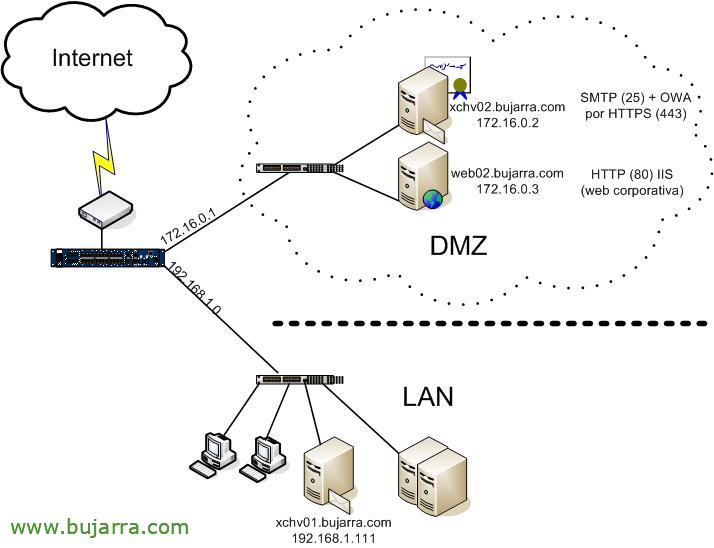
Ce qui est intéressant dans une organisation est d'avoir un accès sécurisé depuis l'extérieur, Pour cela, on utilise les DMZ, Et logiquement, nous n'allons pas mettre un serveur Exchange dedans avec ses boîtes aux lettres, Puisque les utilisateurs ne doivent pas accéder depuis le LAN à la DMZ. Ce qu'on fait, c'est créer un ou plusieurs serveurs qui font office de Front-End dans la DMZ qui ont Exchange, Mais seulement pour les connexions extérieures, Le trafic SMTP et HTTP/HTTPS y arrivera afin que les utilisateurs depuis Internet puissent voir le courrier via OWA. Dans cette étape, Nous allons créer un serveur Front-End et voir comment il serait configuré. On suppose que dans le LAN, nous aurons déjà notre(s) serveur(est) Avec les boîtes aux lettres MS Exchange auxquelles on accède depuis le LAN avec des clients de messagerie type MS Outlook.

Este sería el aspecto idóneo de una DMZ con Exchanges, uno en la DMZ que sólo es accesible desde el exterior y sólo se usa para leer el correo vía OWA (con HTTPS), y con el SMTP redireccionado de la DMZ a la LAN. El servidor de almacén de buzones estaría en la LAN con todos los clientes.

Para configurar cual queremos que sea el FrontEnd, tenemos que abrir la consola de “Administrador del Sistema de Exchange”, y sobre el servidor que querramos que sea el Front-end botón derecho > “Propriétés”.

Sólo debemos marcar el check de “Este es un servidor de aplicaciones para usuario”, Accepter.

Habría que reiniciar para que los cambios surjan efecto, o lógicamente reiniciar estos servicios a mano.
Cómo adicional, sería interesante, tener un cluster de ambos servidores, celui qui est Front-End et celui de Back-End, en plus de sécuriser le trafic OWA avec HTTPS.
Créer un cluster de serveurs Back-End – ICI
Créer un cluster de serveurs Front-End – ICI
Sécuriser OWA via HTTPS – ICI
Il faudrait se rappeler des ports à garder ouverts entre la DMZ et le LAN:
80 TCP ou 443 TCP – Pour HTTP ou HTTPS
25 TCP – SMTP
691 TCP – Routage de l'algorithme Link State
389 TCP + 389 UDP – LDAP vers l'Active Directory.
3268 TCP – Catalogue global vers l'Active Directory
88 TCP + 88 UDP – Authentification Kerberos
53 TCP + 53 UDP – Résolution de noms DNS
143 TCP – Optionnel: IMAP
110 TCP – Optionnel: POP
993 TCP – Optionnel: SSL IMAP sécurisé
995 TCP – Optionnel: SSL POP sécurisé
Et entre Internet et la DMZ:
80 TCP ou 443 TCP – Pour HTTP ou HTTPS
25 TCP – SMTP