Configuration d’un cluster dans Microsoft Exchange 2003

Dans ce document, il est expliqué comment créer un serveur virtuel avec un ou plusieurs serveurs Exchange, Il est idéal pour que les serveurs back-end soient toujours disponibles et, dans le cas où l'un d'eux tombe en panne, que le serveur virtuel reste en fonctionnement en dépendant d'un autre. Les étapes à réaliser:
Premier, il faut créer un cluster sous Windows 2003 et logiquement ajouter les nœuds qui nous intéressent au cluster (qui seront les serveurs Exchange) – ICI
Deuxième, nous devons créer dans le cluster la ressource MS-DTC (Coordinateur de Transaction Distribuée) dans un groupe séparé – ICI
Troisième, nous installons MS Exchange 2003 sur un serveur, logiquement, étant le premier, il faut préparer le schéma de l'Annuaire Active Directory – ICI.
Chambre, nous installons MS Exchange 2003 sur le reste des serveurs pour faire la répartition de charge du cluster, nous devons logiquement rejoindre l'Organisation Exchange que nous avons créée avec le premier serveur Exchange – ICI.
Cinquième, créer le serveur virtuel des Exchange dans le cluster – ICI.
Création de la ressource MS-DTC,
Microsoft recommande de créer la ressource MS-DTC (Coordinateur de Transaction Distribuée) dans un groupe du cluster séparé de celui d'Exchange, contenant un disque physique et un nom de réseau avec son adresse IP. Ceci est détaillé ici: http://support.microsoft.com/kb/301600 et http://support.microsoft.com/kb/817064/Microsoft définit une transaction comme un ensemble de tâches qui s'exécutent avec succès ou échouent mais en tant qu'unité. Une transaction distribuée est celle qui affecte plusieurs ressources du système. Ce service est chargé de coordonner ces transactions distribuées, en s'assurant de leur bon fonctionnement malgré les pannes du système, les pannes dans les processus ou dans la communication. C'est une partie de ce qu'on appelle Services de composants.

La première chose est d'aller à la console de l'Administrateur de cluster et d'y créer un Groupe pour le MSDTC, Ainsi “Grappe” > Faites un clic droit sur “Groupe” > “Nouveau” > “Groupe”.

Nous indiquons le nom du groupe, Par exemple: “Groupe MSDTC”, “Suivant”,
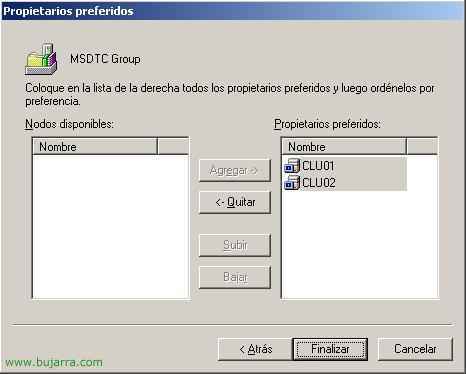
Incluimos los nodos de mi clúster que serán los servidores donde instalaré MS Exchange, los marcamos y pulsamos sobre “Ajouter” para incluirlos. Cliquez sur “Fin”.

“Accepter”

Y ahora debemos crear sus recursos (Adresse IP, Nombre de red, Disco físico y el recurso MSDTC), pour cela, sobre el grupo que hemos creado “Groupe MSDTC” Bouton droit > “Nouveau” > “Ressource”.

Premier, creamos un recurso para la dirección IP, Nous lui donnons un nom “MSDTC IP Address”, dans “Tipo de recurso” indicamos que es una “Adresse IP” y por supuesto le asignamos el grupo que hemos creado antes “Groupe MSDTC”; “Suivant”,

Seleccionamos los nodos de los futuros Exchange y “Suivant”,

“Suivant”,

Pas mal, le tenemos que asignar una dirección IP, y por supuesto estará en el rango IP de los clientes (y habilitado NetBIOS), “Fin”,

“Accepter”
Creamos otro recurso en el grupo, “GRAPPE” > “Groupe” > en el grupo “Groupe MSDTC” Bouton droit > “Nouveau” > “Ressource”

Ahora le crearemos un nombre de red, nous lui attribuons un nom “MSDTC Network” > dans “Tipo de recurso” indicamos que es un “Nombre de red” y por supuesto en el mismo grupo “Groupe MSDTC”; “Suivant”

Seleccionamos los nodos de los futuros Exchange y “Suivant”,
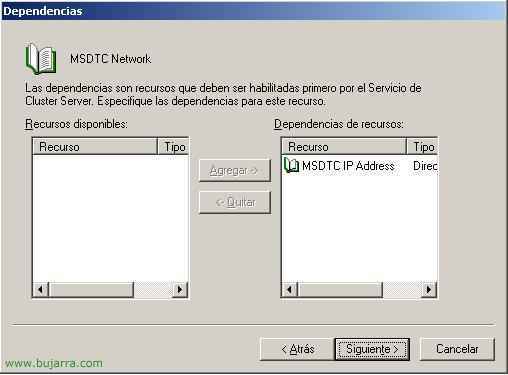
En dependencias le tenemos que agregar la que acabamos de crear con la dirección IP, marcamos en “MSDTC IP Address” luego en “Agregar ->” y cuando esté ya como una dependencia “Suivant”,

Le ponemos un nombre de red “REDMSDTC” o un nombre más lógico 😉 y “Fin”,

“Accepter”
Ahora creamos el recurso para el almacenamiento, “GRAPPE” > “Groupe” > dans “Groupe MSDTC” Bouton droit > “Nouveau” > “Ressource”,
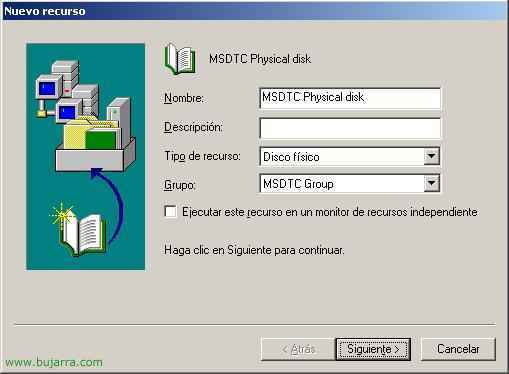
Es un recurso de disco duro físico, Nous lui donnons un nom “MSDTC Physical disck”, dans “Tipo de recurso” indicamos que es un “Disco físico” y le metemos al mismo grupo del MS-DTC “Groupe MSDTC” > “Suivant”,
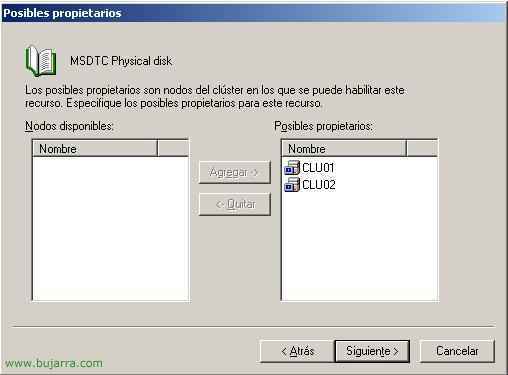
Metemos los nodos del clúster, “Suivant”,
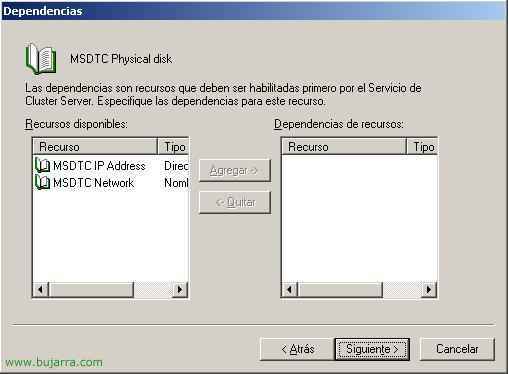
Y no seleccionamos ningún recurso como dependencia, “Suivant”,
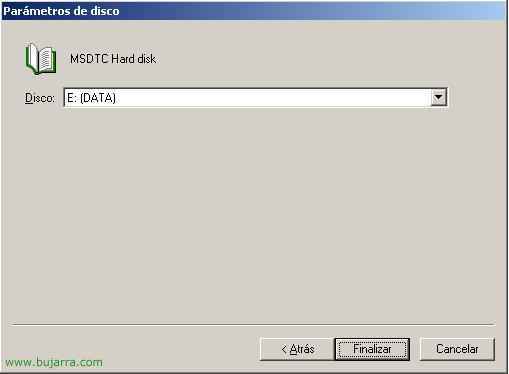
Seleccionamos un disco físico del servidor para que se almacene y “Fin”,

“Accepter”
Y ya por último creamos el recurso del MSDTC, “GRAPPE” > “Groupe” > Faites un clic droit sur “Groupe MSDTC” > “Nouveau” > “Ressource”,

Nous vous donnons un nom “MSDTC Resource” et dans le “Tipo de recurso” Il faut sélectionner “Coordinateur de transactions distribué” y por supuesto en el mismo grupo, “Suivant”,

Seleccionamos los nodos para que se haga la transaccion distribuida en ambos, “Suivant”,

En las dependencias tenemos que marcar las que hemos creado antes, el disco duro físico y la red (“Disque dur MSDTC” et “MSDTC Network”), Cliquez sur “Fin”.
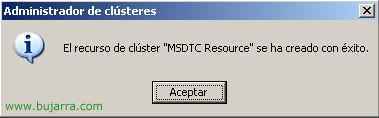
“Accepter”

Maintenant, une fois le groupe créé avec ses ressources, il nous suffit simplement de l'activer, Pour cela, sur le groupe “Groupe MSDTC” Bouton droit > “Mettre en connexion”

Et nous pouvons vérifier que toutes les ressources sont déjà en fonctionnement.
Création d'un serveur virtuel Exchange,
Pas mal, Une fois que nous avons déjà les serveurs Exchange installés dans l'organisation (Ce qui était nécessaire était ça, Le sujet des fichiers/binaires qui seraient sur les serveurs physiques) Et logiquement, les deux serveurs ayant un stockage commun connecté, on procède à la création d'un serveur virtuel Exchange entre les deux.

Pour cela, cela se configure depuis la console de “Administrateur de clusters”, Nous devons créer un nouveau groupe pour Exchange, enveloppe “Groupe” Bouton droit > “Nouveau” > “Groupe”.

Nous lui donnons un nom, Par exemple “EVS1” De Exchange Virtual Server 1 > “Suivant”,

Nous sélectionnons les serveurs Exchange et “Fin”,

“Accepter”

Y ahora meterle los recursos al grupo, en el grupo “EVS1” Bouton droit > “Nouveau” > “Ressource”,

Le indicamos el disco físico donde ambos servidores almacenarán toda la información de Exchange, (las BBDD, LOG’s…), Nous lui donnons un nom “DiscoFisicoExchange”, dans “Tipo de recurso” indicamos que es un “Disco físico” y lo metemos en el grupo del Exchange “EVS1”, “Suivant”

Seleccionamos ambos servidores como propietarios, “Suivant”

“Suivant”,
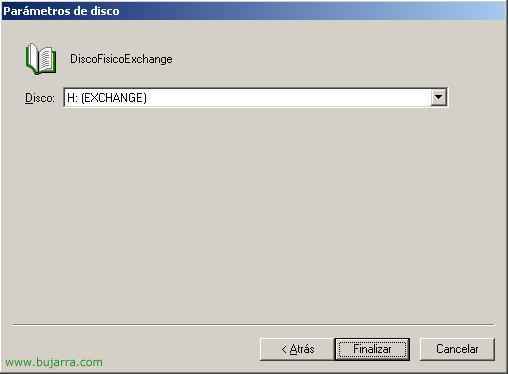
Y especificamos una unidad de disco para almacenar el Exchange (que será lógicamente una unidad común entre ambos servidores, del NAS/SAN/iSCSI…) “Fin”
“Accepter”
Creamos otro recurso, esta vez será su dirección IP, sobre el grupo “EVS1” Bouton droit > “Nouveau” > “Ressource”
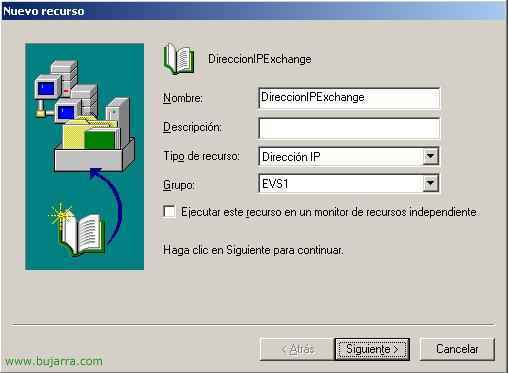
Al servidor Exchange virtual, le debemos asociar una dirección IP que posteriormente usaremos para redireccionar el/los router(s) o pare-feu(s)… En nombre le ponemos “DireccionIPExchange”, dans “Tipo de recurso “Adresse IP” y le metemos en el grupo Exchange “EVS1”, “Suivant”,
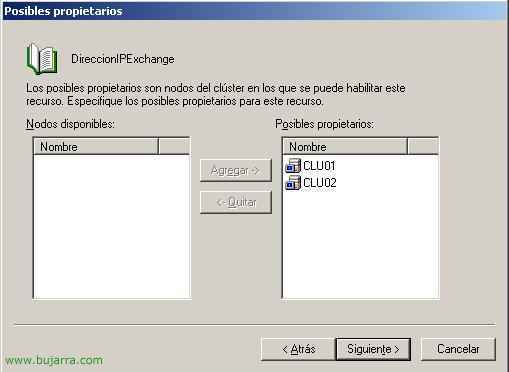
Metemos los servidores y “Suivant”,
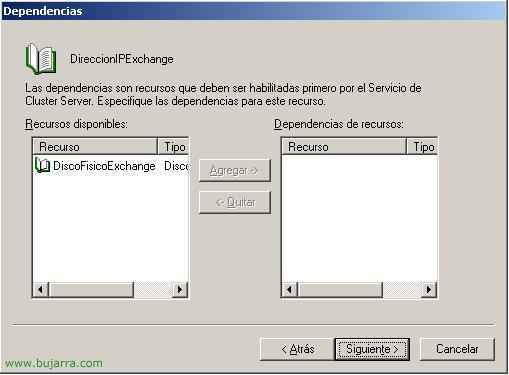
“Suivant”

Especificamos cual queremos que sea la dirección IP del servidor virtual aquí, en mi caso será la 192.168.1.114, “Fin”
“Accepter”
Y ahora creamos otro recurso importante, cual será su nombre, para ello desde el grupo “EVS1” Bouton droit > “Nouveau” > “Ressource”

Le indicamos un nombre al recurso por ejemplo “NombreDeRedExchange”, dans “Tipo de recurso” Mettre “Nombre de red” y le metemos en el mismo grupo de Exchange “EVS1”, “Suivant”,

Metemos a los servers, “Suivant”

Incluimos como dependencia de este recurso a la dirección IP “DireccionIPExchange” en cliquant sur “Agregar ->”, cuando este en la parte de la derecha continuamos, “Suivant”

Y este será el nombre de nuestro servidor virtual de Exchange. Cliquez sur “Fin”

“Accepter”
Y ya creamos el último recurso, el servidor virtual en sí (si nos da algún tipo de problema, podemos poner en conexión ya este grupo de Exchange “EVS1”), así que sobre el grupo “EVS1” Bouton droit > “Nouveau” > “Ressource”

Nous vous donnons un nom, “EVS1 System Attendant”, dans “Tipo de recurso” Mettre “Microsoft Exchange System Attendant” y que pertenezca al grupo de Exchange “EVS1”, “Suivant”
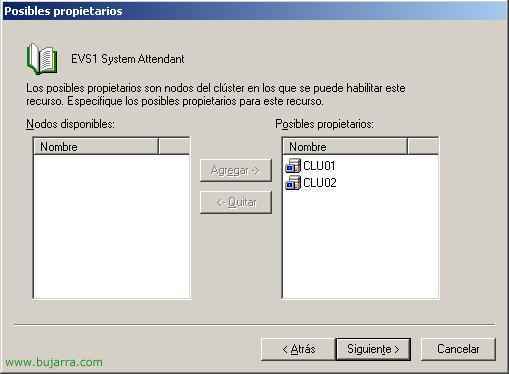
Incluimos los servidores de Exchange, “Suivant”
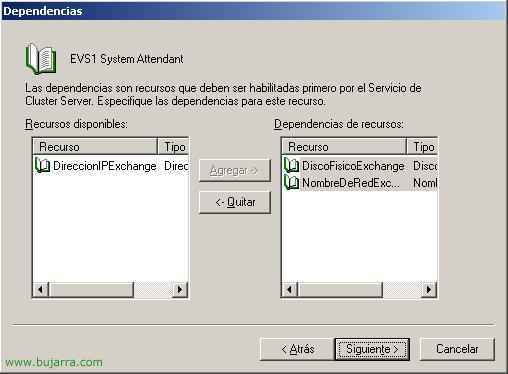
Y metemos las siguientes dependencias: su disco duro físico “DiscoFisicoExchange” y su nombre de equipo de red “NombreDeRedExchange” avec “Agregar ->”, Continuer “Suivant”

Nos muestra las organizaciones de Exchange que encuentra y a cual queremos que pertenezca nuestro servidor virtual, escojemos la que nos interesa y “Suivant”
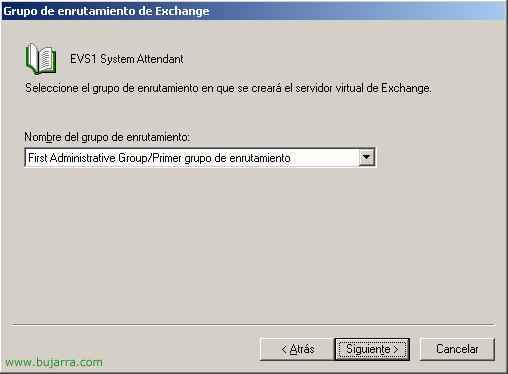
IDEM con el grupo de enrutamiento, “Suivant”

Y este será el directorio donde nos creará el Exchange virtual, antes hemos dicho que el disco físico era H: ahora habría que indicar cual es el directorio de instalación, Dans mon cas “H:EXCHSRVR”, Continuer “Suivant”
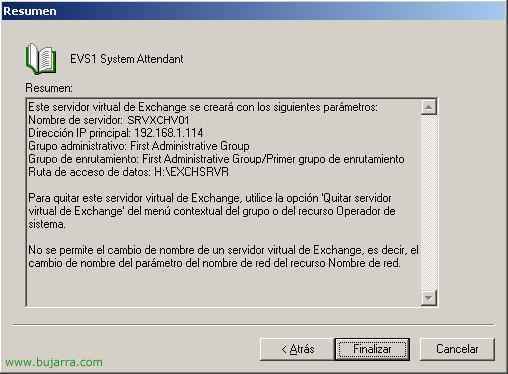
Este es un breve resumen de cual será nuestro servidor virtual, si nous sommes d'accord “Fin”,
“Accepter”

Pas mal, una vez que ya todo está creado sólo hay que inicializarlo, pero cuidado que este proceso tarda un buen rato, dependiendo de nuestro rendimiento de los servidores y de la red, para ello sobre el grupo de “EVS1” Bouton droit > “Mettre en connexion”.
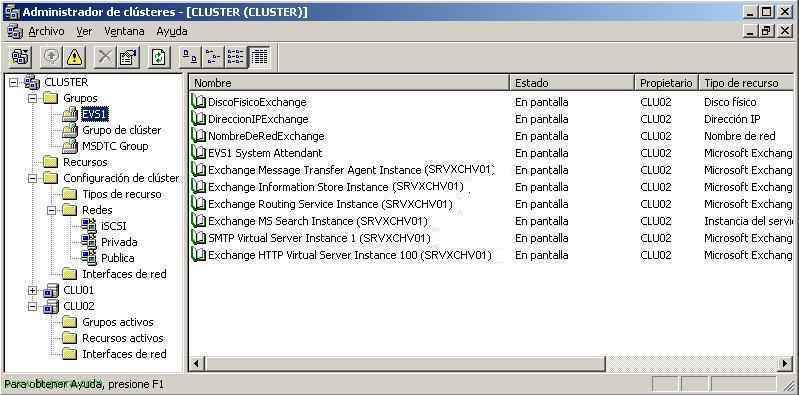
Después de un buen rato se han levantado todos los recursos del Exchange y ya tenemos un servidor virtual entre los dos físicos.
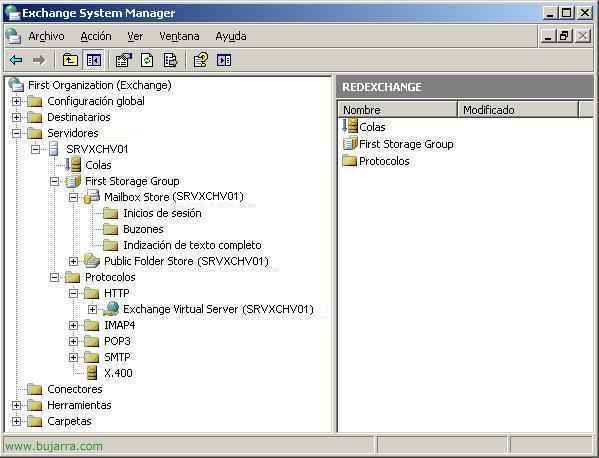
Ahora si abrimos la consola de “Gestionnaire de système” de cualquiera de los dos servidores de Exchange obtendremos un único servidor virtual, Appelé “SRVXCHV01” y podremos hacer lo mismo que se hace sobre los independientes.

Si miramos las propiedades del servidor, en la pestaña de Base de datos, vemos que efectivamente están en H: que es el disco que está en el NAS/SAN/iSCSI…

Y lógicamente cuando los usuarios quieran acceder al servidor ya sea por Outlook/OWA/POP3 deben apuntar al nombre del servidor virtual que acabamos de crear. Ahora en el caso que uno de los dos servidores Exchange se caiga el clúster estará levantado en el otro servidor, es tener alta disponibilidad para el servidor de Back-End.