Backup auf Windows mit NtBackup

En este procedimiento se explica cómo configurar la realización de copias de seguridad mediante la herramienta ntbackup de Windows. Um es zu öffnen: “Startmenü” > “Programme” > “Zubehör” > “System-Tools” > “Sicherungskopie”.

Si es la primera vez que ejecutamos el programa saldrá un asistente, yo paso de él, no me gusta, así que os lo explico sin asistentes.

Lo primero de todo es crear una tarea de copia de seguridad de los datos que nos interesen y luego establezcamos una programación para que se ejecute cuando nos interese. Para empezar pinchamos en: “Asistente de copia de seguridad (avanzado)”.

“Folgende”,

Seleccionamos la opción central, “Hacer copia de seguridad de archivos, unidades o datos de red seleccionados” und “Folgende”.

Seleccionamos todos los datos que nos interesen realizar la copia de seguridad, pensando que donde los vamos a almacenar nos van a entrar. Es casi obligatorio realizar copias de seguridad de el “Systemzustand” o del “System State”, y si se puede de la unidad donde tenemos Windows instalado, en mi caso C:. Wir geben “Folgende”.

Seleccionamos un destino donde vamos a guardar los datos de respaldo, si tenemos una cinta de backup nos saldrá y si no tenemos, lo guardamos en un lugar remoto, Wir geben “Untersuchen” y además le indicamos un nombre, wir klicken auf “Folgende”.

Tenemos que darle a “Erweiterte Optionen” para establecerle una programación, Wenn wir “Ende” nos haría la copia ahora.
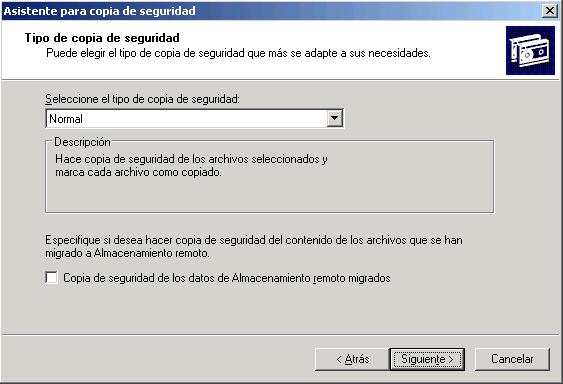
Tipo de copia “Normal” und wir geben “Folgende”.

Opcionalmente podemos comprobar que el backup se realiza perfectamente, Wir geben “Folgende”.

Tenemos dos opciones, que cuando se hagan backups nos guarde todas las anteriores en el archivo de copia y tengamos un historial de todos los archivos, teniendo en cuenta que cada dia que se haga la copia el archivo multiplica su tamaño. O la tradicional y que machaque todos los datos anteriores, teniendo en cuenta lo que esto indica, que si el archivo se ha borrado con dos días o más antiguedad se habrá perdido. “Folgende”.

Cuando queremos que se realice la copia, Auswählen “Más adelante”, le ponemos un nombre y en “Establecer programación…” seleccionamos cuando queremos que se haga.

Indicamos la perioricidad con la que queremos que se haga, Wenn es sich um ein Büro handelt, sind die Tage, an denen die Daten geändert werden, Zum Beispiel, und wir geben Ihnen eine Uhrzeit an. “Annehmen”.

Wir müssen einen Benutzer mit Berechtigungen für die Ausführung dieser Aufgabe und mit Zugriff auf alle Daten angeben, Standardmäßig ist es jeder Benutzer, der zur “Kopieroperatoren”, Ich verwende den Domänenadministrator.

“Ende”.

Wenn die Ausführungszeit der Aufgabe erreicht ist, erscheint uns ein Bildschirm wie dieser, Wir überprüfen, dass kein Fehler vorliegt.

In “Anfang” > “Schalttafel” > “Geplante Aufgaben” Wir werden sehen, dass wir dort die geplante Kopieraufgabe haben.

Um die Datensicherungen wiederherzustellen, müssen wir einfach auf die Sicherungsdatei .bkf doppelklicken, und dann auf die Registerkarte klicken “Medien wiederherstellen und verwalten”, wir markieren, was wir wiederherstellen möchten, wir geben an, wo wir sie wiederherstellen wollen, und klicken auf die Schaltfläche “Einführen”.

auf diese Weise können alle Daten außer den Daten des “Systemstatus”, wiederhergestellt werden, da das Active Directory ausgeführt wird, und das Windows-Register… um alle Daten wiederherzustellen, die wir aus dem Active Directory gelöscht haben:

muss der Server neu gestartet werden und beim Hochfahren drücken wir F8, Auswählen: “SD-Wiederherstellungsmodus (nur gegen. Windows-Domäne)”. wir klicken auf [Eintreten]

Sobald der Server in diesem Modus gestartet ist, suchen wir die Sicherungsdatei und doppelklicken darauf, jetzt können wir den Systemstatus wiederherstellen, wir klicken auf die Schaltfläche “Einführen” y aceptamos y una vez realizado reiniciamos el servidor normal y todo los datos que hayamos perdido del Directorio Activo se harbrán recuperado.