Microsoft Windows Serverでの高可用性クラスタの作成 2008

Tras ver un documento de cómo crear el almacenamiento compartido para un clúster, por qué no crear uno? まぁ, el proceso es parecido a Windows 2003, ahora lo realizaremos para Windows 2008, un clúster nuevo, y será para un servidor de ficheros, de tipo failover clustering, el proceso para otro tipo de clúster es parecido. Con esto conseguiremos alta disponibilidad, que si se nos cae uno de los servidores (nodo) ご安心ください。, ya que existen otros nodos que pueden coger los recursos y levantar los servicios para que los usuarios puedan trabajar prácticamente sin notar la caida del nodo contra el que estaban trabajando. También comentar que el mantenimiento de un clúster es costoso, これは, Tendremos siempre en cuenta que ambos servidores tendrán las mismas aplicaciones instaladas, de la misma forma y con las mismas versiones, todo esto para evitar problemas futuros. Además es recomendable balancear el clúster para comprobar su correcto funcionamiento.
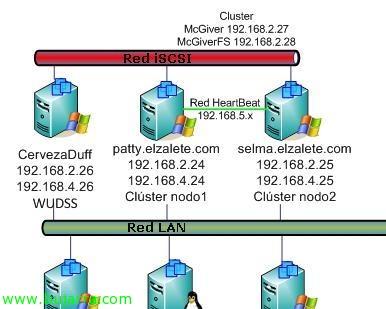
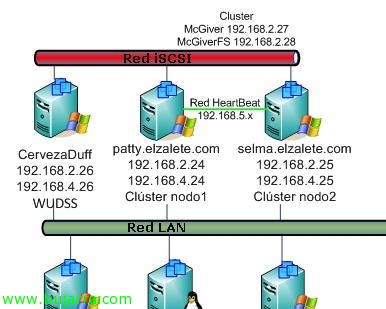
まぁ, antes de comenzar comento la situación del documento, disponemos de tres servidores, uno de ellos es el almacenamiento, o bien una cabina de discos o bien como en mi caso un servidor que comparte sus discos vía iSCSI, la cosa es tener un almacenamiento compartido para los nodos. Estos dos nodos son dos Windows Server 2008 エンタープライズ (義務的), disponen de tres interfaces de red, una la red LAN (192.168.2.0/24) que les conectará con los equipos de la red, otra la pata de la red iSCSI (192.168.4.0/24) que conecta a los nodos con el almacenamiento (red privada para conseguir un mayor rendimiento), y finalmente una red HeartBeat (192.168.5.0/24) que servirá para comunicarse entre sí a los nodos del clúster y tener notificación cuando se caiga uno de ellos. Al clúster le tendremos que asigar una dirección IP, así como a los recursos que creemos, en este caso un servidor de ficheros, de esta forma, los usuarios accederan a la IP asignada y no a la dirección IP de cada nodo. まぁ, los nodos serán ‘Patty’ & ‘Selma’, el clúster será ‘McGiver’ y el almacenamiento compartido ‘CervezaDuff’, comezamos!

Este proceso lo deberemos realizar con todos los nodos del clúster, primero lo haremos sobre un nodo cualquiera y posteriormente, cuando ya tengamos el clúster creado, lo realizaremos en los siguientes uniéndonos al clúster existente. Debemos tener instalado un sistema operativo mínimo que soporte el servicio de clúster cómo es Windows Server 2008 エンタープライズエディション, para instalar el servicio de clúster, deberemos instalar dicha característica, こちらは, に行きましょう “サーバー管理者” > “フィーチャの追加”,

印 “フェールオーバー クラスター” & “次”,

Presionamos “次” インストールを開始するには,

…esperamos unos minutos mientras se instala…

わかりました, 用意, ya tenemos el servicio instalado, クリック “閉める” para poder comenzar su configuración,
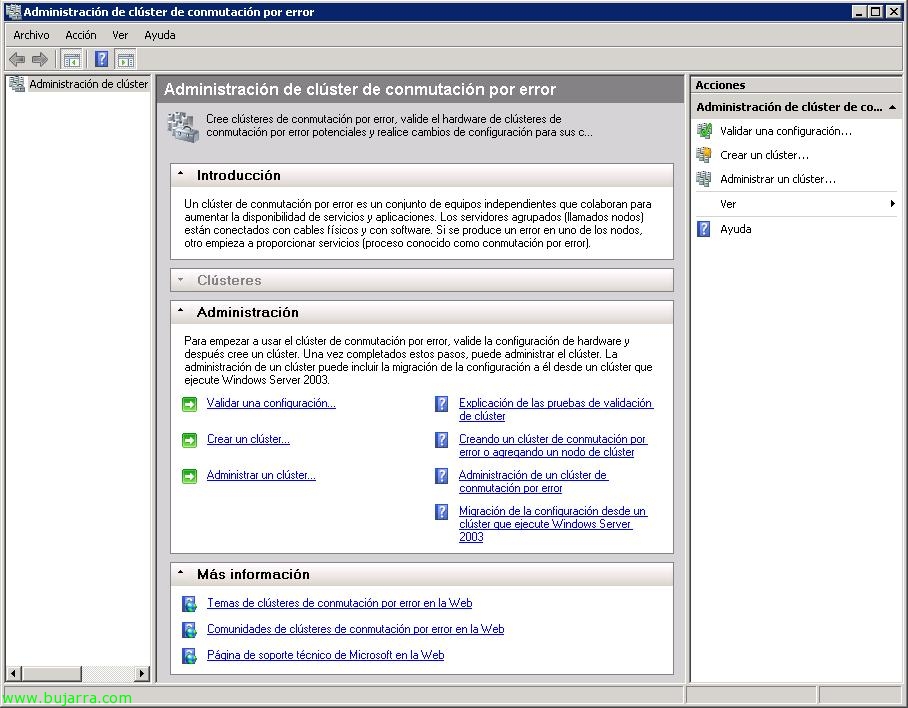
Abrimos la consola que tendremos dentro de las “管理ツール” 呼び出し “Administración de clúster de conmutación por error”. Antes de comenzar podríamos comprobar la configuracion que tenemos en el servidor, tanto de software cómo de hardware o configuración, en caso de ser en producción la realizaremos sí o sí, en este laboratorio lo omitiremos ya que posteriormente lo ejecutaré y por no repetir imágenes 😉 Así que pulsamos en “Crear un clúster…” para iniciar el asistente de su creación,

悪くありません, ahora debemos indicar el nombre de un nodo que queremos que pertenezca a este nodo, 骨, nosotros mismos, クリック “尋問する…” y agregamos la cuenta del equipo,

Escribimos el nombre del nodo ‘Patty’ そして受け入れる,

用意, ya tenemos un nodo, 続ける, posteriormente nos uniremos al clúster, “次”,

Introducimos un nombre al clúster, en mi caso se llamará “McGiver” y además le introducimos una dirección IP de gestión, “次”,

用意, confirmamos que es correcto y pulsamos en “次” クラスターを作成するには,

… esperamos unos minutos mientras se crea el clúster…

完ぺきですね, ya tenemos el clúster creado, “終わり”,

Una vez creado, podríamos ir añadiendo los nodos al clúster, これを行うには、をクリックします “Agregar nodo…”,

Realizamos el asistente y agregamos tantos nodos como querramos que tenga el clúster, “尋問する…”,

Indicamos el nombre del otro nodo & “受け入れる”,

悪くありません, 続ける, “次”,

Al ser un nuevo nodo, igual que al principio, se debe ejecutar las pruebas para validar el nodo antes de incluirlo en el clúster, 押した “はい, Ejecutar las pruebas de validación de configuración y volver al proceso de creación del clúster”, & “次”,

Ejecutamos TODAS las pruebas, “次”,

Comprobamos las validaciones que nos realizará en el nodo, “次” para comenzarlas,

…esperamos unos minutos mientras realiza las pruebas oportunas en este nuevo nodo…

そうです, 私の場合、すべてのテストは正常に終了しました, ですので、このノードとクラスタは問題なく継続できる状態です. “終わり”,

わかりました, 確認する, ‘Selma’に追加する予定です’ ノードをクリックして “次”,

…

わかりました, すでに2つのノードを持つクラスタがあります, これでリソースを作成できるようになります, レポートを確認します & “終わり”,

悪くありません, 実施することの1つは, ネットワークの名前を設定することです, 各ノードに3つのネットワークがあると仮定して (LAN接続, iSCSIの & 心音) Windowsで正しく識別できるように名前を変更しました, ここでも、それぞれのネットワークを何に使用するかを示すとともに設定を行います, まずすべての名前を変更します “名前の変更”,
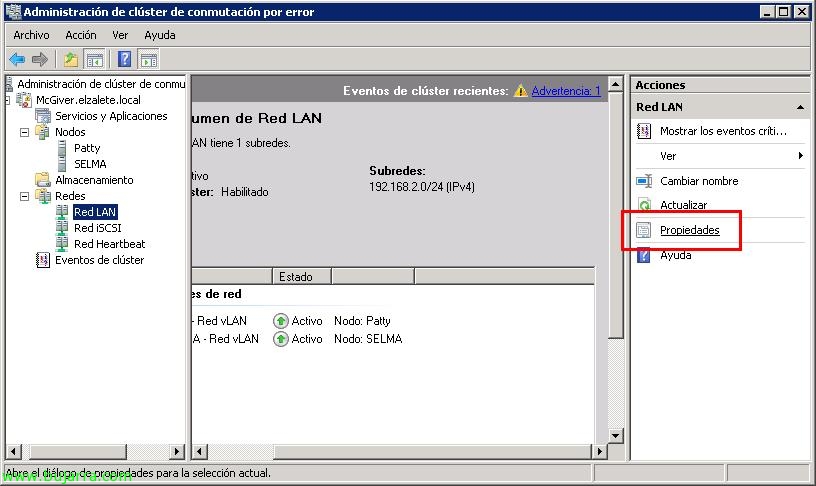
すでに名前を変更して、その機能を示したら, それぞれのネットワークから設定を行います “プロパティ”,

各ネットワークの種類ごとに, このネットワークにクラスタへのアクセスを許可するかどうかを設定する必要があります, クライアントがこのネットワークにアクセスできるようにするか、またはクラスタがこのネットワークを使用できないようにするか. この場合, LANネットワーク, クラスタがクライアントにサービスを提供できるように、論理的にアクセスを許可します, マーキング “クラスタがこのネットワークを使用できるようにする” & “クライアントがこのネットワークを介して接続できるようにする”.

iSCSIネットワークでは異なります, 各ノードがストレージに接続するために使用するネットワークだからです, ここではクラスタは関係ありません, 印 “クラスタがこのネットワークを使用できないようにする”,
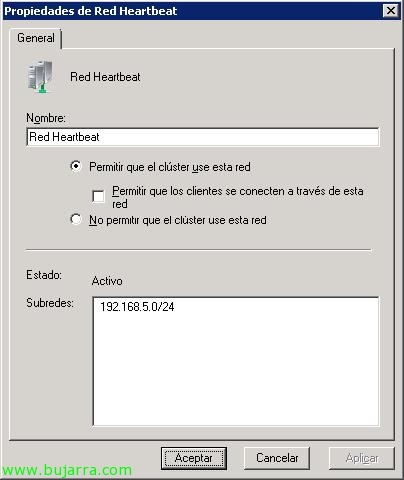
そしてHeartBeatネットワーク, クラスタにアクセスを許可します, これはオプションです, 私の場合は, わかりました,

ネットワークの設定が完了したら, 次にストレージを設定します, これは, añadir los discos que tenemos conectados o bien por fibra o bien por iSCSI a los nodos. これを行うには、, 右クリック “アルマセナミエント” > “Agregar un disco”,

Seleccionamos el disco o los discos que querramos agregar & “受け入れる”, ojo que debe ser un disco con el particionamiento creado con MBR y no GPT (además el clúster de Windows 2008, ya no soporta ciertos target iSCSI como OpenFiler, por ello uso WUDSS).

完ぺきですね,

Ahora vamos a configurar uno de los discos para el uso del quórum del clúster (El Quórum es el disco usado para compartir entre los distintos nodos la información de la configuración del clúster), こちらは, sobre el clúster con botón derecho > “Acciones adicionales…” > “Configurar opciones de quórum de clúster…”

選ぶ “Mayoria de disco y nodo (現在のノード数に推奨されます) & “次”,

クォーラムとして使用するディスクを選択します & “次”,

確認ボタンを押します “次”,

用意, そうです, クリック “終わり”,
クラスタが作成され、正常に動作しています, すでにネットワークが定義されています, ストレージ, クォーラム, クラスタとそのノード. しかし、今からサービスを追加する必要があります, 設定する, これは, サービスを提供するためのリソースを作成する, この場合、簡単なものを作成します, シンプルなファイルサーバー, ディレクトリを共有し、常に高可用性を保つ.

これを行うには、, 封筒 “サービスとアプリケーション” 右クリックで選択します “サービスまたはアプリケーションを構成…”,

興味のあるものを選択します, この場合 “ファイルサーバー”, “次”,

このサービスに名前を付けます, en mi caso pondré algo medio lógico 'McGiverFS’ y además le debemos especificar una dirección IP, este nombre y está IP será la que usen los usuarios finales para acceder al clúster, en mi caso a sus ficheros, así que pondremos nombres fáciles de asimilar para nuestros queridos usuarios. “次”
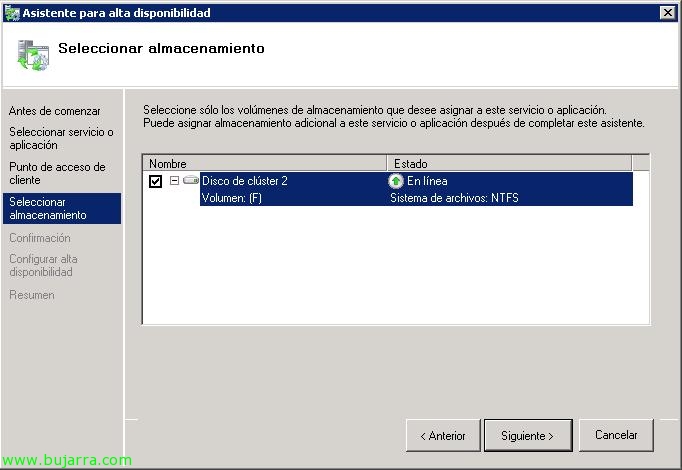
Seleccionamos un disco para usar de almacenamiento, cómo tengo otra LUN, se la indico & “次”,

Comprobamos que es correcta la configuración y pulsamos en “次” それを作成するには,

… 希望…
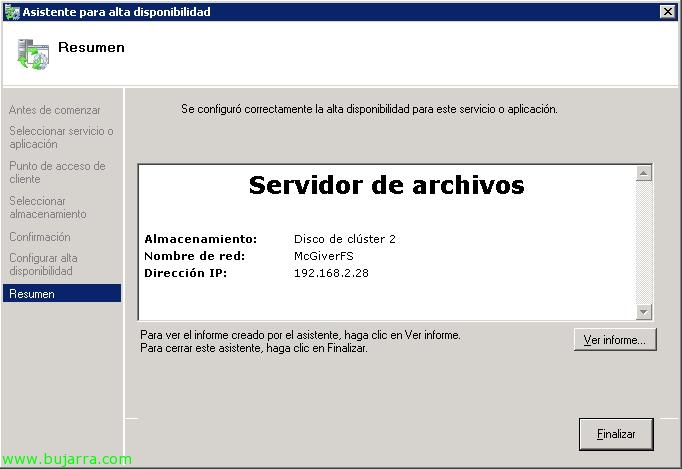
用意, “終わり”,

用意! ya tenemos nuestra primera aplicación o servicio colgada del clúster, ahora simplemente una comprobación, como podemos observar, este servicio se está ejecutando en el nodo ‘Selma’, Tenemos que comprobar que se mueve correctamente entre los nodos.

これを行うには、, podemos forzarlo con botón derecho sobre el servicio/aplicación “Mover este servicio o aplicación a otro nodo” > “Moder al nodo Patty”,

Confirmamos que queremos moverlo, ya que quien esté conectado podrá perder la conexión durante unos segundillos de ná! だから “Mover McGiverFS a Patty”,

Si queremos comprobar la disponibilidad del clúster, podemos dejar un PING a McGiverFS con la opción -t para comprobar que sólo perdemos un par de PING's y es un mínimo corte.

用意, tras esto, comprobamos que el servicio/aplicación ya se ejecutar en el otro nodo. Ahora ejecutaremos la misma prueba devolviéndolo a otro nodo, simplemente para comprobar que todo es correcto. O directamente apagando el nodo que tenga el servicio en uso de botonazo para comprobarlo de forma un poquíto más brusca 😉