Windows 統合データストレージサーバーでの iSCSI ターゲットの作成

このドキュメントの内容, WindowsのオペレーティングシステムでiSCSIターゲットを作成する方法を見ていきます, サードパーティ製アプリケーションなしで, iSCSIターゲットに仮想ディスクを作成または割り当て、それを共有ストレージで使用できるようにします, クラスターをマウントするために… 必要なのは互換性のあるオペレーティングシステムです, またはWindows統合データストレージサーバー, これはOSです. OEMの, これは, 購入時にメーカーからプリインストールされて提供されます. もしWindows Serverを持っている場合 2003 o Windowsサーバー 2008, これらのエディションにアップデートする必要があります, これは別のドキュメントで説明します, OEMのオペレーティングシステムを仮想マシンで使用できるようにするために (例えば).

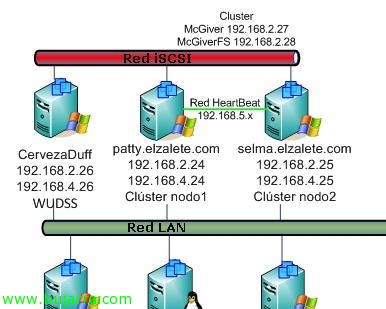
単に私のネットワーク構成を知らせるためです. 私はWUDSSサーバーを持っています (Windows統合データストレージサーバー 2003), 2つのネットワークカード付きです, 1つはLANネットワーク用、 (192.168.2.0/24) もう1つはiSCSIネットワーク用で、 (192.168.4.0/24) トラフィックを分けるため、, LANのトラフィックと、iSCSI Targetに接続する機器間でのデータが混在しないようにする必要があります。. iSCSI Targetの機器はCervezaDuffと呼ばれ、iSCSIイニシエータはPattyかSelmaになります。. ドキュメントは2つの部分に分かれています。, 1つはiSCSIストレージサーバ側の設定、 (iSCSI Targetの設定、) もう1つはストレージに接続するサーバ上で行う設定、 (iSCSIイニシエータの設定、):
iSCSI Targetの設定、,

WUDSSの管理コンソールを開きます、 (Windows統合データストレージサーバー 2003), 私たちは、 “Microsoft iSCSI Software Target、” > “iSCSI Targets、” 右クリックで新規作成します、 “Create iSCSI Target、”

設定アシスタントが表示されます, “次に”,

iSCSIターゲットの名前と説明を入力します, “次に”,

次にiSCSIイニシエーターを指定する必要があります, これは, このコンピュータの共有ストレージにアクセスする機器, クリック “ブラウズ…”,

ネットワーク上のiSCSIイニシエーターを選択します, 持っていない場合は, ノードのiSCSIイニシエーターを設定していないためです, ですので、このステップはすぐには設定する必要はありません, ただし、接続する人を指定する必要があります, 「自分たち」を選択できます’ ローカルIQNを指定して, “わかりました”,

“次に”,

そして “終える” iSCSIターゲットを作成するために, その後、設定の一部を続けます.

私が最初に思いつくのは、このiSCSIターゲットに何らかのディスクを作成するか提示することです, これはVHD形式の仮想ディスクを使用します (仮想ハードディスク), もし私たちが持っていなければ, 私たちはそれを作成しました, 封筒 “デバイス” > 右ボタン > “仮想ディスクを作成”,

仮想ディスクを作成するウィザードを実行します “次に”,

HDの場所を選択して続行します,

仮想ハードディスクに与えたい容量を設定する必要があります, この例では200MBを与えます, 指定した容量は即座に予約され、このディスクがiSCSIターゲットに提示され、イニシエーターがそれに接続できることに注意します.

内容を把握するための説明を入力します, “次に”,

Podemos omitir este paso ahora si es que no hemos generado el iSCSI Target, en nuestro caso como lo tenemos, lo agregamos, “足す…”

Saldrán todos los Target iSCSI, sleccionamos al que le queremos presentar el disco & “わかりました”,

“次に”,

そして “終える”, así ya tendremos creado el iSCSI Target y presentado un disco.

Una cosa que recomiendo realizar, es montarse el disco virtual y darle el formato que nos interest, para que así aparezca de forma inmediata en el iniciador iSCSI. これを行うには、, sobre el disco virtual, 右クリック > “Disk Access” > “Mount ReadWrite”,

Nos da un mensaje indicando que el disco virtual se nos ha montado en el equipo, “わかりました”,

Así que vamos a nuestro servidor iSCSI, lo iniciamos y particionamos, sobre Equipo con botón derecho > “取り締まる”,
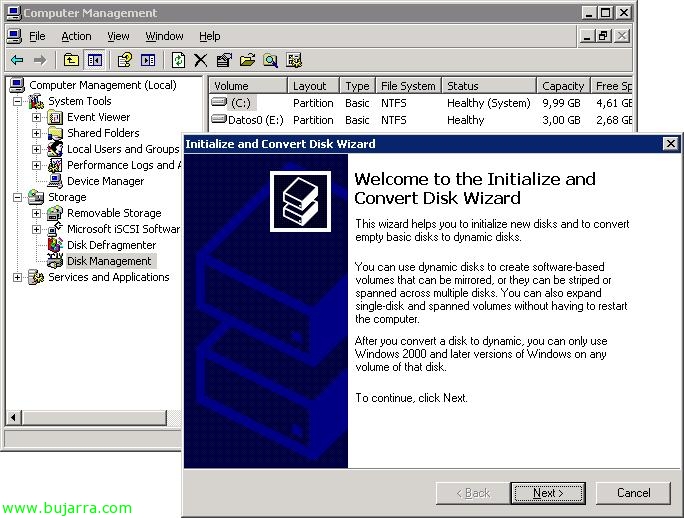
私たちは、 “貯蔵” > “Disk Management” Y de forma automática saldrá el asistente para inicializar los discos o bien convertirlos en dinámicos, “次に”,

Seleccionamos el disco a inicializar & “次に”,

No marcamos el disco, ya que no tenemos la necesidad de convertirlo en dinamico & “次に”,

“終える”,

Y una vez ya lo tenemos, debemos crear una partición en él, será una partición de tipo MBR y no GPT ya que creo recordar para clústeres no están soportadas… Así que botón derecho sobre el disco & “New Partition…”

Seguiríamos el asistente de particionamiento hasta completarlo… formatearemos la partición como NTFS (no obligatorio, pero sí recomendado),

わかりました, 用意, ahí tenemos nuestro disco virtual preparado.

Ahora lo desmontamos, así que igual que antes, sobre el disco virtual desde la consola de WUDSS > “Microsoft iSCSI Software Target、” > “iSCSI Targets、” > “デバイス” > botón derecho en el vHD > “Disk Access” > “Dismount”.
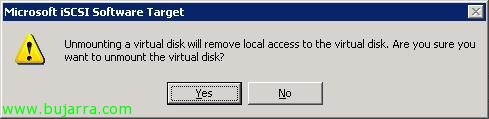
Nos preguntará si estamos seguros de desmontarlo, indicamos que “はい”, tendremos en cuenta que todos los ficheros del disco están cerrados, para un cierre limpio.

“わかりました”,
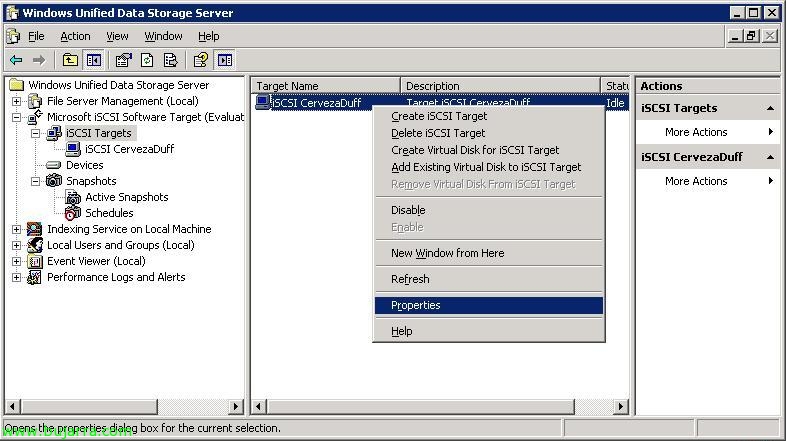
Ahora sobre las propiedades del Target iSCSI podremos ver alguna propiedad que no vimos durante el asistente de creación,

Tendremos varias pestañas, en principio son las que nos han salido durante el asistente al crearlo, a demás de poder configurar una autenticación sobre nuestro iSCSI Target si nos interesase, depende de nuestra red, si queremos configurarla o no, sería en “認証”, en este caso yo debo agregar a todos los que quiero que se conecten a mi iSCSI Target, だからで “iSCSI Initiators” les agrego (私が言ったように, si no salen en este listado, es por que no hemos configurado el iniciador en cada uno de ellos, esto se ve más abajo), クリック “足す…”,

Tipo de identificador IQN y pulsamos en “ブラウズ…” para agregar todos nuestros iniciadores iSCSI,

Seleccionamos todos los que tengamos & “わかりました”,

“わかりました”,
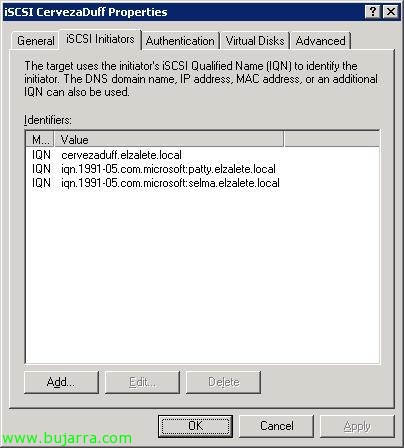
悪くありません, en principio esos equipos podrán conectarse a mi iSCSI Target. “わかりました”,
iSCSIイニシエータの設定、,
Lo haremos sobre unos Windows Server 2008, que ya tienen por defecto instalado el iniciador, si tenemos Windows Server 2003, nos deberíamos de descargar el iniciador iSCSI de la web de descargas de Microsoft (HTTPの://www.microsoft.com/downloads).

Este proceso se debe realizar tantas veces como servidores querramos que se nos conecten al almacenamiento, En mi caso lo tendré que realizar dos veces, ahora sobre 'Patty’ y después sobre 'Selma'. Vamos al “コントロールパネル” > “Iniciador iSCSI”. ところで, si tenemos el firewall de Windows habilitado, tendremos que permitir el paso por el puerto 3260tcp.

Sobre la pestaña “検出” クリック “Agregar portal…” para agregar al Target iSCSI.

Introducimos la dirección IP del Target iSCSI, y será la dirección IP de la red privada que tengan estos equipos entre sí, la red iSCSI que deberá ir a 1Gb para estar soportada, el puerto dejamos por defecto el que está 3260 をクリックし、をクリックします “詳細オプション…”,

で “Adaptador local” 印 “Iniciador iSCSI de Microsoft”, y en IP de origen la IP que tenga nuestro equipo, iSCSIネットワークと同じサブネットにする必要があります, 基本的に認証を設定していないので, そのままにしておいて、クリックします “受け入れる”,

受け入れる,

さて, タブに移動しましょう “ターゲット” すべてが正しければ、iSCSIターゲットとの接続がすでに存在することを確認する必要があります, これに接続する必要があります “サインイン…”,
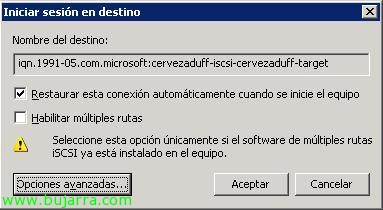
のチェックをマークします “コンピュータが起動したときにこの接続を自動的に復元する” をクリックし、をクリックします “詳細オプション…”

以前と同じ, で “Adaptador local” 印 “Iniciador iSCSI de Microsoft”, y en IP de origen la IP que tenga nuestro equipo, iSCSIネットワークと同じサブネットにする必要があります, 基本的に認証を設定していないので, そのままにしておきます; で “ターゲットポータル” 私たちのiSCSIターゲットを選択します, クリック “受け入れる”,

受け入れる,

そして、ステータスには‘接続済み’と表示されることを確認できます, すべてがうまくいったことを意味します, 承認し、そうであるかどうか確認します.

コンピュータに移動し、右クリックします “管理する”,

封筒 “アルマセナミエント” > “ディスク管理” 画面を更新するか、ディスクを再度確認します, ya veremos que tenemos un HD nuevo, simplemente le ponemos en línea y ya estaría listo para trabajar sobre él.

用意!