Web Interface-n web gune bat sortu eta horretara konektatu

Erabiltzaileek gurekin konektatzeko modurik erosoa, edo gutxienez internet bidez, handiak diren konfigurazioak edo azalpenak ez egin beharrik izateko, aplikazioetara konektatzeko webgune bat gaitzea da. Prozedura honetan azaltzen da nola gaitu webgune hau eta nola konektatu bukaerako erabiltzaile bat balitz bezala.

Lo primero de todo es abrir la consola: “Incio” > “Programak” > “Citrix” > “Metaframe Presentarion Server” > “Access Suite Console para Presentation Server”.

La primera vez que iniciemos esta consola, nos abrirá un asistente de descubrimiento de servidores, es interesante finalizarlo para administrar también desde aquí la comunidad. Marcaremos el check de “Omintir esta pantalla en el futuro” y pulsamos sobre “Hurrengoa”,

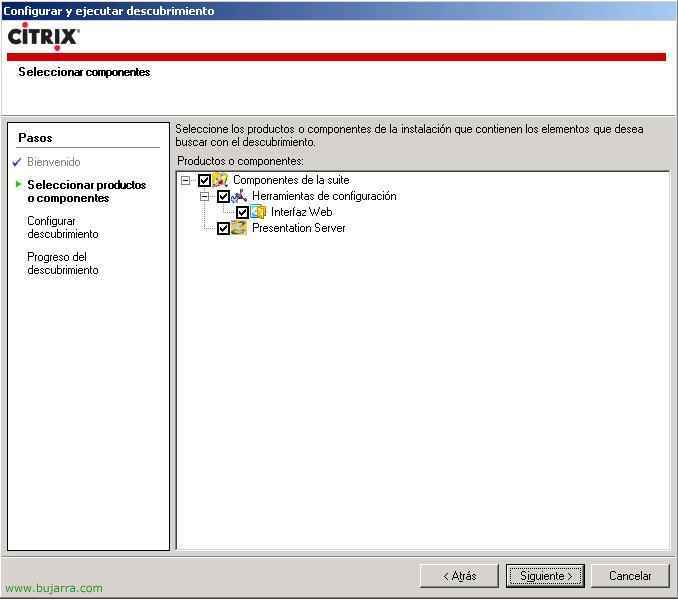
Indicamos para que productos queremos que nos sirva esta consola, por defecto todos, “Hurrengoa”,

En esta pantalla diremos que servidores les hemos instalado la interfaz web, por defecto en este, en el primero, agregamos el nombre y “Hurrengoa”,

Aquí agregaremos todos los servidores Presentation Server que queramos administrar, en mi caso yo mismo, beraz sakatzen dut “Agregar el equipo local” eta “Hurrengoa”,

“Hurrengoa” si todo es OK,

eta “Amaitu”

Vale, ya con la consola abierta, debemos ir a “Componentes de la suite” > “Konfigurazio tresnak” > “Interfaz web”, y pulsaremos sobre “Gunea sortu”.

Indicaremos que será un sitio para nuestro servidor, edo, bestela, bat “Presentation Server”, “Hurrengoa”,

Esto nos creará un sitio en IIS, por defecto si no tenemos más sitios webs nos lo creará en “Sitio Web predeterminado” y ahora es opcional, si ponerla como sitio página predeterminada del sitio, edo, bestela, si se abre http://servidoriis o si nahi dugu que esté en alguna carpeta, lo normala es que si tenemos un sitio IIS, es que tengamos alguna web como predeterminada, así que esta la haremos de la siguiente forma: http://servidoriis/citrix/metaframe, “Hurrengoa”

If es el primer sitio web que creamos y no tenemos una configuration, markatuko dugu “Usar archivos de configuration locales” eta “Hurrengoa”.
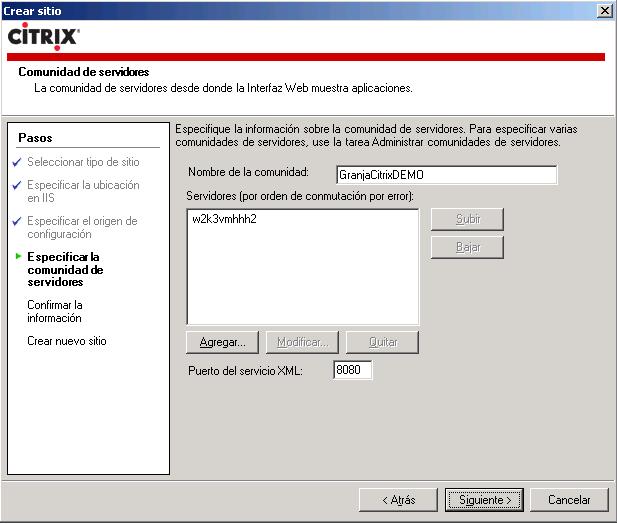
Paso importante, tenemos que poner a community se va a conectar este sitio web eta inguru guztia a zer servidores y a que portu XML, si antes hemos cambiado el puerto XML, ahora debemos indicarlo también. “Hurrengoa”,

Comprobamos que todo está bien y damos a “Hurrengoa”,

Ados, “Amaitu”.
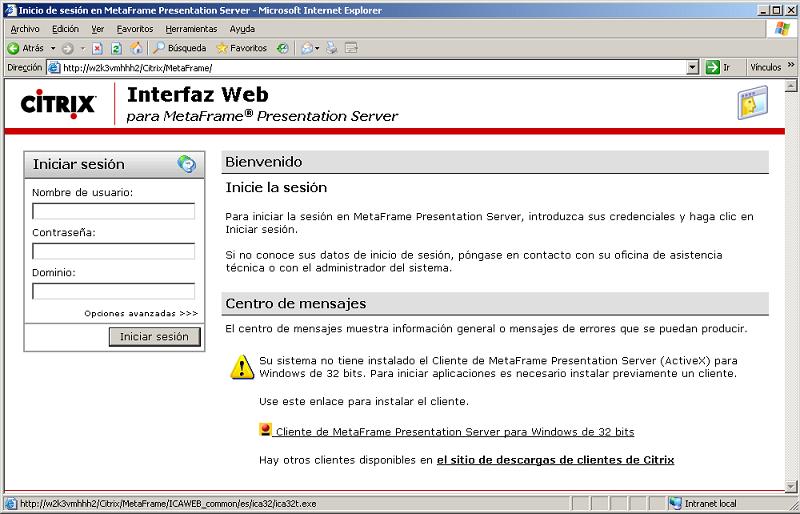
Ahora comprobaremos si todo esta bien y abrimos el path, en mi caso, http://w2k3vmhhh2/citrix/metaframe y nos cargará esta web. Importante indicar que el interfaz web sólo funciona con Internet Explorer. La primera vez que nos conectemos necesitamos tener instalado un complemento ActiveX en el PC (o cliente web). Para ello nos lo bajamos pulsando en el link de abajo “Cliente de Metaframe Presentation Server para Windows de 32 bits”. Esta será la forma más común de conexión desde internet.

Klik egin “Ejecutar” instalatzeko.

“Bai”

“Bai”

Esperamos a que lo instale…

Onartzen dugu, pero OJO que hay que cerrar todos los Internet Explorer si no no funcionará.

Vale, abrimos de nuevo Internet Explorer y nos conectamos al sitio web, http://w2k3vmhhh2/citrix/metaframe. Pedirá usuario, contraseña y dominio, lo rellenamos y pulsamos sobre “Saioa hasi”,

Como usuarios nos mostrará las aplicaciones a las que tenemos acceso, si las tenemos organizadas por carpetas, entramos a la que nos interese, por ejemplo voy a abrir Word, entro en “Office 2003”,

Y ejecuto con UN click “MS Word 2003”, ahora esperamos unos segundos para que nos abra la aplicación, la primera vez tenemos que tener paciencia.

…

Esta pantalla nos pregunta si queremos que se lleven las unidades del PC cliente al servidor, si queremos que el usuario tenga acceso a su disco, lo interesante es que sí y marquemos un “Acceso completo”, todo esto se puede personalizar por directivas y que no pregunte. Para eso en el servidor renombramos los discos fisicos, para que el C: del usuario sea el C: en Word, y así respectivamente con todos sus discos, eta baldin eta berak nahi badu dokumentua gordetzea edo interesa duen zerbait, ez dadin disko unitateekin konplikatu. “Onartu”,

eta horrela argitaratutako aplikazioa irekiko zaigu, erabiltzaileak ez du desberdintasunik nabarituko bere PC-an edo zerbitzarian. interesgarria da LAN/dominio batean gauden bitartean aplikazioak Program Neighborhood bezalako bezeroarekin irekiko direla eta horrela programen mahaigaineko sarbide zuzenak atera ahal izango ditugula.
Web Interface erabiliz WAN baterako,
nahi duguna izanez gero webgune hau sortzeaz gain, beste sare batetik konektatzeko aprobetxatu, edo internetetik bertatik, noski, gailu batek NAT egiten badu, pauso hauek jarraitu behar ditugu. pauso hauek ez baditugu jarraitzen, norbaitek web bidez konektatu nahi duenean, fitxategia deskargatuko da “launch.ica” sarrera zerbitzariaren LAN IP-rekin Presentation Server-en, eta hori ez da horrela izan behar, baizik eta gure Firewall/Router-aren IP publikoarekin. Hori egiteko, Presentation Server bakoitzera konektatzen gara eta honakoa exekutatzen dugu:

Egiten behar dena da Citrix zerbitzariari esatea IP publikoa itzultzeko eta ez berea, ALTADDR komandoarekin MSDOSetik helbide alternatibo gisa. ALTADDR erabiltzen ez bada gertatzen dena da Citrix zerbitzariak bere LAN IPa itzultzen duela eta beste sareetako bezeroek modu logikoan ezin dutela konektatu. Beraz, nire kasuan: “altaddr /set IP_PUBLUKOA”

Eta ALTADDR komandoarekin egiaztatzen dugu zein izango litzatekeen IP alternatiboa (gure IP publikoa ICA-1494 PS zerbitzarira mapatuta duen).

Ahora simplemente desde la consola de Citrix Access Suite, debemos modificar el tipo de acceso, horretarako, vamos hasta: “Componentes de la suite” > “Konfigurazio tresnak” > “Interfaz web” > con el botón derecho sobre el sitio web > “Administrar el acceso seguro de clientes” > “Modificar configuración de la DMZ”.

Y aquí tenemos que decir que tipos de conexión tenemos y cómo se realizarán. Debemos “Agregar” el rango IP de nuestra LAN para que los clientes que vengan desde ese rango IP hagan una conexión “Directa” a los servidores PS, y todos los demás “Predeterminado” hagan una conexión por la dirección IP “Alternativa” que le hemos metido con ALTADDR, para todos los que se conecten por internet les devuelva la IP pública y todos los que se conecten por la LAN trabajen de forma directa.
Aun que usando WI mediante una WAN se recomienda usar CSG.