NextcloudでのKeePassパスワードの管理

別の投稿では、別の興味深い機能をNextcloudに統合します! パスワードをパスワードマネージャーに保存するのが好きなら, KeePassと連携できます, その場合は、, あなたが知っていること, パスワードファイルにリモートでアクセスでき、Nextcloudインターフェースに完全に統合されていること, 爆発的. 強力で暗号化されたパスワード, いつでもアクセス可能!
いつも通り, のウェブサイトをご覧いただくことができます。 Nextcloudアプリ, それがサポートする最高のバージョンを見ると、 12, しかし、いくつかの小さな変更を加えれば心配はいりません, これをNextcloudで実行できます 13 とNextcloud 14 🙂 そのため、Nextcloudから直接kdbxファイルを開くことができます!
Keewebをダウンロードして、appsフォルダに入れます:
[ソースコード]wgetのhttps://github.com/jhass/nextcloud-keeweb/releases/download/v0.4.0/keeweb-0.4.0.tar.gz
私は汗をかくtar xvf whateweb-0.4.0.tar.gz -C /var/www/nextcloud/apps/[/ソースコード]
ファイル「/var/www/nextcloud/apps/keeweb/appinfo/info.xml を編集します’ そして、次の行を変更して、バージョンまで許可します 14:
[ソースコード]<nextcloud min-version="11" max-version="14" />[/ソースコード]
ミメタイプを少し修正して、拡張子を認識する必要があります, 定義を含むファイルをコピーします:
[ソースコード]cp /var/www/nextcloud/resources/config/mimetypemapping.dist.json /var/www/nextcloud/config/mimetypemapping.json[/ソースコード]
'/var/www/nextcloud/config/mimetypemapping.json を編集します。’ そして、次のように拡張機能を追加します:
[ソースコード]"kdbx": ["x-application/kdbx"],[/ソースコード]
そして、ファイルをスキャンします!
[ソースコード]cd /var/www/nextcloud/
sudo -u www-data php occ ファイル:スキャン –すべての[/ソースコード]
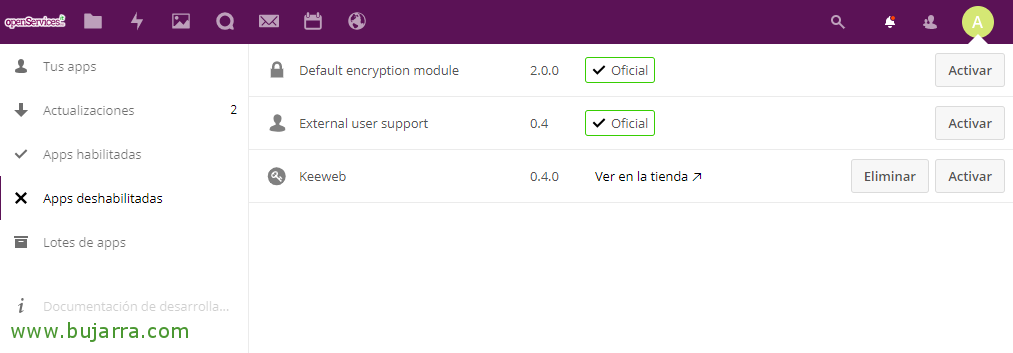
アプリを有効にする時が来ました! これを行うには、, 管理者権限を持つアカウントでNextcloudから, に行きましょう “アプリ” > “無効化されたアプリ” そして、Keewebを検索します, クリック “作動させる”,
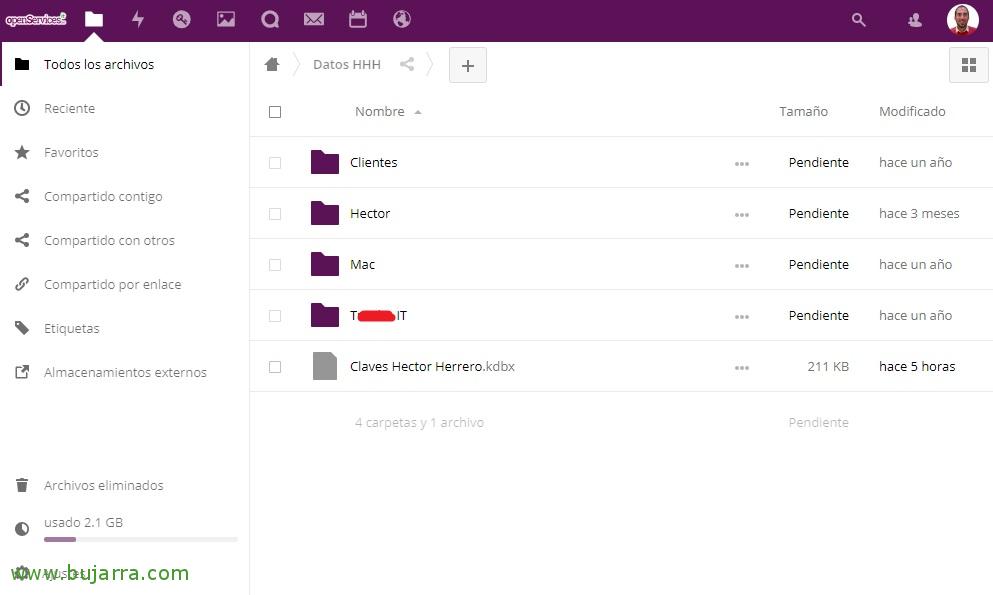
パスワードが安全に保存されているNextcloudとKeePassデータベースファイルを閲覧できるようになります, それをクリックして, Keewebインターフェースが開きます!
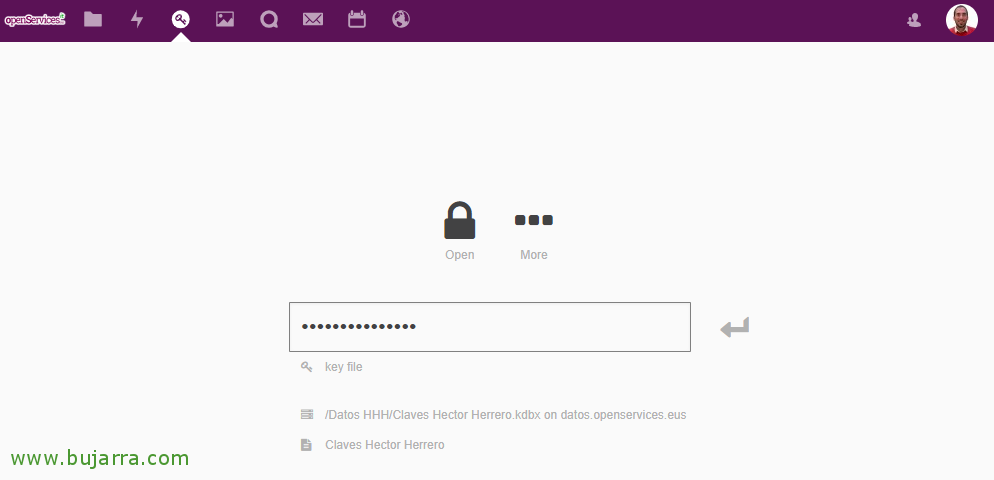
いつも通り, マスターパスワードを入力してKDBXファイルを開き、秘密鍵を使用する場合は秘密鍵付きの証明書を入力します,
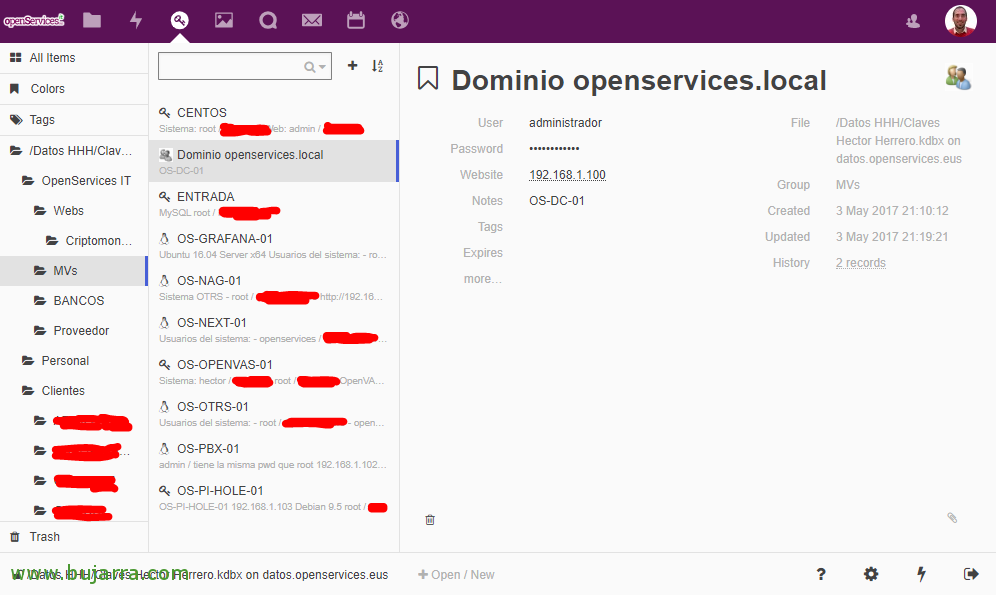
以上です! 驚異! どこからでも直接パスワードにアクセスできるようになります! ピラティラのために, スクリーンショットは一例です, 😉 ええ、面白かっただけたでしょうか!